
اینترنت اشیاءِ مجازی Windows
برای شروع استفاده از Windows virtual IoT:
اطمینان حاصل کنید کامپیوتر یک نسخهٔ بهروز Windows را اجرا میکند (Windows 10 یا Windows 11)، چه یک لپتاپ، دسکتاپ یا سرور باشد.
Windows virtual IoT را نصب کنید روی کامپیوتر Windows.
دستگاههای خود را به Windows virtual IoT متصل کنید.
توجه
دستگاههای MRP، شامل دوربینها و ابزارهای اندازهگیری، با Windows virtual IoT سازگار نیستند.
همچنین امکان ایجاد یک Virtual Machine Windows روی یک کامپیوتر macOS/Linux وجود دارد. با این حال، این گزینه توسط Odoo پشتیبانی نمیشود و هیچ کمکی برای عیبیابی ارائه نمیشود.
همچنین ببینید
مهم
هرگز Windows virtual IoT را از طریق اینترنت عمومی قابل دسترس نکنید. سامانههای IoT برای فراهم کردن دسترسی پایگاه دادهٔ شما به دستگاههای روی شبکهٔ محلی شما طراحی شدهاند. قرار دادن آنها در معرض اینترنت عمومی یک خطر امنیتی ایجاد میکند.
نصب
برای نصب Windows virtual IoT روی یک کامپیوتر Windows:
به صفحهٔ دانلود Odoo دسترسی پیدا کنید، به بخش Virtual IOT اسکرول کنید و روی دانلود کلیک کنید.
فایل
.exeدانلودشده را باز کنید، اجازه دهید اپ تغییراتی روی دستگاه شما ایجاد کند، یک زبان انتخاب کنید و روی تایید کلیک کنید.روی بعدی کلیک کنید، سپس روی موافقم کلیک کنید تا شرایط و ضوابط را بپذیرید و ادامه دهید.
تأیید کنید که فضای مورد نیاز را در کامپیوتر خود دارید و روی بعدی کلیک کنید.
در Destination folder، C:\odoo را وارد کنید و روی نصب کلیک کنید.
هشدار
Windows virtual IoT Odoo را در هیچ پوشهٔ کاربری Windows نصب نکنید، زیرا این میتواند باعث مشکلاتی در تولید گواهی HTTPS شود.
GPL Ghostscript را راهاندازی کنید: روی بعدی کلیک کنید، شرایط و ضوابط را بپذیرید، روی نصب کلیک کنید، سپس تمام.
روی بعدی و تمام کلیک کنید تا راهاندازی کامل شود. صفحهٔ اصلی سامانهٔ IoT بهصورت خودکار در یک مرورگر وب با URL
http://localhost:8069باز میشود.Restart کنید Windows virtual IoT service را.
بررسی کنید که میتوانید به صفحهٔ اصلی سامانهٔ IoT در یک مرورگر وب دسترسی پیدا کنید:
روی کامپیوتر Windows virtual IoT، و
روی دستگاه دیگری روی همان شبکهای که سامانهٔ IoT است با رفتن به URL
http://xxx:8069(کهxxxآدرس IP سامانهٔ IoT است).روی دستگاه دیگری روی همان شبکهای که سامانهٔ IoT است با رفتن به URL
https://xxx(کهxxxآدرس IP سامانهٔ IoT است) برای تست اتصال HTTPS.نکته
اگر نمیتوانید به صفحهٔ اصلی سامانهٔ IoT از دستگاه دیگر دسترسی پیدا کنید، یک قانون Windows Firewall ایجاد کنید تا ارتباط از طریق پورت
8069مجاز شود.
اتصال دستگاه
بیشتر دستگاهها بهصورت خودکار از طریق Windows Plug and Play (PnP) به کامپیوتر Windows استفادهشده برای Windows Virtual IoT متصل میشوند. با این حال، اگر Windows دستگاه را بهصورت خودکار هنگام اتصال شناسایی نکند، administrator ممکن است نیاز به نصب دستی driverهای مناسب داشته باشد.
نکته
پس از اتصال دستگاهها به کامپیوتر، صفحهٔ اصلی سامانهٔ IoT را refresh کنید تا تأیید کنید دستگاه فهرست شده است. اگر دستگاه ظاهر نشد، handlerها را بارگذاری مجدد کنید از صفحهٔ اصلی سامانهٔ IoT.
پیکربندی Windows Firewall
Firewallها به امن نگه داشتن دستگاهها کمک میکنند اما گاهی اوقات میتوانند اتصالات قانونی را مسدود کنند. اگر Windows virtual IoT روی LAN قابل دسترسی نیست، برای مثال، از یک دستگاه دیگر، ممکن است به دلیل firewallی باشد که اتصال را مسدود میکند. برای جلوگیری از این مشکل، استثناهایی را برای کشف شبکه در تنظیمات OS یا firewall پیکربندی کنید.
توجه
اگر نرمافزار firewall شخص ثالث روی کامپیوتر Windows نصب شده است، برای پیکربندی استثناهای firewall به مستندات نرمافزار مراجعه کنید.
برای ایجاد یک قانون روی Windows Defender و اجازهٔ ارتباط از طریق پورتهای مورد نیاز، این مراحل را دنبال کنید:
در منوی استارت Windows
firewallرا جستجو کنید و اپ Windows Defender Firewall with Advanced Security را انتخاب کنید.در سمت چپ پنجره، Inbound Rules را انتخاب کنید.
در سمت راست پنجره، زیر عملیات، روی New Rule کلیک کنید.
در New Inbound Rule Wizard که باز میشود، نوع قانون پورت را انتخاب کنید و روی بعدی کلیک کنید.
در صفحهٔ Protocols and Ports، اطمینان حاصل کنید TCP و Specified local ports انتخاب شدهاند، موارد زیر را در فیلد وارد کنید:
8069, 80, 443، و روی بعدی کلیک کنید.در صفحهٔ عملیات، Allow the connection را انتخاب کنید و روی بعدی کلیک کنید.
در صفحهٔ پروفایل، هر نوع اتصالی که به کامپیوتر Windows شما اعمال نمیشود را غیرفعال کنید و روی بعدی کلیک کنید.
در صفحهٔ نام، یک نام (مثلاً
Odoo) و بهصورت اختیاری، یک توضیحات کوتاه ارائه دهید، سپس روی تمام کلیک کنید.
همچنین ببینید
صفحهٔ اصلی اینترنت اشیا مجازی Windows
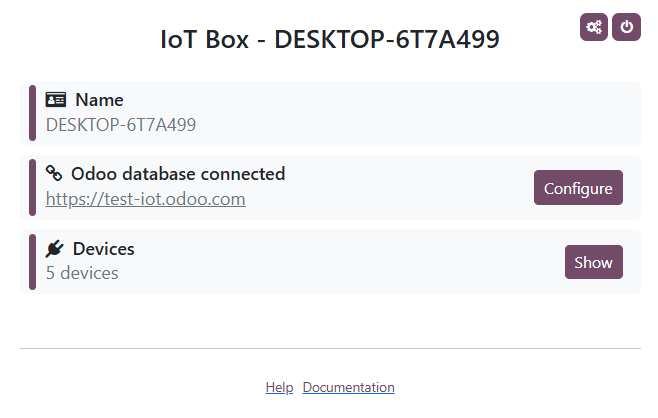
برای دسترسی به صفحهٔ اصلی Windows virtual IoT، در کامپیوتر Windows virtual IoT به URL http://localhost:8069 بروید یا یک مرورگر وب از کامپیوتر دیگر روی همان شبکهای که سامانهٔ IoT است باز کنید و به URL http://xxx:8069 بروید (که xxx آدرس IP سامانهٔ IoT است).
هنگامی که Windows virtual IoT به پایگاه دادهٔ Odoo متصل شد، صفحهٔ اصلی آن را میتوان از Odoo با باز کردن اپ IoT، کلیک روی کارت IoT box مربوطه و کلیک روی صفحه اصلی دسترسی پیدا کرد.
توجه
مطمئن شوید Windows Firewall پیکربندی شده است تا اجازهٔ دسترسی داده شود.
راهاندازی مجدد اینترنت اشیا مجازی Windows
برای راهاندازی مجدد دستی Windows IoT server، در منوی استارت Windows services را جستجو کنید و اپ Services را انتخاب کنید. به سرویس odoo-server-xxx اسکرول کنید، روی آن کلیک راست کنید و آغاز یا Restart را انتخاب کنید.
حذف نصب اینترنت اشیا مجازی Windows
برای حذف نصب Windows virtual IoT، برنامهٔ Odoo را روی کامپیوتر Windows خود حذف نصب کنید. حذف نصب را تأیید کنید و مراحل را در دیالوگ Odoo Uninstall کامل کنید.