
قوانین تأیید
قوانین تأیید برای خودکارسازی فرآیندهای تأیید برای اقدامات استفاده میشوند. آنها به شما اجازه میدهند معیارها را برای زمانی که یک تأیید قبل از اینکه یک اقدام بتواند با استفاده از یک دکمه انجام شود لازم است تعریف کنید.
پیکربندی
برای افزودن قوانین تأیید با Studio، بهصورت زیر عمل کنید:
Studio را باز کنید و به view مورد نیاز سوئیچ کنید.
دکمهای که قانون باید روی آن اعمال شود را انتخاب کنید.
روی Add an approval step در زبانهٔ مشخصات کلیک کنید.
با استفاده از یکی از فیلدهای زیر یا هر دو، کاربرانی که مسئول تأیید اقدام هستند را مشخص کنید:
تایید کنندگان برای مشخص کردن یک یا چند کاربر؛
Approver Group برای مشخص کردن یک گروه کاربری.
توجه
یک فعالیت برای همهٔ کاربرانی که بهعنوان تایید کنندگان تنظیم شدهاند هنگامی که تأیید آنها درخواست میشود ایجاد میشود.
(اختیاری) کاربران برای اعلان را از طریق یک یادداشت داخلی هنگامی که اقدام تأیید یا رد میشود انتخاب کنید.
(اختیاری) یک توضیحات برای نمایش روی دکمه اضافه کنید.
نکته
میتوانید با کلیک روی آیکون (فیلتر) کنار فیلد تایید کنندگان مشخص کنید تحت چه شرط(های)ی یک مرحلهٔ تأیید باید اعمال شود.
برای افزودن یک مرحلهٔ تأیید دیگر، روی Add an approval step کلیک کنید. هنگامی که چندین مرحله وجود دارد، میتوانید:
تأیید انحصاری را روی هر مرحلهای فعال کنید تا یک کاربری که یک مرحله را تأیید میکند نتواند مرحلهٔ دیگری را برای همان رکورد تأیید کند.
Approval Order مراحل را با انتخاب یک عدد تغییر دهید،
1اولین مرحله،2دومین مرحله و غیره است. یک کاربر مسئول یک مرحلهٔ بالاتر میتواند مرحله(های) قبلی را تأیید/رد کند مگر اینکه تأیید انحصاری انتخاب شده باشد.
روی آیکون (سطل آشغال) کنار فیلد تایید کنندگان کلیک کنید تا یک مرحلهٔ تأیید حذف شود.
نکته
میتوانید گروههای کاربری بهطور خاص برای تأییدها ایجاد کنید.
استفاده
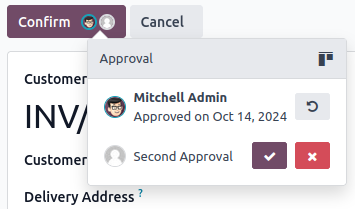
هنگامی که یک قانون تأیید برای یک دکمه تعریف شد، یک آیکون user avatar کنار برچسب دکمه برای هر مرحلهٔ تأیید نمایش داده میشود. کلیک روی یک آیکون مرحله(ها) را نمایان میکند.
توجه
اگر یک کاربر غیرمجاز روی دکمه کلیک کند، یک پیام خطا نمایش داده میشود و یک فعالیت برای کاربران مشخصشده در فیلد تایید کنندگان، در صورت وجود، ایجاد میشود.
کاربران مجاز میتوانند:
اقدام را بهطور مستقیم با کلیک روی دکمه انجام دهند اگر آخرین/تنها مرحلهٔ تأیید باشد.
اقدام را تأیید کنند و به کاربر دیگری اجازه دهند آن را انجام دهد - یا آن را به مرحلهٔ تأیید بعدی منتقل کنند - با کلیک روی آیکون user avatar کنار برچسب دکمه، سپس کلیک روی (موافقت).
اقدام را با کلیک روی آیکون user avatar کنار برچسب دکمه و سپس دکمهٔ (رد کردن) رد کنند.
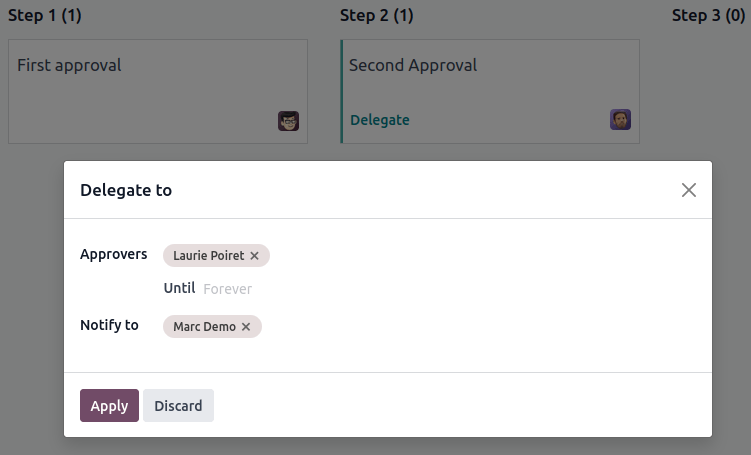
(فقط برای کاربران انتخابشده زیر فیلد تایید کنندگان) حقوق تأیید خود را به یک یا چند کاربر برای همهٔ رکوردها واگذار کنند با:
کلیک روی آیکون (kanban view) و سپس واگذار کردن.
انتخاب یک یا چند تایید کنندگان، تا که آنها حقوق تأیید خواهند داشت (برای همیشه اگر خالی رها شود)، و، بهصورت اختیاری، کاربر(انی) که باید از طریق یک یادداشت داخلی با استفاده از فیلد اعلان به مطلع شوند.
نکته
یک کاربری که یک اقدام را تأیید/رد میکند میتواند تصمیم خود را با کلیک روی آیکون user avatar کنار برچسب دکمه و سپس دکمهٔ (لغو) لغو کند. آنها همچنین میتوانند تصمیم سایر کاربران را برای مراحل با Approval Order پایینتر لغو کنند مگر اینکه تأیید انحصاری فعال باشد.
تأییدها در چتر رکورد ردیابی میشوند. یک ورودی تأیید همچنین هر بار که یک اقدام مرتبط با تأیید Studio انجام میشود ایجاد میشود. برای دسترسی به ورودیهای تأیید، حالت توسعهدهنده را فعال کنید و به بروید.