
فیشهای حقوقی
فیشهای حقوقی رکوردهای جداگانهٔ پرداخت هستند که همهٔ جزئیات نحوهٔ محاسبهٔ پرداخت (ساعتها، کسورات، سایر ورودیها و غیره) را در بر میگیرند و توسط مسئولان حقوق و دستمزد از طریق اپلیکیشن حقوق و دستمزد تولید میشوند. فیشهای حقوقی را میتوان بهصورت جداگانه ایجاد و پردازش کرد، یا میتوان چندین فیش حقوقی را بهصورت همزمان در یک دستهٔ واحد پردازش کرد.
ایجاد یک فیش حقوقی
یک فیش حقوقی جدید را میتوان از صفحهٔ فیشهای حقوقی برای پرداخت یا صفحهٔ فیشهای حقوقی کارمندان ایجاد کرد.
به بروید و روی قابل پرداخت یا همه فیشهای حقوق کلیک کنید. روی دکمهٔ جدید در گوشهٔ بالا-چپ کلیک کنید تا یک فرم فیش حقوقی خالی بارگذاری شود.
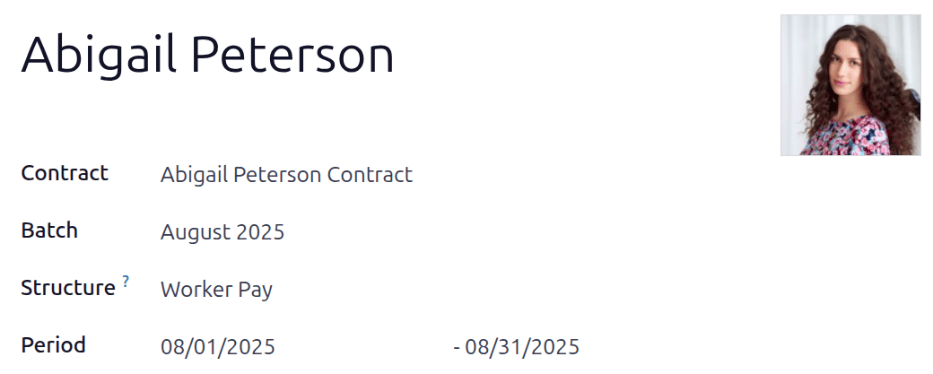
فرم فیش حقوقی
اطلاعات زیر را در فرم فیش حقوقی تکمیل کنید:
کارمند: با استفاده از منوی کشویی، کارمند را در این فیلد انتخاب کنید. این فیلد الزامی است. پس از انتخاب، ممکن است سایر فیلدها بر اساس رکورد کارمند بهصورت خودکار تکمیل شوند.
توجه
توصیه میشود فقط برای کارمندانی که از پیش در پایگاه داده هستند فیش حقوقی ایجاد کنید. اگر رکورد کارمند فعلی (و در نتیجه قرارداد کارمند) وجود ندارد، توصیه میشود پیش از ایجاد فیش حقوقی برای آن کارمند، کارمند جدید را در اپلیکیشن کارمندان ایجاد کنید. برای دستورالعمل نحوهٔ افزودن یک کارمند، به مستندات کارمند جدید مراجعه کنید.
قرارداد: قرارداد فعلی کارمند انتخابشده این فیلد را پر میکند. این فیلد الزامی است.
مهم
همهٔ کارمندان برای تولید فیش حقوقی باید یک قرارداد داشته باشند. علاوه بر این، برای هر کارمند تنها یک قرارداد میتواند در مرحلهٔ در حال اجرا باشد، بنابراین قرارداد فعلی این فیلد را پر میکند و توصیه نمیشود که در این فیلد تغییری ایجاد کنید.
دسته: با استفاده از منوی کشویی، در صورت کاربرد، دستهٔ فیش حقوقیای را که این فیش حقوقی جدید باید به آن افزوده شود انتخاب کنید.
ساختار: ساختار مرتبط با قرارداد کارمند بهصورت پیشفرض این فیلد را بهطور خودکار پر میکند. در صورت تمایل، از منوی کشویی برای انتخاب ساختار متفاوتی استفاده کنید.
دوره: اولین روز تا آخرین روز ماه جاری بهصورت پیشفرض فیلدهای دوره را بهطور خودکار پر میکند. در صورت تمایل، تاریخها قابل تغییر هستند.
برای تغییر تاریخ شروع، روی اولین تاریخ در فیلد دوره کلیک کنید تا یک تقویم بازشو نمایان شود. به ماه موردنظر بروید و روی روز موردنظر کلیک کنید تا آن تاریخ مشخص انتخاب شود.
این فرایند را برای تغییر تاریخ پایان فیش حقوقی تکرار کنید. این فیلدها الزامی هستند.
توجه
معمولاً پس از انتخاب در فیلد کارمند، Odoo همهٔ فیلدهای الزامی دیگر (بهجز فیلد دوره) را بهطور خودکار پر میکند، اما فقط در صورتی که آن اطلاعات از پیش در فرم آن کارمند در اپلیکیشن کارمندان موجود باشد.
مهم
اگر در فیلدهای پرشدهٔ خودکار تغییراتی ایجاد شود، توصیه میشود با بخش حسابداری بررسی کنید تا اطمینان حاصل شود هر ورودیای که بر اپلیکیشن حسابداری تأثیر میگذارد درست است.
تب روزهای کارکرده و ورودیها
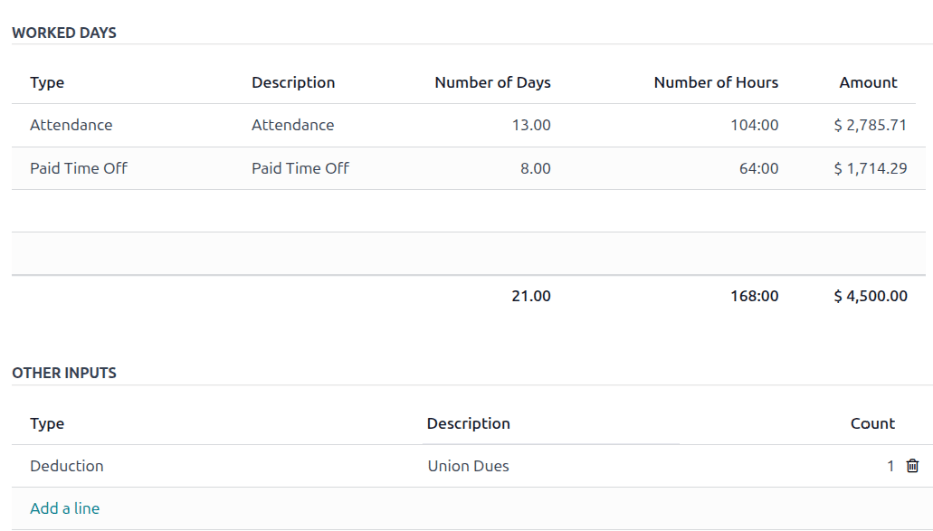
تب روزهای کارکرده و ورودیها تعداد روزها و ساعتهایی را که کارمند طی دوره زمانی مشخصشده در بخش بالایی فرم فیش حقوقی کار کرده است شرح میدهد و بر اساس فیلدهای قرارداد و ساختار انتخابشده محاسبه میشود.
بخش روزهای کارکرد بهطور خودکار پر میشود و همهٔ رکوردهای حضور و غیاب جداگانه برای آن بازهٔ زمانی، شامل زمان کارکرده و هر مرخصی استفادهشده، را فهرست میکند.
هر ورودی جداگانه شامل نوع، توضیحات، تعداد روزها، تعداد ساعت ها و مقدار کل است.
برای روزهای کارکرده و ورودیها نمیتوان رکوردهای اضافی ایجاد کرد، زیرا بر اساس رکوردهای حضور و غیاب کارمند یا برنامهٔ کاری او در رکورد کارمند بهطور خودکار پر میشود.
بخش سایر ورودیها جایی است که ورودیهای اضافی، مانند کسورات، بازپرداختها و مخارج، فهرست میشوند.
هر قلم جداگانه شامل نوع، توضیحات و تعداد است. برای افزودن یک ورودی جدید، روی افزودن یک سطر کلیک کنید و با استفاده از منوی کشویی، نوع را انتخاب کنید. سپس یک توضیحات کوتاه وارد کنید و در آخر، تعداد را وارد کنید.
تب محاسبهٔ حقوق
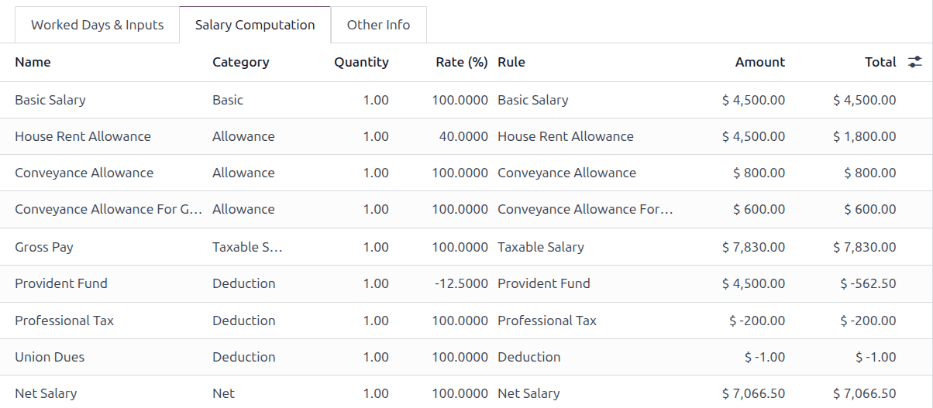
تب محاسبه حقوقودستمزد جایی است که همهٔ قواعد حقوق جداگانه فهرست و محاسبه میشوند، شامل همه چیز از حقوق کارمند گرفته تا همهٔ کسورات و کمکهزینهها، مانند مالیاتها، مخارج، مشارکتهای مزایا و هر قلم دیگر مرتبط با بومیسازی حقوق و دستمزد نصبشده.
هنگامی که فیش حقوقی برای نخستین بار ایجاد میشود، این تب خالی میماند. روی دکمهٔ برگه محاسبه در گوشهٔ بالا-چپ کلیک کنید تا تب محاسبه حقوقودستمزد پر شود.
مهم
ویرایش این تب امکانپذیر نیست، زیرا محاسبات بر اساس سایر ورودیهای روی فیش حقوقی است.
نکته
دکمهٔ برگه محاسبه پس از کلیک شدن از دید ناپدید نمیشود، بنابراین میتوان فیش حقوقی را در هر مقطعی پیش از پردازش آن دوباره محاسبه کرد.
اگر نیاز به ایجاد هر گونه تغییر در تب Worked Days & Inputs باشد، روی دکمهٔ برگه محاسبه کلیک کنید تا فیش حقوقی دوباره محاسبه شود.
تب سایر اطلاعات
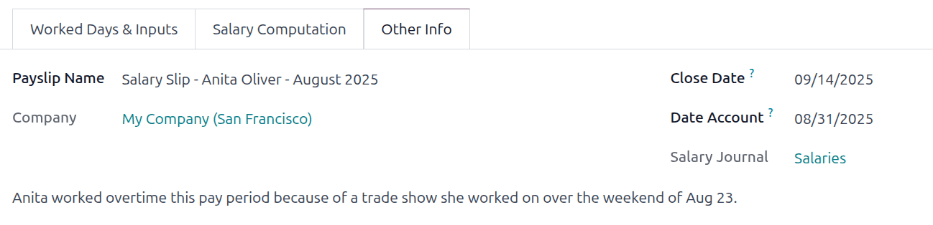
تب اطلاعات دیگر اطلاعاتی را در خود جای میدهد که الزامی است، اما برخلاف سایر تبها، با هیچ ورودی یا محاسبهای مرتبط نیست.
نام فیشحقوق بر اساس نام کارمند و بازهٔ زمانیای که فیش حقوقی برای آن است بهطور خودکار پر میشود. هر گونه ویرایش موردنظر را روی نام در این فیلد انجام دهید. این فیلد الزامی است.
فیلد شرکت نیز بر اساس رکورد کارمند بهطور خودکار پر میشود و قابل تغییر نیست.
تاریخ پایان انتخابشده در فیلد دوره در نیمهٔ بالایی فرم، بهصورت پیشفرض هر دو فیلد تاریخ بستن و تاریخ حساب را پر میکند. تاریخ بستن تاریخی است که پرداخت به کارمند صادر میشود، در حالی که تاریخ حساب تاریخ پایانی است که فیش حقوقی پوشش میدهد. در صورت نیاز، تاریخها را تغییر دهید.
فیلد دفترروزنامه حقوق و دستمزد بهصورت پیشفرض پر میشود و قابل ویرایش نیست. این ژورنال حسابداری است که حقوق در آن ثبت میشود.
اگر یادداشتها یا اطلاعات اضافی موردنیاز برای فیش حقوقی وجود دارد، آنها را به فیلد یک یادداشت داخلی بگذارید... اضافه کنید.
پردازش یک فیش حقوقی
هنگامی که همهٔ اطلاعات موردنیاز روی فیش حقوقی وارد شد، میتوان فیش حقوقی را پردازش کرد. ابتدا یک پیشنویس سند حسابداری ایجاد میشود، سپس یک گزارش پرداخت و در نهایت به کارمند پرداخت میشود.
نکته
پیش از پردازش فیشهای حقوقی، بهترین روش این است که بخش Warnings داشبورد اپلیکیشن حقوق و دستمزد را بررسی کنید. در اینجا همهٔ مسائل احتمالی مربوط به حقوق و دستمزد ظاهر میشوند.
برای مشاهدهٔ هشدارها، به بروید. هشدارها در گوشهٔ بالا-چپ داشبورد ظاهر میشوند.
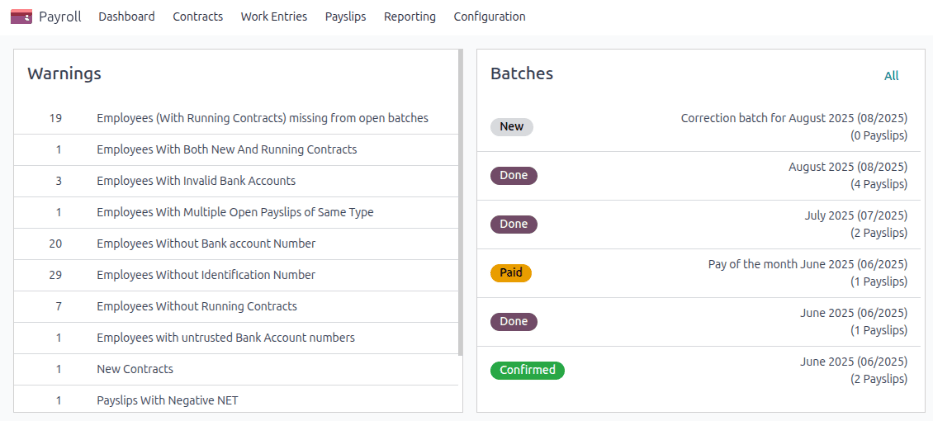
هشدارها بر اساس نوع گروهبندی میشوند، مانند Employees Without Running Contracts یا Employees Without Bank account Number. روی یک هشدار کلیک کنید تا همهٔ ورودیهای مرتبط با آن مسئلهٔ خاص را مشاهده کنید.
اگر هشدارها برطرف نشوند، در هر مقطعی از فرایند پردازش فیش حقوقی ممکن است خطایی رخ دهد. خطاها در یک پنجرهٔ بازشو ظاهر میشوند و جزئیات خطا و نحوهٔ برطرف کردن آنها را ارائه میدهند.
ایجاد پیشنویس سند
هنگامی که همه چیز روی فرم فیش حقوقی درست بود، روی دکمهٔ ایجاد سند پیشنویس کلیک کنید تا فیش حقوقی ایجاد شود. یک پنجرهٔ بازشوی تاییدیه ظاهر میشود و میپرسد مطمئن هستید که میخواهید ادامه دهید؟ برای تأیید روی تایید کلیک کنید.
هنگامی که پیشنویس فیش حقوقی ایجاد میشود، وضعیت به انجام شده تغییر میکند، یک دکمهٔ هوشمند Journal Entry (Draft) در بالا ظاهر میشود و دکمههای اضافی در گوشهٔ بالا-چپ نمایان میشوند.
توجه
پس از ایجاد یک پیشنویس سند، Odoo فیش حقوقی را تأییدشده در نظر میگیرد.
روی دکمهٔ هوشمند Journal Entry (Draft) کلیک کنید تا سند حسابداری تفصیلی را مشاهده کنید. روی ارسال کلیک کنید تا سند ثبت شود. با استفاده از منوی مسیر راهبری، به فیش حقوقی بازگردید.
پس از ثبت سند حسابداری، دکمهٔ هوشمند بالا به Journal Entry (Posted) تغییر میکند
توجه
تا زمانی که سند حسابداری ثبت نشده باشد، پرداخت به کارمندان امکانپذیر نیست.
ایجاد گزارش پرداخت
هنگامی که وضعیت فیش حقوقی به انجام شده تغییر کرد، باید یک گزارش پرداخت ایجاد شود. گزارش پرداخت سندی است که همهٔ اطلاعات موردنیاز برای انتقال درآمد کارمند از حساب بانکی شرکت به حساب او را در بر میگیرد. این گزارشها توسط بخش حقوق و دستمزد به مؤسسهٔ مربوطه ارائه میشوند.
روی ایجاد گزارش پرداخت کلیک کنید تا یک پنجرهٔ بازشو بارگذاری شود. با استفاده از منوی کشویی، فرمت خروجی را برای گزارش پرداخت انتخاب کنید. دو گزینهٔ پیشفرض در دسترس NACHA و CSV هستند. NACHA مخفف National Automated Clearing House Association است و این انتخاب یک فایل ACH سازگار ایجاد میکند که به بانک شرکت ارسال میشود.
توجه
بسته به بومیسازی حقوق و دستمزد نصبشده در پایگاه داده، ممکن است گزینههای دیگری در دسترس باشد.
اگر CSV انتخاب شود، همهٔ فیلدهای دیگر از دید پنهان میشوند.
سپس، دفترروزنامه بانک موردنظری را که حقوق در آن ثبت میشود انتخاب کنید. در آخر، با استفاده از انتخابگر تقویم، تاریخ صدور حقوق را در فیلد تاریخ عطف (پیگیری) تنظیم کنید.
هنگامی که پنجرهٔ بازشو پیکربندی شد، روی دکمهٔ ایجاد کلیک کنید تا فایل روی فرم فیش حقوقی، در یک فیلد جدید گزارش پرداخت: ظاهر شود.
پرداخت به کارمند
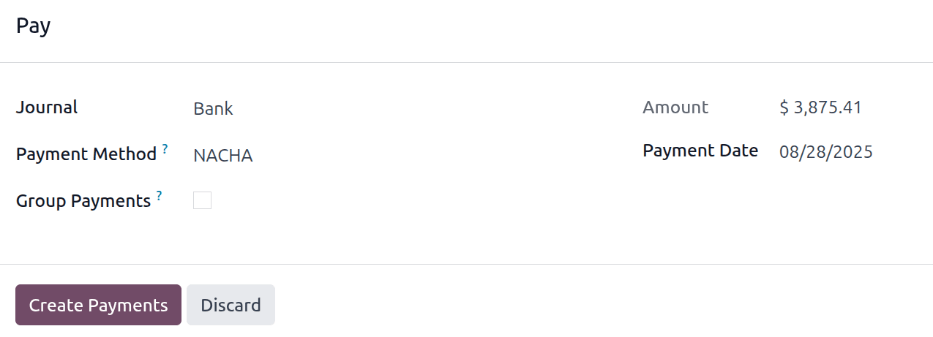
سپس، پرداخت باید به کارمند ارسال شود. برای این کار، روی دکمهٔ پرداخت در گوشهٔ بالا-چپ کلیک کنید. این کار یک فرم بازشوی پرداخت را نمایان میکند.
همهٔ اطلاعات موردنیاز بر اساس پیکربندی فیش حقوقی از پیش روی فرم پر شده است، اما در صورت نیاز میتوان در هر یک از فیلدها بهجز مقدار تغییراتی ایجاد کرد. این فیلد بر اساس محاسبات فیش حقوقی پر میشود و قابل تغییر نیست.
روزنامه: ژورنال حسابداریای که فیش حقوقی در آن ثبت میشود.
روش پرداخت: با استفاده از منوی کشویی، نحوهٔ پرداخت به کارمند را انتخاب کنید. گزینههای پیشفرض عبارتاند از:
پرداخت دستی: اگر پرداخت به کارمند به روشی غیر از کنترل یا NACHA انجام میشود، این را انتخاب کنید.
کنترل: هنگام صدور چک مستقیماً به کارمند، این را انتخاب کنید.
NACHA: اگر برای انتقال پرداخت به کارمند از طریق واریز مستقیم از National Automated Clearing House Association استفاده میکنید، این را انتخاب کنید.
پرداختهای گروهی: اگر کارمند برای یک بازهٔ زمانی چندین فیش حقوقی دارد (برای مثال، چکهای حقوق و دستمزد، بازپرداخت و کمیسیون)، تیک این کادر را بزنید تا همهٔ پرداختها در یک پرداخت گروهبندی شوند.
تاریخ پرداخت: با استفاده از انتخابگر تقویم، تاریخی را که قرار است به کارمند پرداخت شود انتخاب کنید.
هنگامی که فرم بازشوی پرداخت تکمیل شد، روی دکمهٔ ایجاد پرداختها کلیک کنید تا پرداخت پردازش شود.
پس از پردازش پرداخت و دریافت تأیید مبنی بر صدور چکها یا واریز مستقیم وجوه به حساب بانکی کارمند، روی دکمهٔ علامتگذاری به عنوان پرداخت شده کلیک کنید تا فیش حقوقی بهعنوان پرداختشده علامتگذاری شود.
مهم
برای اینکه یک فیش حقوقی پرداخت شود، کارمند باید یک حساب بانکی در تب اطلاعات خصوصی رکورد کارمند خود وارد کرده باشد، و حساب بانکی باید بهعنوان مورد اعتماد علامتگذاری شده باشد.
اگر اطلاعات بانکی وجود نداشته باشد، یا اگر بانک بهعنوان مورد اعتماد فهرست نشده باشد، فیشهای حقوقی قابل پرداخت نیستند و هنگام کلیک روی دکمهٔ پرداخت خطایی ظاهر میشود. رکورد کارمند را ویرایش کنید و در صورت نیاز، اطلاعات بانکی را اضافه کنید یا به حساب بانکی اعتماد کنید.
بازپرداخت یک فیش حقوقی
هنگام بازپرداخت یک پرداخت، بازپرداخت با ایجاد یک فیش حقوقی برای مبلغ منفیِ فیش حقوقی اصلی انجام میشود.
Example
به یک کارمند بهاشتباه مبلغ $5,000.00 USD در یک حقوق پرداخت میشود. هنگام بازپرداخت فیش حقوقی، یک فیش حقوقی جدید به مبلغ $-5,000.00 ایجاد میشود.
اگر پرداختی نیاز به بازپرداخت دارد، به فیش حقوقی موردنظر برای بازپرداخت بروید و روی دکمهٔ بازپرداخت که در بالا-چپ صفحه قرار دارد کلیک کنید. داشبورد Refund Payslip بارگذاری میشود و همهٔ فیشهای حقوقی بازپرداخت در نمای فهرست ظاهر میشوند.
توجه
از آنجا که بازپرداختها غیررایج هستند، معمولاً تنها همان یک فیش حقوقی در حال بازپرداخت در فهرست ظاهر میشود.
بهصورت پیشفرض، فیش حقوقی بازپرداخت دارای وضعیت در انتظار است. این فیش حقوقی بازپرداخت به همان روشی که یک فیش حقوقی عادی پردازش میشود پردازش میشود.
چاپ یک فیش حقوقی
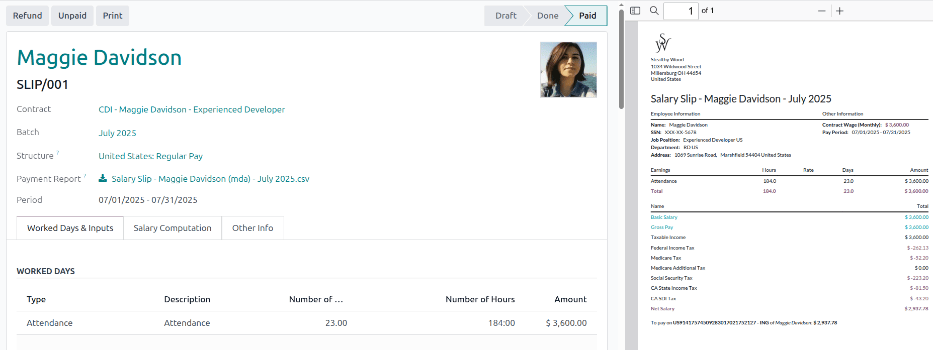
برای چاپ یک فیش حقوقی، روی دکمهٔ چاپ در گوشهٔ بالا-چپ رکورد فیش حقوقی موردنظر کلیک کنید. یک فایل PDF دانلود میشود، فیش حقوقی در چتر ظاهر میشود و فایل به رکورد فیش حقوقی پیوست میشود.
مشاهدهٔ همهٔ فیشهای حقوقی
برای مشاهدهٔ همهٔ فیشهای حقوقی، بدون توجه به وضعیت، به بروید. صفحهٔ فیشهایحقوق کارکنان بارگذاری میشود و همهٔ فیشهای حقوقی را که بر اساس دسته سازماندهی شدهاند، در یک نمای فهرست تودرتوی پیشفرض نمایش میدهد.
روی ▶ (right arrow) کنار نام یک دستهٔ موردنظر کلیک کنید تا فهرست گسترش یابد و همهٔ فیشهای حقوقی آن دستهٔ خاص را بههمراه همهٔ جزئیات فیش حقوقی مشاهده کنید.
تعداد فیشهای حقوقی در دسته، در پرانتز پس از نام دسته نوشته میشود. وضعیت برای هر فیش حقوقی موردنظر در سمت راستترین قسمت ظاهر میشود و یکی از گزینههای وضعیت زیر را نشان میدهد:
پیشنویس: فیش حقوقی ایجاد شده است و از آنجا که مبالغ محاسبه نشدهاند، هنوز زمان برای ویرایش وجود دارد.
در انتظار: فیش حقوقی محاسبه شده است و جزئیات حقوق را میتوان در تب Salary Computation یافت.
انجام شده: فیش حقوقی محاسبه شده و آمادهٔ پرداخت است.
پرداخت شد: به کارمند پرداخت شده است.

روی یک فیش حقوقی موردنظر کلیک کنید تا جزئیات آن فیش حقوقی را در صفحهای جداگانه مشاهده کنید. با استفاده از منوی مسیر راهبری، روی فیشهایحقوق کارکنان کلیک کنید تا به نمای فهرست همهٔ فیشهای حقوقی بازگردید.
میتوان از صفحهٔ فیشهایحقوق کارکنان با کلیک روی دکمهٔ جدید در گوشهٔ بالا-چپ، یک فیش حقوقی جدید ایجاد کرد. این کار یک صفحهٔ فرم فیش حقوقی خالی جداگانه را نمایان میکند. در آن صفحهٔ فرم فیش حقوقی خالی، همهٔ اطلاعات موردنیاز را همانطور که در بخش ایجاد یک فیش حقوقی شرح داده شده وارد کنید.
فیشهای حقوقی را همچنین میتوان به یک صفحهگستردهٔ Excel خروجی گرفت. برای خروجیگرفتن همهٔ فیشهای حقوقی، روی نماد (gear) در انتهای عبارت فیشهایحقوق کارکنان در گوشهٔ بالا-چپ کلیک کنید. این یک منوی کشویی را نمایان میکند. روی Export All کلیک کنید تا همهٔ فیشهای حقوقی به یک صفحهگسترده خروجی گرفته شوند.
برای خروجیگرفتن تنها فیشهای حقوقی منتخب، ابتدا فیشهای حقوقی موردنظر برای خروجیگرفتن را از فهرست انتخاب کنید. سپس، روی تیک سمت چپ هر فیش حقوقی موردنظر کلیک کنید تا انتخاب شود. با انتخاب فیشهای حقوقی، یک دکمهٔ هوشمند در بالا-وسط صفحه ظاهر میشود که تعداد فیشهای حقوقی انتخابشده را نشان میدهد. سپس، روی نماد عملیات در بالا-وسط صفحه کلیک کنید و روی خروجی کلیک کنید.
توجه
هم To Pay و هم All Payslips همهٔ اطلاعات تفصیلی هر فیش حقوقی را نمایش میدهند.
مشاهدهٔ فیشهای حقوقی برای پرداخت
برای مشاهدهٔ تنها فیشهای حقوقی در انتظار پردازش، به بروید.
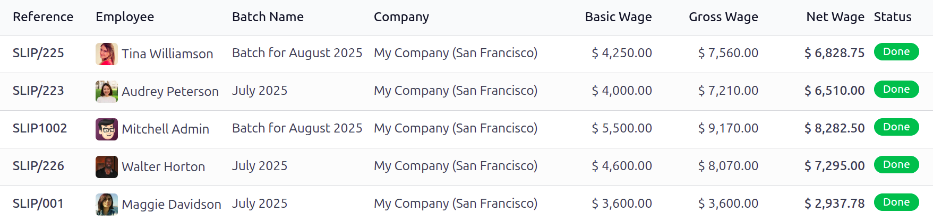
هر فیش حقوقی شامل شمارهٔ مرجع فیش حقوقی موردنظر، نام کارمند، نام دستهای، شرکت، دستمزد پایه، دستمزد ناخالص، دستمزد و وضعیت فیش حقوقی است.
روی یک ورودی فیش حقوقی موردنظر کلیک کنید تا جزئیات آن فیش حقوقی را مشاهده کنید.
فیشهای حقوقی را به همان روشی که یک فیش حقوقی عادی پردازش میشود، یا بهصورت دستهای پردازش کنید.