
نامهای دامنه
دامنه names بهعنوان برچسبهای قابل تشخیص آسان برای مکانهای آنلاین مانند وبسایتها عمل میکنند، و آدرسهای IP عددی دشوار برای به یادسپاری را به آدرسهای وب قابل خواندن و قابل به یادآوری تبدیل میکنند.
پایگاههای داده Odoo Online و Odoo.sh بهطور پیشفرض از یک زیردامنه دامنه odoo.com استفاده میکنند (بهعنوان مثال، mycompany.odoo.com).
با این حال، میتوانید یک domain name رایگان ثبت کنید در Odoo Online یا از یک domain name که مالک آن هستید استفاده کنید.
ثبتنام یک نام دامنه رایگان
برای ثبت یک دامنه name رایگان یکساله برای یک پایگاه داده Odoo Online:
database manager را باز کنید.
روی نام پایگاه داده کلیک کنید و Domain Names را انتخاب کنید.
دامنه name موردنظر را جستجو کنید و availability آن را بررسی کنید.
دامنه name موردنظر را انتخاب کنید، فرم Domain Owner را پر کنید، و روی ثبت نام کلیک کنید. دامنه name مستقیماً به پایگاه داده لینک میشود.
مهم
یک ایمیل تأیید از
noreply@domainnameverification.netبه آدرس ایمیل ارائهشده ارسال خواهد شد. تأیید آدرس ایمیل برای نگه داشتن دامنه فعال و دریافت quote تمدید قبل از انقضا ضروری است.
شرایط و ضوابط
ثبت دامنه name برای سال اول رایگان است. پس از این دوره، Odoo به مدیریت دامنه در مشارکت با Gandi.net، ثبتکننده دامنه name، ادامه خواهد داد، و Gandi.net's renewal rate از شما گرفته خواهد شد. Odoo یک quote تمدید را هر سال به آدرس ایمیل مشخصشده در فرم Domain Owner چند هفته قبل از تاریخ انقضای دامنه ارسال میکند. دامنه بهطور خودکار تمدید میشود وقتی quote تأیید شود.
این پیشنهاد فقط برای پایگاههای داده Odoo Online در دسترس است.
این پیشنهاد محدود به یک دامنه name بهازای هر مشتری است.
این پیشنهاد محدود به ثبت یک دامنه name جدید است.
این پیشنهاد برای پلانهای One App Free در دسترس است. اطمینان حاصل کنید وبسایت شما حاوی محتوای اصلی کافی است تا Odoo تأیید کند درخواست شما مشروع و با Odoo's Acceptable Use Policy منطبق است. با توجه به تعداد زیاد درخواستها، ممکن است چند روز طول بکشد تا Odoo آنها را بررسی کند.
رکوردهای DNS
برای مدیریت رکوردهای DNS یک دامنه name رایگان:
database manager را باز کنید.
روی نام پایگاه داده کلیک کنید و Domain Names را انتخاب کنید.
روی DNS کلیک کنید.
نکته
A: رکورد A آدرس IP دامنه را در بر دارد. بهطور خودکار ایجاد میشود و نمیتواند ویرایش یا حذف شود.
CNAME: رکوردهای CNAME یک دامنه یا زیردامنه را به دامنه دیگری forward میکنند. یکی بهطور خودکار برای نگاشت زیردامنه
wwwبه پایگاه داده ایجاد میشود. اگر پایگاه داده تغییر نام داده شود، رکورد CNAME باید بهطور مطابق بهروزرسانی شود.MX: رکوردهای MX به سرورها دستور میدهند ایمیلها را کجا تحویل دهند.
TXT: رکوردهای TXT را میتوان برای اهداف مختلف استفاده کرد (بهعنوان مثال، تأیید مالکیت دامنه name).
هر تغییری در رکوردهای DNS میتواند تا 72 ساعت طول بکشد تا در سراسر جهان روی همه سرورها منتشر شود.
زیردامنهها
افزودن یک برچسب زیردامنه به یک دامنه name رایگان (بهعنوان مثال، subdomain.yourdomain.com) اجازه میدهد چندین وبسایت ایجاد کنید یا رکوردهای پایگاه داده از ایمیلهای دریافتشده روی یک alias ایجاد کنید (بهعنوان مثال، email@subdomain.yourdomain.com).
برای ایجاد یک زیردامنه، یک رکورد CNAME اضافه کنید:
database manager را باز کنید.
روی نام پایگاه داده کلیک کنید و Domain Names را انتخاب کنید.
روی DNS کلیک کنید.
روی Add DNS record کلیک کنید و CNAME را انتخاب کنید.
نام: برچسب زیردامنه موردنظر را وارد کنید (بهعنوان مثال،
subdomain).محتوا: دامنه اصلی پایگاه داده را با یک period در انتها وارد کنید (بهعنوان مثال،
mycompany.odoo.com.).
روی Add record کلیک کنید.
توجه
برای استفاده از آدرس یک زیردامنه برای وبسایت Odoo خود، ضروری است:
صندوق پستی
دامنه name رایگان شامل یک mailbox نیست. با این حال، دو گزینه برای لینک کردن آن به یک mailbox وجود دارد.
استفاده از یک زیردامنه
پس از ایجاد یک subdomain، به پایگاه داده بروید و برنامه تنظیمات را باز کنید. در فیلد نام مستعار دامنه، زیردامنه را وارد کنید (بهعنوان مثال، subdomain.yourdomain.com)، روی ایجاد کلیک کنید، و سپس ذخیره.
استفاده از یک ارائهدهنده ایمیل خارجی
برای استفاده از یک ارائهدهنده ایمیل خارجی، ضروری است یک رکورد MX اضافه کنید:
database manager را باز کنید.
روی نام پایگاه داده کلیک کنید و Domain Names را انتخاب کنید.
روی DNS کلیک کنید.
روی Add DNS record کلیک کنید و MX را انتخاب کنید.
فیلدهای نام، محتوا و اولویت را طبق ارائهدهنده ایمیل خارجی پر کنید.
Google Workspace
برای استفاده از یک دامنه name رایگان با Gmail، در Google Workspace ثبتنام کنید.
در فرآیند ثبتنام، وقتی از شما خواسته شد Choose a way to set up your account، Set up using your existing domain را انتخاب کنید، و دامنه خود را (بهعنوان مثال، yourdomain.com) وقتی از شما خواسته شد What's your business's domain name? وارد کنید.
تأیید مالکیت دامنه
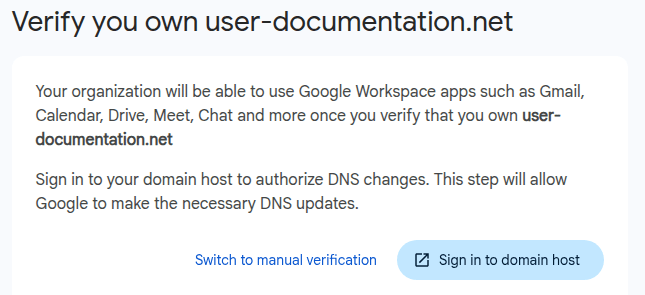
وارد Google Workspace شوید. وقتی از شما خواسته شد تأیید کنید مالک دامنه خود هستید، روی Switch to manual verification کلیک کنید.
gandi.netرا بهعنوان Domain host انتخاب کنید و روی ادامه کلیک کنید.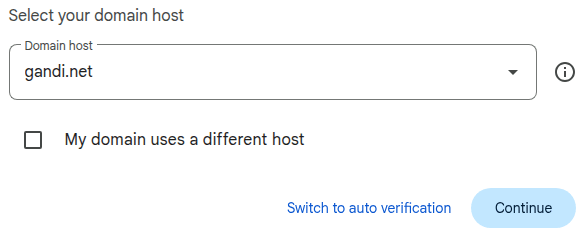
محتوای فیلد مقدار را در زیر TXT record کپی کنید. پنجره را باز نگه دارید.
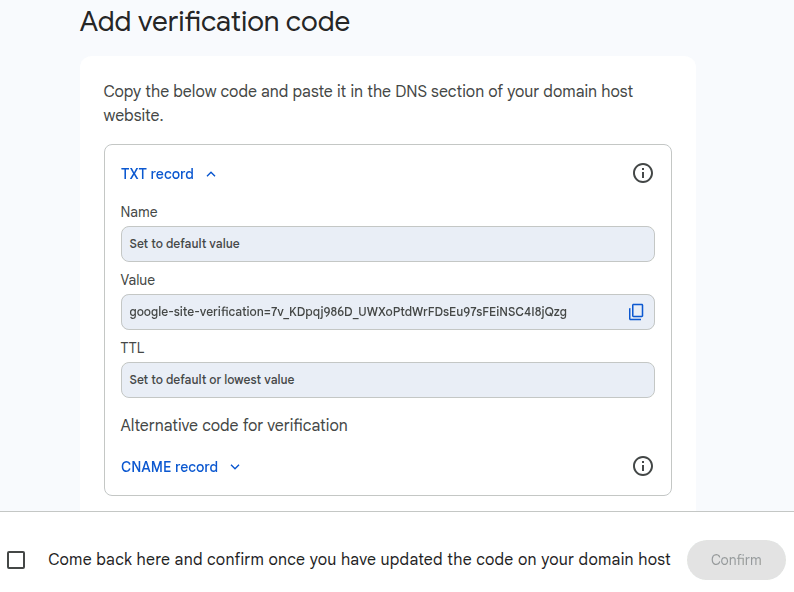
افزودن یک رکورد TXT.
database manager را باز کنید.
روی نام پایگاه داده کلیک کنید و Domain Names را انتخاب کنید.
روی DNS کلیک کنید.
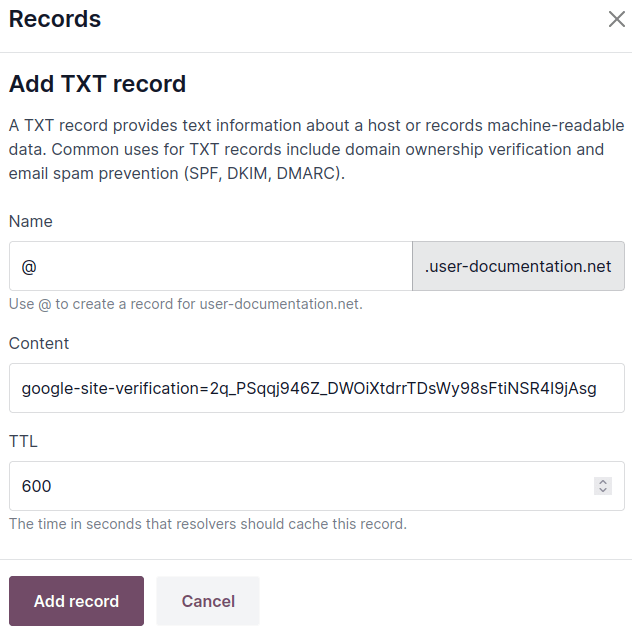
روی Add DNS record کلیک کنید و TXT را انتخاب کنید.
@را در فیلد نام وارد کنید، مقدار ارائهشده توسط Google را در فیلد محتوا paste کنید، و روی Add record کلیک کنید.
به Google Workspace برگردید، کادر را در پایین تیک بزنید، و روی تایید کلیک کنید.
Redirect ایمیلها به Gmail
database manager را باز کنید.
روی نام پایگاه داده کلیک کنید و Domain Names را انتخاب کنید.
روی DNS کلیک کنید.
روی Add DNS record کلیک کنید و MX را انتخاب کنید.
@را در فیلد نام،1را در فیلد اولویت،smtp.google.com.را در فیلد محتوا وارد کنید، و روی Add record کلیک کنید.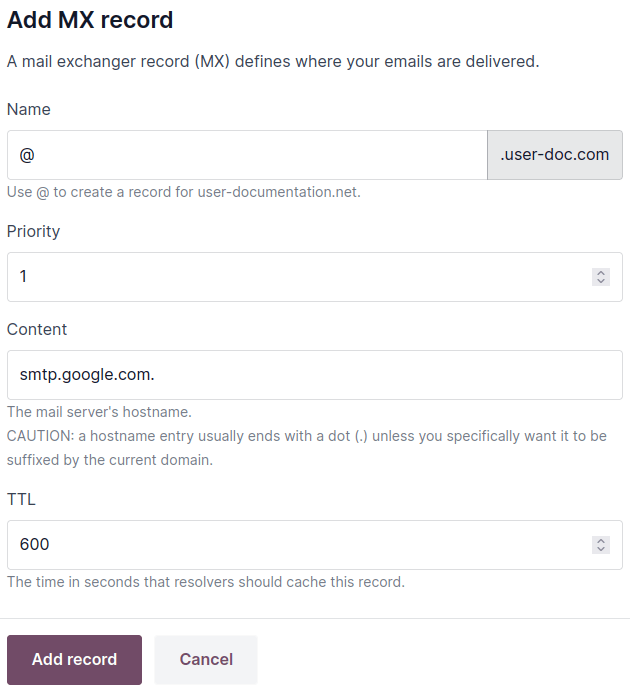
Google Workspace Admin console را باز کنید، روی Activate Gmail برای دامنه خود کلیک کنید، و مراحل را دنبال کنید.
پیکربندی یک دامنه name موجود
اگر از قبل یک دامنه name دارید، میتوانید از آن برای وبسایت Odoo خود استفاده کنید.
هشدار
برای اجتناب از مشکلات احتمالی اعتبارسنجی SSL certificate، بهشدت توصیه میشود این مراحل را به ترتیب مشخصشده دنبال کنید:
اگر در حال انتقال وبسایت خود هستید، URL redirections را قبل از انتقال دامنه name راهاندازی کنید تا SEO وبسایت حفظ شود.
naked domain name خود را redirect کنید (این مرحله اختیاری اما توصیه میشود).
توجه
اگر از Cloudflare استفاده میکنید، این دستورالعملها را برای افزودن یک رکورد CNAME و امن کردن و redirect یک naked domain دنبال کنید.
افزودن یک رکورد CNAME
افزودن یک رکورد CNAME برای forward کردن دامنه name شما به آدرس پایگاه داده Odoo شما لازم است.
آدرس target رکورد CNAME باید آدرس پایگاه داده شما همانطور که در ایجاد آن تعریف شده باشد (بهعنوان مثال، mycompany.odoo.com).
آدرس target رکورد CNAME باید آدرس اصلی پروژه باشد، که میتوان در Odoo.sh با رفتن به ، یا یک شاخه خاص (production، staging یا development) با رفتن به ، و کلیک روی How to set up my domain? یافت. یک پیام نشان میدهد رکورد CNAME شما باید کدام آدرس را target کند.
دستورالعملهای خاص به سرویس DNS hosting شما بستگی دارند.
Redirect یک naked دامنه
توجه
اگرچه اختیاری، تکمیل این مرحله توصیه میشود.
برای اینکه به بازدیدکنندگان اجازه دهید از نام دامنهٔ ساده (a domain name without any subdomains or prefixes) (yourdomain.com) شما استفاده کنند، ایجاد یک ریدایرکت 301 (a permanent redirect from one URL to another) به www.yourdomain.com لازم است:
از
http://yourdomain.comبهhttps://www.yourdomain.com، واز
https://yourdomain.comبهhttps://www.yourdomain.com.
دستورالعملهای خاص به سرویس DNS hosting شما بستگی دارند. با این حال، همه آنها redirect یک naked دامنه به HTTPS را ارائه نمیدهند. اگر با هر مشکلی مواجه شدید، توصیه میکنیم از Cloudflare استفاده کنید.
استفاده از Cloudflare برای امن کردن و redirect یک naked دامنه
دامنه name خود را در داشبورد Cloudflare وارد کنید و Quick scan for DNS records را انتخاب کنید.
یک پلان انتخاب کنید (پلان رایگان کافی است).
دستورالعملها و توصیههای Cloudflare را برای تکمیل فعالسازی دنبال کنید.
یک رکورد CNAME اضافه کنید تا naked دامنه خود (
yourdomain.com) را به زیردامنهwww(بهعنوان مثال،www.yourdomain.com) با کلیک روی DNS در منوی navigation، سپس کلیک روی دکمه Add record، و استفاده از پیکربندی زیر، redirect کنید:نوع:
CNAMEرا انتخاب کنید.نام:
@را وارد کنید (یاyourdomain.com).هدف:
www.+yourdomain.comرا وارد کنید، بهعنوان مثال،www.yourdomain.com.Proxy status: گزینه را روشن کنید (Proxied).
روی ذخیره کلیک کنید.

یک رکورد CNAME دوم اضافه کنید تا زیردامنه
www(بهعنوان مثال،www.yourdomain.com) را به آدرس پایگاه داده خود (بهعنوان مثال،mycompany.odoo.com) با استفاده از پیکربندی زیر redirect کنید:نوع:
CNAMEرا انتخاب کنید.نام:
www.بهدنبال دامنه name خود را وارد کنید، بهعنوان مثال،www.yourdomain.com.هدف: آدرس پایگاه داده خود را همانطور که در ایجاد آن تعریف شده وارد کنید بهعنوان مثال،
mycompany.odoo.comProxy status: گزینه را خاموش کنید (DNS only).
روی ذخیره کلیک کنید.

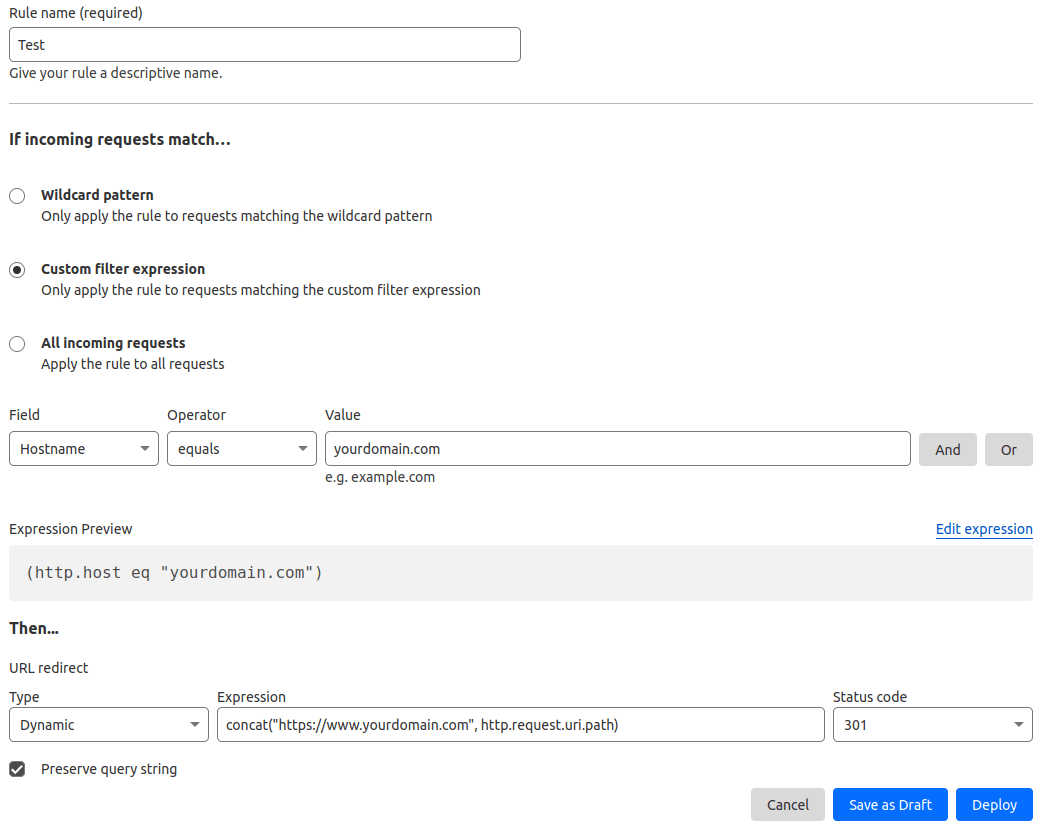
یک قاعده redirect تعریف کنید تا naked دامنه خود را بهطور دائمی (301) redirect کند با رفتن به . در آن صفحه:
هر نام قانون را وارد کنید.
در بخش If incoming requests match...، Custom filter expression را انتخاب کنید و از پیکربندی زیر استفاده کنید:
فیلد:
Hostnameرا انتخاب کنید.اپراتور:
equalsرا انتخاب کنید.مقدار: دامنه name خود را وارد کنید، بهعنوان مثال،
yourdomain.com.
در بخش Then...، از پیکربندی زیر استفاده کنید:
نوع:
Dynamicرا انتخاب کنید.عبارت: عبارت زیر
concat("https://www.yourdomain.com", http.request.uri.path)را وارد کنید، با جایگزینیyourdomain.comبا دامنه name خود.Status code:
301را انتخاب کنید.Preserve query string: گزینه را با تیک زدن کادر فعال کنید.
روی Deploy کلیک کنید.
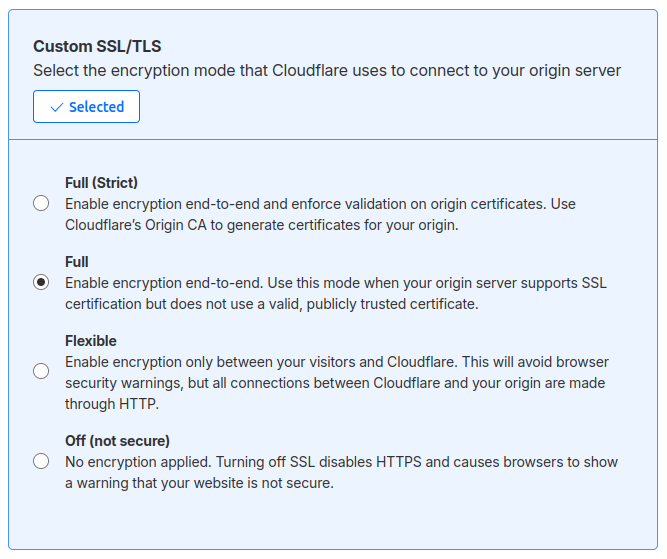
به بروید و اطمینان حاصل کنید حالت encryption روی تمام صفحه تنظیم شده است.
نگاشت یک دامنه name به یک پایگاه داده Odoo
هشدار
اطمینان حاصل کنید یک رکورد CNAME اضافه کردهاید به DNS دامنه name خود قبل از نگاشت دامنه name خود به پایگاه داده Odoo خود.
عدم انجام این کار ممکن است مانع اعتبارسنجی SSL certificate شود و میتواند منجر به یک خطای certificate name mismatch شود. مرورگرهای وب اغلب این را بهعنوان یک هشدار نمایش میدهند، مانند "Your connection is not private".
اگر پس از نگاشت دامنه name به پایگاه داده خود با این خطا مواجه شدید، تا پنج روز صبر کنید، زیرا اعتبارسنجی ممکن است هنوز در حال انجام باشد. اگر نه، میتوانید یک تیکت پشتیبانی ارسال کنید، از جمله screenshots رکوردهای CNAME خود.
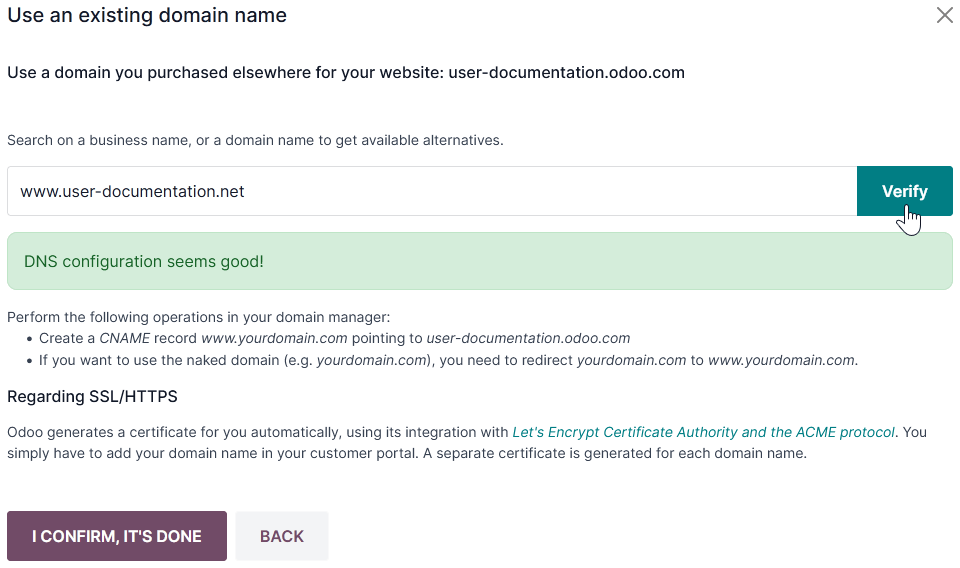
database manager را باز کنید.
روی نام پایگاه داده کلیک کنید و Domain Names را انتخاب کنید.
روی Use my own domain کلیک کنید.
دامنه name را وارد کنید (بهعنوان مثال،
www.yourdomain.com)، روی تأیید کلیک کنید، سپس I confirm, it's done.
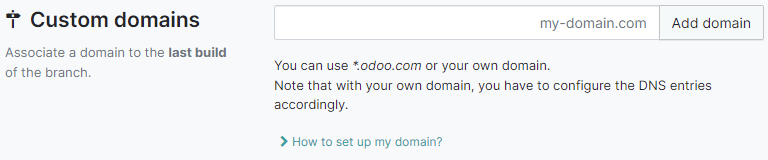
در Odoo.sh، به بروید، دامنه name را برای افزودن تایپ کنید، سپس روی Add domain کلیک کنید.
همچنین ببینید
SSL encryption (پروتکل HTTPS)
SSL encryption به بازدیدکنندگان اجازه میدهد یک وبسایت را روی یک اتصال امن navigate کنند، که با پروتکل https:// در ابتدای آدرس وب بهجای پروتکل غیر امن http:// نشان داده میشود.
Odoo یک SSL certificate جداگانه برای هر دامنه نگاشتشده به یک پایگاه داده با استفاده از certificate authority Let's Encrypt و پروتکل ACME تولید میکند.
توجه
تولید certificate ممکن است تا 24 ساعت طول بکشد.
چندین تلاش برای اعتبارسنجی certificate شما طی پنج روز آینده پس از نگاشت دامنه name به پایگاه داده شما انجام میشود.
اگر از یک سرویس دیگر استفاده میکنید، میتوانید به استفاده از آن ادامه دهید یا به Odoo تغییر دهید.
مهم
هیچ گواهی SSL برای دامنههای ساده (domain names without any subdomains or prefixes) تولید نمیشود.
Web base URL یک پایگاه داده
توجه
اگر برنامه وبسایت روی پایگاه داده شما نصب است، از این بخش رد شوید و از بخش Map a domain name to an Odoo website ادامه دهید.
web base URL یا root URL یک پایگاه داده بر آدرس اصلی وبسایت شما و همه لینکهای ارسالشده به مشتریان شما تأثیر میگذارد.
برای اینکه نام دامنهٔ سفارشی خود را بهعنوان web base URL پایگاه داده خود تنظیم کنید، با استفاده از نام دامنهٔ سفارشی خود به پایگاه داده خود دسترسی پیدا کنید و بهعنوان یک مدیر (a user part of the Settings access right group under Administration) وارد شوید.
مهم
اگر با استفاده از آدرس Odoo اصلی (بهعنوان مثال، mycompany.odoo.com) به پایگاه داده خود دسترسی پیدا کنید، web base URL پایگاه داده بهطور مطابق بهروزرسانی خواهد شد. برای جلوگیری از بهروزرسانی خودکار web base URL وقتی یک administrator به پایگاه داده وارد میشود، developer mode را فعال کنید، به بروید، و web.base.url.freeze را بهعنوان کلید و True را بهعنوان مقدار وارد کنید.
توجه
همچنین میتوانید web base URL را بهصورت دستی تنظیم کنید. برای انجام این کار، developer mode را فعال کنید، به بروید، و کلید web.base.url را جستجو کنید (در صورت لزوم آن را ایجاد کنید) و آدرس کامل وبسایت خود را بهعنوان مقدار وارد کنید (بهعنوان مثال، https://www.yourdomain.com). URL باید پروتکل https:// (یا http://) را شامل شود و با یک slash (/) پایان نیابد.
نگاشت یک دامنه name به یک وبسایت Odoo
توجه
نگاشت دامنه name شما به وبسایت شما با نگاشت آن به پایگاه داده شما متفاوت است:
دامنه name شما را بهعنوان اصلی برای وبسایت شما تعریف میکند، که به موتورهای جستجو در index کردن آن بهدرستی کمک میکند.
دامنه name شما را بهعنوان base URL برای پایگاه داده شما تعریف میکند، از جمله portal links ارسالشده به مشتریان شما از طریق ایمیل.
اگر چندین وبسایت دارید، دامنه name شما را به وبسایت مناسب نگاشت میکند.
به بروید. اگر چندین وبسایت دارید، آنکه میخواهید پیکربندی کنید را انتخاب کنید. در فیلد دامنه، URL وبسایت خود را وارد کنید (بهعنوان مثال، https://www.yourdomain.com) و ذخیره کنید.
هشدار
نگاشت دامنه name شما به وبسایت Odoo شما از index کردن آدرس پایگاه داده اصلی شما توسط Google جستجو کنید جلوگیری میکند (بهعنوان مثال، mycompany.odoo.com).
اگر هر دو آدرس از قبل index شده باشند، ممکن است مدتی طول بکشد تا indexation آدرس دوم از Google جستجو کنید حذف شود. میتوانید از Google Search Console برای رفع مسئله استفاده کنید.
زیردامنهها
افزودن یک برچسب زیردامنه به یک دامنه name (بهعنوان مثال، subdomain.yourdomain.com) اجازه ایجاد چندین وبسایت با یک دامنه name واحد را میدهد. برای انجام این کار:
یک رکورد CNAME اضافه کنید تا زیردامنه خود را (بهعنوان مثال،
subdomain.yourdomain.com) به آدرس پایگاه داده Odoo خود (بهعنوان مثال،mycompany.odoo.com) forward کند.