
ردیابی و صورتحساب زمان
Odoo میز خدمت به تیمها امکان ردیابی تعداد ساعتهای صرفشده برای کار روی یک تیکت و صورتحساب مشتری برای آن زمان را میدهد. از طریق ادغام با اپلیکیشنهای Sales، Timesheets، پروژه و Accounting، مشتریان میتوانند پس از تکمیل کار، یا حتی قبل از شروع آن، شارژ شوند.
خطر
از آنجا که ویژگیهای Track & Bill Time نیازمند ادغام با سایر اپلیکیشنها هستند، فعالسازی آنها ممکن است منجر به نصب ماژولها یا اپلیکیشنهای اضافی شود.
نصب یک اپلیکیشن جدید روی یک پایگاه دادهٔ One-App-Free یک دوره آزمایش 15 روزه را راهاندازی میکند. در پایان دوره آزمایش، اگر یک اشتراک پولی به پایگاه داده اضافه نشده باشد، دیگر فعال یا قابل دسترسی نخواهد بود.
پیکربندی ویژگیهای ردیابی و صورتحساب زمان
قبل از اینکه یک مشتری بتواند برای خدمات پشتیبانی صورتحساب شود، ویژگیهای Track & Bill Time باید روی هر تیم میز خدمت بهصورت جداگانه فعال شوند.
فعالسازی track and bill time روی یک تیم میز خدمت
برای مشاهده و فعالسازی ویژگیهای Track & Bill Time روی یک تیم میز خدمت، ابتدا به بروید. سپس، یک تیم را از فهرست انتخاب کنید یا یک new one ایجاد کنید. این یک صفحهٔ تنظیمات تیم را نمایش میدهد.
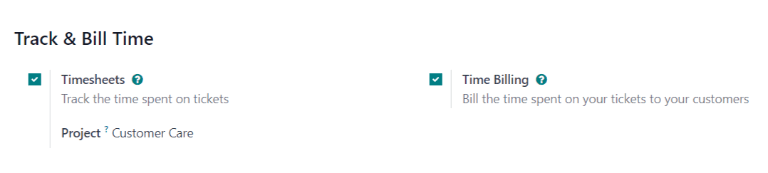
در صفحهٔ تنظیمات تیم، به بخش Track & Bill Time اسکرول کنید. جعبههای با برچسب برگه ساعت کارکرد و صورتحساب زمان را تیک بزنید.
پس از تیک خوردن جعبهٔ برگه ساعت کارکرد، یک فیلد جدید با برچسب پروژه ظاهر میشود.
توجه
اگر این اولین باری است که این ویژگی روی این پایگاه داده فعال شده است، ممکن است صفحه نیاز به ذخیره و refresh دستی داشته باشد قبل از اینکه فیلد پروژه ظاهر شود.
پروژهٔ انتخابشده در این فیلد نشان میدهد که همهٔ timesheetهای تیکتهای این تیم در آنجا ثبت میشوند. روی منوی کشویی پروژه کلیک کنید تا یک پروژه انتخاب کنید.
برای ایجاد یک پروژهٔ جدید که timesheetها در آنجا ثبت شوند، روی منوی کشویی پروژه کلیک کنید، یک نام برای پروژه تایپ کنید و سپس روی ایجاد از منوی کشویی زیر کلیک کنید.
پیکربندی محصولات خدمات
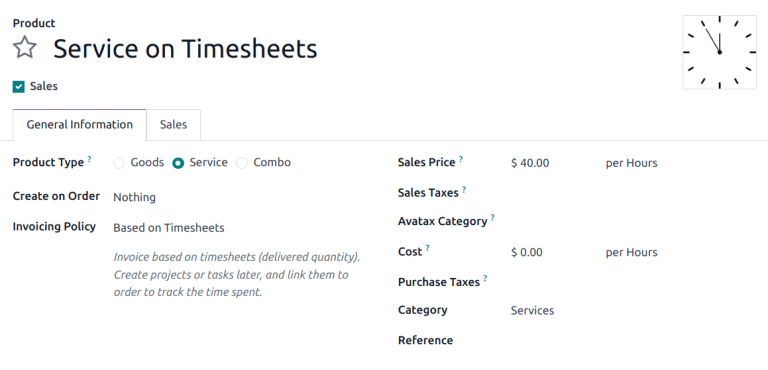
هنگامی که ویژگی صورتحساب زمان فعال میشود، یک محصول جدید در اپ Sales به نام Service on Timesheets ایجاد میشود. این محصول را میتوان زیر پیدا کرد. سپس، Service on Timesheets را در نوار جستجو جستجو کنید. این محصولی است که هنگام صدور فاکتور برای post-paid support services پس از تکمیل آنها استفاده میشود.
Service on Timesheets را از صفحهٔ محصول انتخاب کنید. این فرم جزئیات محصول را نمایش میدهد. محصول با نوع محصول تنظیمشده به خدمت و سیاست صدور فاکتور تنظیمشده به Based on Timesheets پیکربندی شده است. هرگونه تغییر لازم در رکورد محصول، مانند هزینه یا قیمت حراج را اعمال کنید.
برای صدور فاکتور برای خدمات پشتیبانی قبل از تکمیل کار (همچنین بهعنوان prepaid support services شناخته میشود)، یک محصول جداگانه با سیاست صدور فاکتور متفاوت باید ایجاد شود.
برای ایجاد یک محصول خدمات جدید، به بروید و روی جدید کلیک کنید. این یک فرم جزئیات محصول خالی را نمایش میدهد.
در فرم محصول جدید، یک نام محصول اضافه کنید و نوع محصول را روی خدمت تنظیم کنید. سپس، سیاست صدور فاکتور را روی Prepaid/Fixed Price تنظیم کنید. این بدان معنی است که یک فاکتور میتواند تولید شود و پرداخت برای این محصول قبل از ثبت هر ورودی timesheet برای این خدمات دریافت شود.
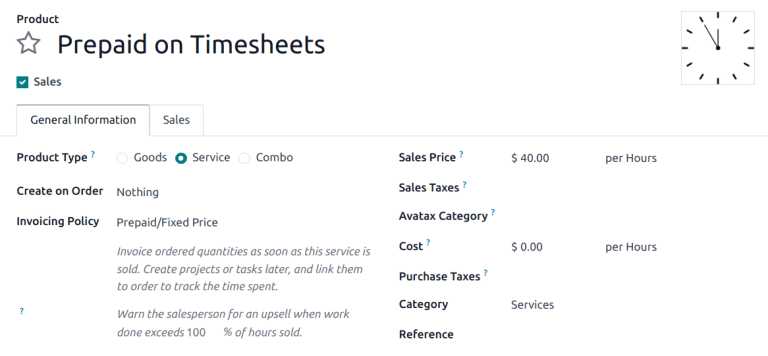
در نهایت، قیمت حراج را تنظیم کنید و تأیید کنید که واحد اندازهگیری روی ساعت تنظیم شده است.
صدور فاکتور برای خدمات پشتیبانی prepaid
هنگامی که خدمات پشتیبانی با قیمت ثابت صورتحساب میشوند، یک فاکتور میتواند قبل از اینکه هیچ کاری روی مشکل تکمیل شود ایجاد شود. در این مورد، یک محصول خدمات با سیاست صدور فاکتور تنظیمشده به Prepaid/Fixed Price استفاده میشود، مانند بخش بالا.
ایجاد یک سفارش فروش با محصول prepaid
برای صدور فاکتور برای یک مشتری برای خدمات پشتیبانی prepaid، ابتدا یک سفارش فروش (SO) با محصول خدمات پشتیبانی ایجاد کنید. برای انجام این کار، به بروید. سپس، روی جدید کلیک کنید تا یک فرم پیشفاکتور خالی نمایان شود.
سپس، فرم پیشفاکتور را با اطلاعات مشتری پر کنید.
به زبانهٔ سطرهای سفارش پیشفاکتور بروید و روی افزودن محصول کلیک کنید. سپس، prepaid services محصول را هنگام پیکربندی محصول خدمات انتخاب کنید. فیلد تعداد را با تعداد ساعتها بهروزرسانی کنید.
پس از بهروزرسانی هر اطلاعات لازم دیگر، پیشفاکتور را تایید کنید. این پیشفاکتور را به یک SO تبدیل میکند.
ایجاد و ارسال یک فاکتور برای خدمات prepaid
پس از تأیید SO، روی دکمهٔ ایجاد فاکتور کلیک کنید. این یک پنجرهٔ پاپآپ ایجاد فاکتور(ها) را باز میکند.
اگر هیچ پیشپرداختی جمعآوری نشود، نوع ایجاد فاکتور میتواند بهعنوان فاکتور عادی باقی بماند. اگر پیشپرداخت جمعآوری شود، بین پیشپرداخت(درصد) یا پیشپرداخت(مبلغ) انتخاب کنید.
هنگامی که اطلاعات لازم وارد شد، روی ایجاد پیشنویس کلیک کنید.
سپس فاکتور میتواند برای پرداخت به مشتری ارسال شود.
ایجاد تیکت میز خدمت برای خدمات prepaid
برای ایجاد یک تیکت میز خدمت برای خدمات prepaid، به بروید و روی دکمهٔ تیکتها کلیک کنید تا خط لولهٔ یک تیم خاص نمایان شود. روی جدید کلیک کنید تا یک تیکت جدید ایجاد شود.
در فرم تیکت خالی، یک عنوان تیکت ایجاد کنید و اطلاعات مشتری را وارد کنید.
هنگامی که نام مشتری اضافه میشود، فیلد آیتم سفارش فروش بهطور خودکار با جدیدترین آیتم سفارش فروش prepaid که زمان باقیمانده دارد پر میشود.
ردیابی ساعتها روی تیکت میز خدمت
زمان صرفشده برای کار روی یک تیکت میز خدمت در زبانهٔ Timesheets در تیکت خاص ردیابی میشود.
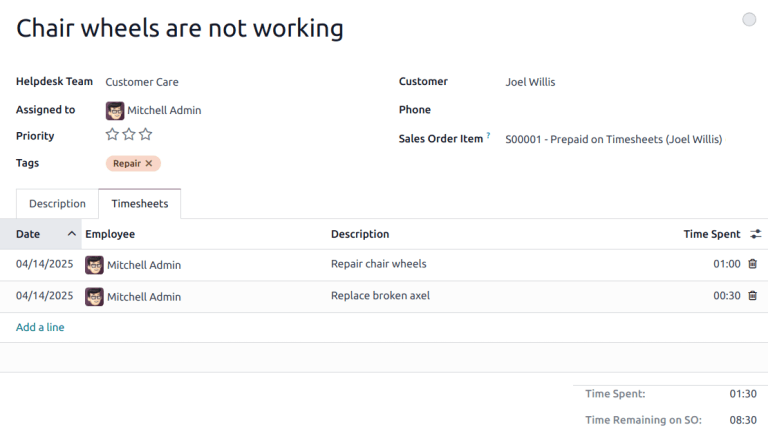
در فرم جزئیات تیکت، روی زبانهٔ برگه ساعت کارکرد کلیک کنید و روی افزودن یک سطر کلیک کنید. یک کارمند انتخاب کنید، یک توضیحات از کار اضافه کنید و تعداد Hours Spent را وارد کنید.
همانطور که خطوط جدید به زبانهٔ برگه ساعت کارکرد اضافه میشوند، فیلد ساعات باقیمانده در سفارش فروش در پایین سمت راست زبانه بهطور خودکار بهروزرسانی میشود.
توجه
اگر تعداد ساعتها در زبانهٔ برگه ساعت کارکرد از تعداد ساعتهای فروختهشده بیشتر شود، Remaining Hours of SO قرمز میشود.
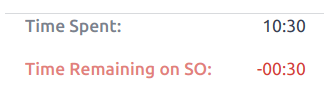
همانطور که ساعتها به زبانهٔ برگه ساعت کارکرد اضافه میشوند، بهطور خودکار در فیلد تحویل داده شده روی SO نیز بهروزرسانی میشوند.
صدور فاکتور برای خدمات پشتیبانی پسپرداخت
هنگامی که خدمات پشتیبانی بر اساس مقدار زمان صرفشده برای یک مشکل صورتحساب میشوند، یک فاکتور نمیتواند قبل از وارد شدن تعداد کل ساعتهای مورد نیاز برای حل مشکل روی یک timesheet ایجاد شود. در این مورد، یک محصول خدمات با سیاست صدور فاکتور تنظیمشده به Based on Timesheets استفاده میشود، مانند آنچه بهطور خودکار پس از فعالسازی ویژگی Time Billing ایجاد میشود.
ایجاد یک سفارش فروش با یک محصول ردیابیشده با زمان
برای صدور فاکتور برای یک مشتری برای خدمات پشتیبانی post-paid، ابتدا یک SO با محصول Service on Timesheets ایجاد کنید. برای انجام این کار، به بروید. سپس، روی جدید کلیک کنید تا یک فرم پیشفاکتور خالی نمایان شود.
پیشفاکتور را با اطلاعات مشتری پر کنید.
در زبانهٔ سطرهای سفارش، روی افزودن محصول کلیک کنید. محصول Service on Timesheets را انتخاب کنید. پس از بهروزرسانی هر اطلاعات لازم دیگر، پیشفاکتور را تایید کنید.
مهم
برخلاف پیشفاکتور خدمات prepaid، Odoo اجازه نمیدهد یک فاکتور در این زمان ایجاد شود. از آنجا که خدمات انجام نشدهاند، چیزی تحویل داده نشده است، بنابراین چیزی برای صدور فاکتور وجود ندارد.
ایجاد یک تیکت میز خدمت برای خدمات ردیابیشده با زمان
برای ثبت یک ورودی timesheet برای خدمات ردیابیشده با زمان، به اپ بروید و تیم مناسب را که این خدمات روی آن اعمال میشوند انتخاب کنید.
اگر قبلاً یک تیکت موجود برای این مشکل وجود داشته باشد، آن را از نمای Kanban انتخاب کنید. این فرم جزئیات تیکت را باز میکند. اگر هیچ تیکت موجودی برای این مشکل مشتری وجود نداشته باشد، روی جدید کلیک کنید تا یک تیکت جدید ایجاد شود و اطلاعات مشتری لازم را در فرم جزئیات تیکت خالی وارد کنید.
پس از انتخاب یا ایجاد یک تیکت، به منوی کشویی آیتم سفارش فروش بروید. SO ایجاد شده در مرحلهٔ قبلی را انتخاب کنید.
ردیابی ساعتهای پشتیبانی روی یک تیکت
برای ایجاد یک فاکتور برای یک محصول بر اساس timesheetها، ساعتها باید ردیابی و ثبت شوند. در این مرحله، خدمات delivered در نظر گرفته میشود. برای ثبت ساعتها برای این خدمات پشتیبانی، روی زبانهٔ برگه ساعت کارکرد تیکت کلیک کنید.
روی افزودن یک سطر کلیک کنید تا یک ورودی جدید ثبت شود. یک کارمند را از منوی کشویی انتخاب کنید و زمان صرفشده را در ستون Hours Spent ثبت کنید.
این مراحل را تکرار کنید تا همهٔ ورودیهای timesheet ثبت شوند.
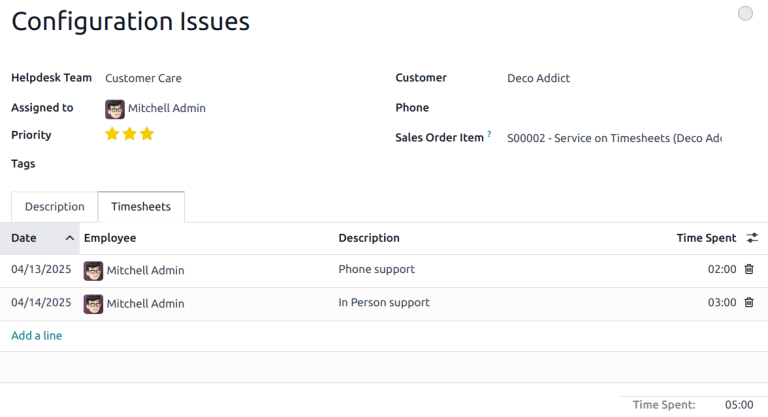
ایجاد یک فاکتور برای ساعتهای ردیابیشده روی یک تیکت
اگر هیچ timesheet جدیدی لازم نباشد، سپس یک فاکتور ایجاد کنید و آن را برای مشتری ارسال کنید.
برای انجام این کار، با کلیک روی دکمهٔ هوشمند سفارش فروش در بالای تیکت به SO بازگردید.
قبل از ایجاد فاکتور، تأیید کنید که عدد در ستون تحویل داده شده با تعداد کل Hours Spent فهرستشده در زبانهٔ برگه ساعت کارکرد روی تیکت مطابقت دارد.
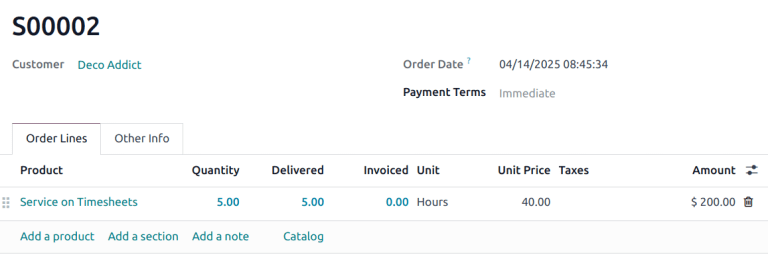
سپس، روی ایجاد فاکتور کلیک کنید. این یک پنجرهٔ پاپآپ ایجاد فاکتور(ها) را باز میکند.
اگر هیچ پیشپرداختی جمعآوری نشود، نوع ایجاد فاکتور میتواند بهعنوان فاکتور عادی باقی بماند. اگر یک پیشپرداخت جمعآوری شود، بین پیشپرداخت(درصد) یا پیشپرداخت(مبلغ) انتخاب کنید.
مهم
از فیلد دوره برگه ساعت کارکرد استفاده کنید اگر این فاکتور باید تنها شامل timesheetها از یک دورهٔ زمانی خاص باشد. اگر این فیلد خالی رها شود، همهٔ timesheetهای قابل اعمال که هنوز فاکتور نشدهاند گنجانده میشوند.
هنگامی که اطلاعات لازم وارد شد، روی ایجاد پیشنویس کلیک کنید. سپس فاکتور را میتوان بررسی، ویرایش و برای پرداخت به مشتری ارسال کرد.
همچنین ببینید