
موقعیتهای شغلی
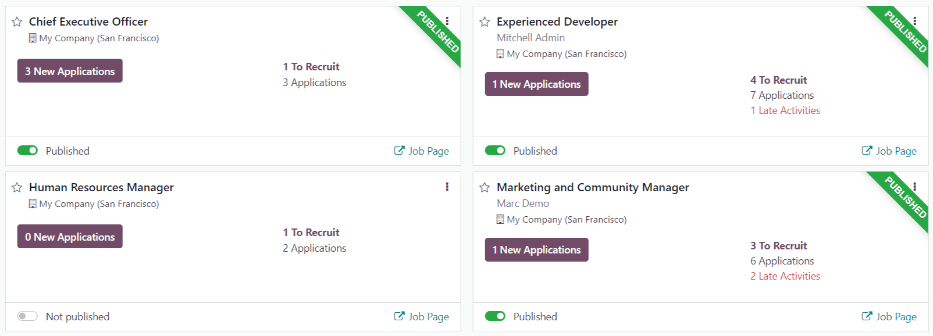
در اپلیکیشن استخدام Odoo، همهٔ موقعیتهای شغلی روی داشبورد پیشفرض اپلیکیشن استخدام نمایش داده میشوند، که شامل هر دو موقعیت فعال و غیرفعال است.
هر موقعیت شغلی در یک کارت کانبان جداگانه نمایش داده میشود. اگر موقعیت شغلی فعال باشد و داوطلبان بتوانند درخواست دهند، یک بنر منتشر شده در گوشهٔ بالا-راست کارت ظاهر میشود.
درخواستهای ارسالشده را با کلیک روی هر جای یک کارت موقعیت شغلی مشاهده کنید.
ایجاد یک موقعیت شغلی جدید
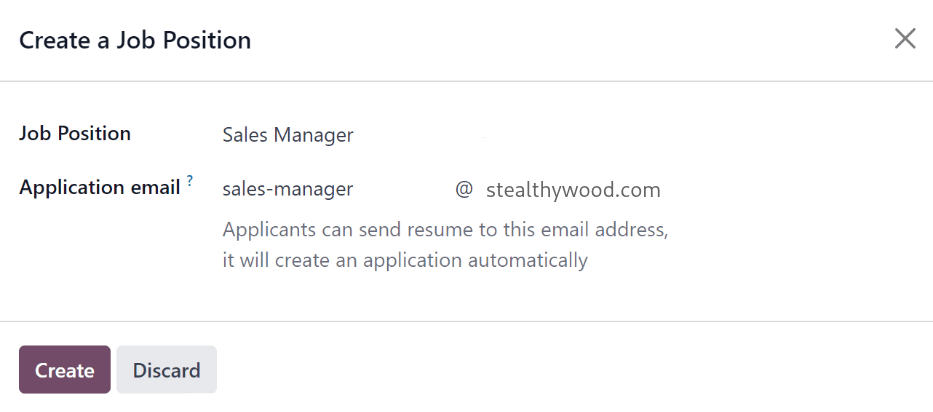
برای ایجاد یک موقعیت شغلی جدید از داشبورد اصلی در اپلیکیشن استخدام، روی دکمهٔ جدید در گوشهٔ بالا-چپ کلیک کنید تا یک پنجرهٔ بازشوی ایجاد یک موقعیت شغلی ظاهر شود.
ابتدا، نام موقعیت شغلی (مانند Sales Manager، Mechanical Engineer و غیره) را در فیلد وارد کنید.
سپس، با تایپ نیمهٔ اول آدرس ایمیل در فیلد اول، یک ایمیل متقاضی وارد کنید، سپس نیمهٔ دوم ایمیل را با استفاده از منوی کشویی در فیلد دوم انتخاب کنید. متقاضیان میتوانند یک رزومه به این آدرس ایمیل خاص ارسال کنند، و Odoo بهطور خودکار یک درخواست برای آنها ایجاد میکند.
پس از اتمام، روی دکمهٔ ایجاد کلیک کنید تا ورودی ذخیره شود، یا روی دکمهٔ صرف نظر کلیک کنید تا حذف شود.
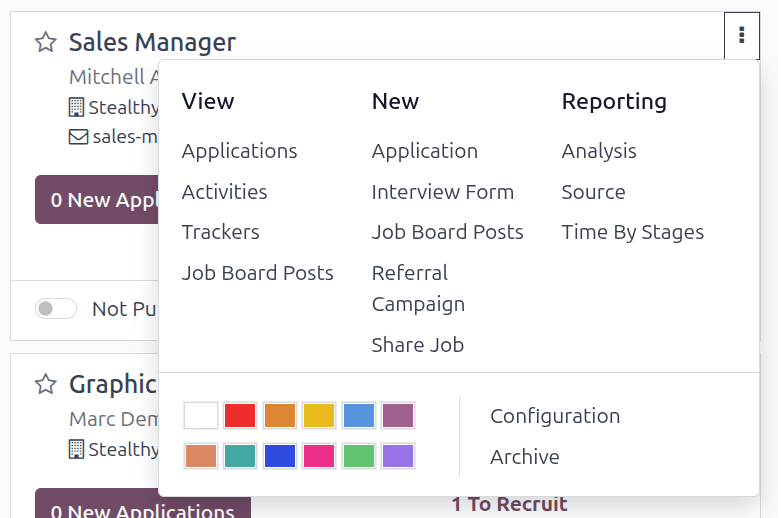
هنگامی که موقعیت شغلی ایجاد شد، بهعنوان یک کارت در نمای کانبان روی داشبورد اصلی اپلیکیشن استخدام ظاهر میشود.
ویرایش یک موقعیت شغلی جدید
پس از ایجاد موقعیت شغلی، زمان وارد کردن جزئیات موقعیت است. روی نماد (Dropdown menu) در گوشهٔ بالا-راست کارت مربوطه کلیک کنید تا چند گزینه نمایان شود، سپس روی پیکربندی کلیک کنید تا جزئیات را ویرایش کنید.
تب استخدام
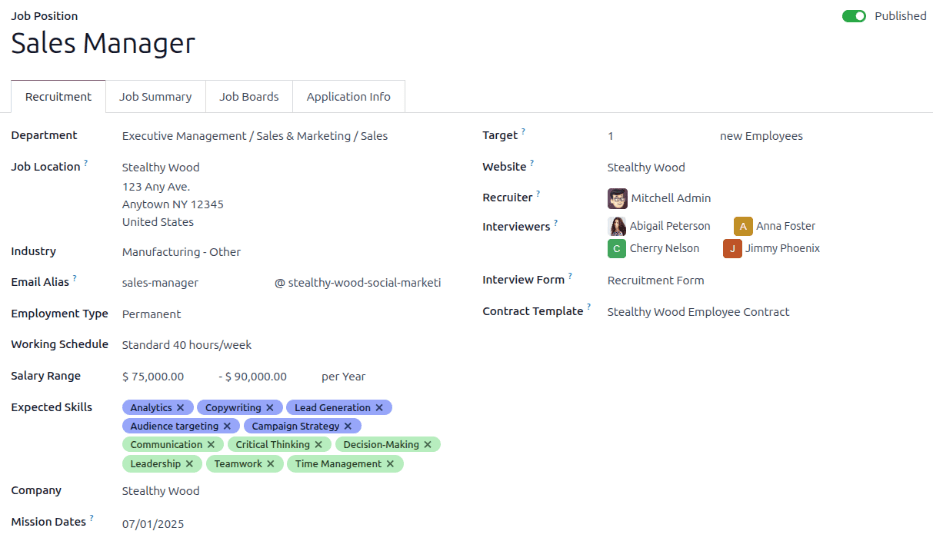
همهٔ اطلاعات پایه دربارهٔ موقعیت شغلی زیر تب استخدام فهرست شده است.
هیچکدام از فیلدها الزامی نیستند، اما پیکربندی و پر کردن فیلدهای دپارتمان، مکان شغل، نوع استخدام و تب خلاصه شغل اهمیت دارد، زیرا همگی روی وبسایت برای متقاضیان بالقوه قابل مشاهدهاند.
توجه
ممکن است برخی فیلدهای فهرستشده در زیر بسته به پیکربندی پایگاه داده و سایر اپلیکیشنهای نصبشده ظاهر نشوند.
فیلدها را میتوان بهشرح زیر تکمیل کرد:
دپارتمان: بخش مربوطه را برای موقعیت شغلی انتخاب کنید. این روی وبسایت قابل مشاهده است.
مکان شغل: آدرس فیزیکی شغل را انتخاب کنید. اگر موقعیت شغلی دورکاری است، این فیلد را خالی بگذارید. این روی وبسایت قابل مشاهده است.
صنعت: صنعت مربوطهای را که موقعیت شغلی زیرمجموعهٔ آن است انتخاب کنید. این فیلد با صنایع موجود در تابلوهای شغلی متناظر است. Odoo با ۸۶ صنعت از پیشپیکربندیشده ارائه میشود. افزودن یک صنعت جدید توصیه نمیشود، زیرا ممکن است موقعیت شغلی را در برخی جستجوها در تابلوهای شغلی گوناگون پنهان کند.
مستعار ایمیل: یک آدرس ایمیل که متقاضیان میتوانند یک رزومه به آن ارسال کنند وارد کنید. پس از ارسال ایمیل، Odoo بهطور خودکار یک درخواست برای آنها ایجاد میکند. اگر هنگام ایجاد موقعیت شغلی یک ایمیل وارد شده باشد، این فیلد پر میشود.
نوع استخدام: با استفاده از منوی کشویی، نوع موقعیت شغل را انتخاب کنید. گزینههای پیشفرض عبارتاند از Permanent، Temporary، Seasonal، Full-Time، Intern، دانشجو، Apprenticeship، Thesis، Statutory و کارمند. بسته به بومیسازی نصبشده، ممکن است گزینههای دیگری در دسترس باشد. این روی وبسایت قابل مشاهده است.
برنامهی زمانی کار: برنامهٔ کاری را برای موقعیت شغلی انتخاب کنید. Odoo بهصورت پیشفرض یک برنامهٔ کاری، Standard 40 hours/week، فراهم میکند، اما همهٔ برنامههای کاری موجود در پایگاه داده در دسترس هستند.
محدوده حقوق: هم حداقل و هم حداکثر حقوق پیشنهادشده برای موقعیت را در دو فیلد وارد کنید. سپس، فیلد آخر را روی بازهٔ زمانی برای دامنهٔ حقوق تنظیم کنید. گزینههای پیشفرض عبارتاند از ساعت، روز، هفته، دو هفتهای، ماه و سال.
Expected Skills: با استفاده از منوی کشویی، همهٔ مهارتهای موردنظر برای موقعیت شغلی را انتخاب کنید. مهارتهای ارائهشده در اپلیکیشن کارمندان پیکربندی میشوند.
شرکت: شرکتی را که شغل برای آن است انتخاب کنید. این فیلد فقط در صورت استفاده از یک پایگاه دادهٔ چندشرکتی ظاهر میشود.
تاریخهای ماموریت: با استفاده از انتخابگر تقویم، تاریخ شروع را برای موقعیت شغلی تنظیم کنید. اگر شغل موقت است و تاریخ پایان مشخصی دارد، تاریخ پایان را در فیلد دوم تنظیم کنید.
هدف: تعداد کارمندانی را که باید برای این موقعیت استخدام شوند وارد کنید.
وبسایت: وبسایتی را که شغل روی آن منتشر میشود انتخاب کنید.
استخدامکننده: فرد مسئول استخدام این نقش را انتخاب کنید.
مصاحبهکنندگان: انتخاب کنید چه کسی باید مصاحبهها را انجام دهد. میتوان چند نفر را انتخاب کرد.
فرم مصاحبه: یک فرم مصاحبه را انتخاب کنید که متقاضیان پیش از مصاحبهٔ خود تکمیل میکنند.
قالب قرارداد: یک قالب قرارداد برای استفاده هنگام پیشنهاد شغل به یک داوطلب انتخاب کنید.
تب خلاصهٔ شغل
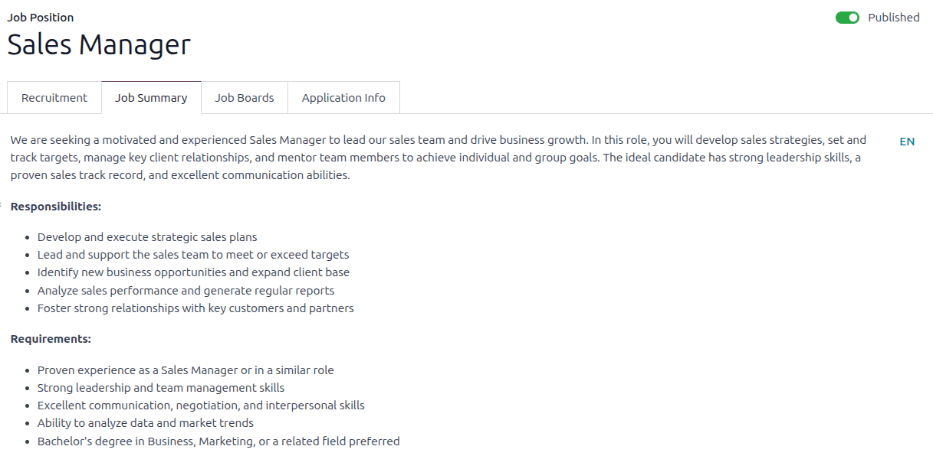
شرح شغل را در تب خلاصه شغل وارد کنید. این شرح روی وبسایت قابل مشاهده است.
تب اطلاعات درخواست
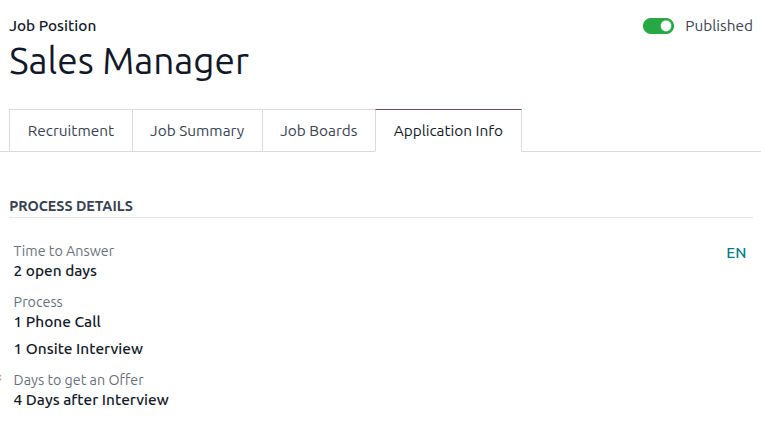
بخش جزئیات فرآیند تب اطلاعات نرم افزار شامل اطلاعاتی است که برای موقعیت شغلی بهصورت آنلاین نمایش داده میشود. این متقاضیان را از جدول زمانی و گامهای فرایند استخدام آگاه میکند، تا بدانند چه زمانی انتظار پاسخ داشته باشند.
فیلدهای زیر بهصورت پیشفرض پر میشوند، اما میتوان آنها را برای تناسب با جدول زمانی استخدام کسبوکار تغییر داد:
زمان پاسخگویی: تعداد روزها پیش از تماس با متقاضی را وارد کنید. 2 open days بهصورت پیشفرض این فیلد را پر میکند.
پیگیری: مراحل گوناگونی را که داوطلب در طول فرایند استخدام طی میکند وارد کنید. بهصورت پیشفرض، دو گام فرایند قابل مشاهدهاند: 1 Phone Call و 1 Onsite Interview.
Days to get an Offer: تعداد روزهایی را که متقاضی باید پس از پایان فرایند استخدام انتظار یک پیشنهاد را داشته باشد وارد کنید. پیشفرض 4 Days after Interview است.
توجه
بخش جزئیات فرآیند یک فیلد متن است. همهٔ پاسخها بهجای انتخاب از یک منوی کشویی، تایپ میشوند. متن دقیقاً همانطور که در این تب ظاهر میشود روی وبسایت نمایش داده میشود.
ایجاد فرم مصاحبه
یک فرم مصاحبه برای تعیین اینکه آیا یک داوطلب برای یک موقعیت شغلی مناسب است استفاده میشود. فرمهای مصاحبه میتوانند به هر اندازه که مطلوب باشد خاص یا عمومی باشند و میتوانند شکل یک گواهینامه، یک آزمون، یا یک پرسشنامهٔ عمومی را بگیرند. فرمهای مصاحبه توسط تیم استخدام تعیین میشوند.
پیش از ایجاد یک فرم مصاحبه، اطمینان حاصل کنید که تنظیمات مناسب فعال هستند. به بروید و زیر بخش Recruitment Process، اطمینان حاصل کنید که گزینهٔ ارسال نظرسنجی مصاحبه فعال است.
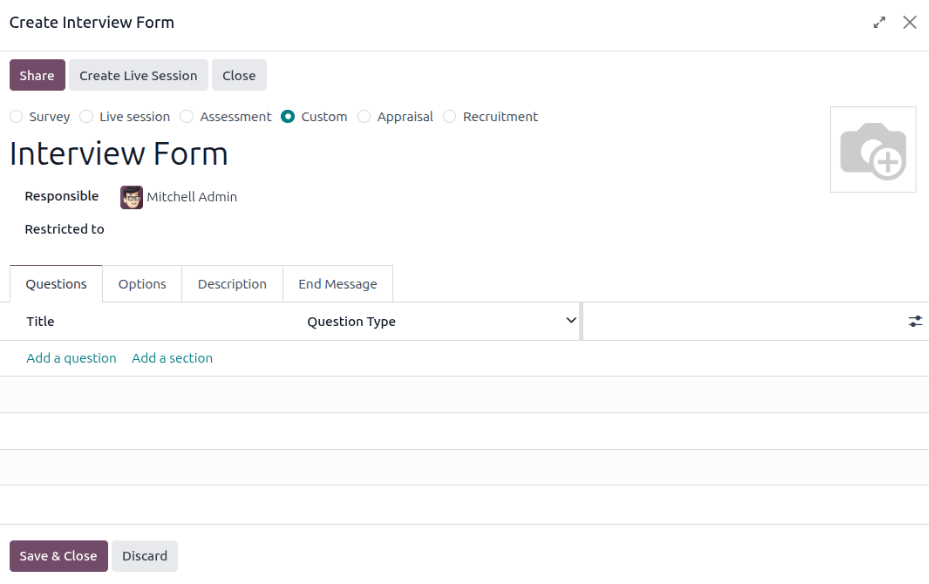
از آنجا که هیچ فرم از پیشپیکربندیشدهای در Odoo وجود ندارد، همهٔ فرمهای مصاحبه باید ایجاد شوند. برای ایجاد یک فرم مصاحبه، از تب استخدام فرم موقعیت شغلی شروع کنید. در فیلد فرم مصاحبه، یک نام برای فرم مصاحبهٔ جدید وارد کنید. هنگامی که نام تایپ میشود، چند گزینه زیر ورودی پر میشوند: Create (interview form name)، Search More... و Create and edit.... روی Create and edit... کلیک کنید تا یک پنجرهٔ بازشوی Create Interview Form ظاهر شود.
توجه
گزینهٔ Search More... فقط در صورتی ظاهر میشود که فرمهای مصاحبهای از پیش ایجاد شده باشند. اگر هیچ فرم مصاحبهای وجود نداشته باشد، تنها گزینههای در دسترس Create (interview form name) و Create and edit... هستند.
ادامه دهید و پنجرهٔ بازشوی فرم مصاحبه را مانند یک نظرسنجی معمول تکمیل کنید. برای دستورالعملهای خاص دربارهٔ نحوهٔ ایجاد یک نظرسنجی، به سند اصول نظرسنجی مراجعه کنید، که دستورالعملهای گامبهگام دربارهٔ نحوهٔ ایجاد و پیکربندی یک نظرسنجی ارائه میدهد.