
ایجاد و پردازش انتقالات با بارکدها
از اپلیکیشن Barcode میتوان برای پردازش انتقالات داخلی برای تمام انواع محصولات استفاده کرد، از جمله انتقالات برای محصولاتی که با استفاده از لاتها یا شمارههای سریال ردیابی میشوند. انتقالات را میتوان از ابتدا در زمان واقعی با استفاده از یک بارکدخوان سازگار با Odoo یا اپلیکیشن موبایل Odoo ایجاد کرد.
برای فهرستی از اسکنرهای موبایل بارکد سازگار با Odoo و سایر سختافزارها برای اپلیکیشن Inventory، به صفحه Odoo Inventory • Hardware مراجعه کنید.
فعالسازی اپلیکیشن بارکد
برای استفاده از اپلیکیشن Barcode برای پردازش انتقالات، باید با فعالسازی این ویژگی از تنظیمات اپلیکیشن Inventory آن را نصب کرد.
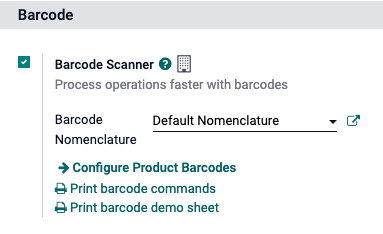
برای انجام این کار، به بروید. سپس به بخش بارکد اسکرول کنید و روی چکباکس کنار ویژگی اسکنر بارکد کلیک کنید.
پس از تیک خوردن چکباکس، روی ذخیره در بالای صفحه کلیک کنید تا تغییرات ذخیره شوند.
وقتی صفحه تازهسازی میشود، گزینههای جدیدی زیر ویژگی اسکنر بارکد نمایش داده میشوند: کدگذاری بارکد (با منوی کشویی متناظر)، که در آن میتوان Default Nomenclature یا Default GS1 Nomenclature را انتخاب کرد. نامگذاری انتخابشده نحوه تفسیر بارکدها توسط اسکنرها در Odoo را تغییر میدهد.
همچنین یک فلش پیوند داخلی پیکربندی بارکدهای محصول و مجموعهای از دکمههای چاپ برای چاپ دستورات بارکد و یک برگه نمونه بارکد وجود دارد.
برای اطلاعات بیشتر درباره راهاندازی و پیکربندی اپلیکیشن بارکد، به صفحات مستندات راهاندازی بارکدخوان و فعالسازی بارکدها در Odoo مراجعه کنید.
اسکن بارکدها برای انتقالات داخلی
برای ایجاد و پردازش انتقالات داخلی برای محصولات در یک انبار، ویژگیهای مکان های ذخیره سازی و مسیرهای چند مرحله ای باید فعال باشند.
برای انجام این کار، به بروید. سپس به بخش انبار اسکرول کنید و روی چکباکسهای کنار مکان های ذخیره سازی و مسیرهای چند مرحله ای کلیک کنید.
سپس روی ذخیره در بالای صفحه کلیک کنید تا تغییرات ذخیره شوند.
ایجاد یک انتقال داخلی
برای پردازش انتقالات داخلی موجود، ابتدا باید یک انتقال داخلی ایجاد شود و یک عملیات برای پردازش وجود داشته باشد.
برای ایجاد یک انتقال داخلی، به بروید. از داشبورد بررسی اجمالی موجودی، کارت انتقالات داخلی را پیدا کنید و روی دکمه 0 To Process کلیک کنید.
سپس روی ایجاد در بالا سمت چپ صفحه نتیجه کلیک کنید. این به یک فرم جدید انتقال داخلی هدایت میکند.
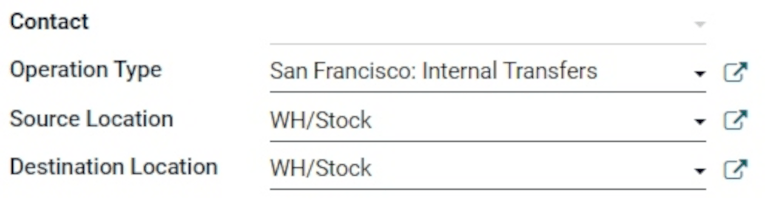
در این فرم خالی، نوع عملیات بهطور خودکار بهعنوان انتقالات داخلی فهرست میشود. زیر آن فیلد، محل منبع و مکان مقصد بهطور پیشفرض روی انبار/موجودی تنظیم شدهاند، اما میتوان آنها را به هر مکانی که محصولات از آن حرکت میکنند و به آن منتقل میشوند، تغییر داد.
پس از انتخاب مکانهای موردنظر، میتوان محصولات را به انتقال اضافه کرد. در خط محصول در تب محصولات، روی افزودن محصول کلیک کنید و محصول(های) موردنظر را برای افزودن به انتقال انتخاب کنید.
وقتی آماده شد، روی ذخیره در بالای فرم کلیک کنید تا انتقال داخلی جدید ذخیره شود. پس از ذخیره، روی آیکن جزئیات عملیات (چهار خط، در دور سمت راست خط محصول) کلیک کنید تا پنجره بازشوی جزئیات عملیات باز شود.
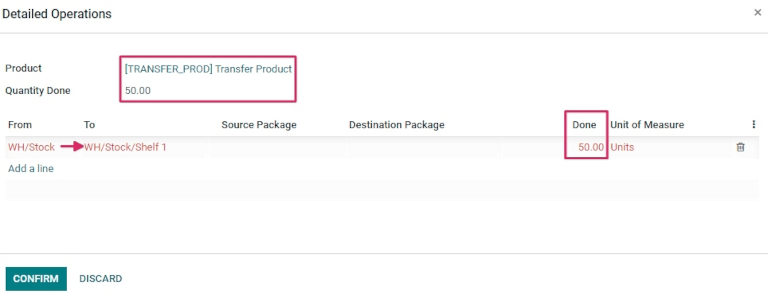
از پنجره بازشو، روی افزودن یک سطر کلیک کنید.
سپس در ستون تا، مکان را از انبار/موجودی به یک مکان متفاوت، که محصولات باید به آن منتقل شوند، تغییر دهید.
سپس در ستون انجام شده، مقدار را به مقدار موردنظر برای انتقال تغییر دهید. وقتی آماده شد، روی تایید کلیک کنید تا پنجره بازشو بسته شود.
اسکن بارکدها برای انتقال داخلی
برای پردازش و اسکن بارکدها برای انتقالات داخلی، به بروید.
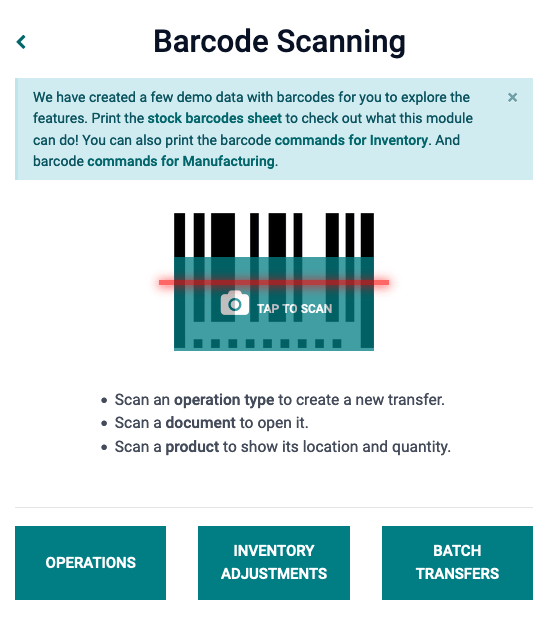
پس از ورود به بارکد، یک صفحه Barcode Scanning که گزینههای مختلفی را نمایش میدهد ارائه میشود.
برای پردازش انتقالات داخلی، روی دکمه عملیات در پایین صفحه کلیک کنید. این به صفحه نمای کلی هدایت میکند.
از این صفحه، کارت انتقالات داخلی را پیدا کنید و روی دکمه # To Process کلیک کنید تا تمام انتقالات داخلی معوقه را مشاهده کنید. سپس عملیات موردنظر را برای پردازش انتخاب کنید. این به صفحه انتقال بارکد هدایت میکند.
توجه
هنگام استفاده از اپلیکیشن Barcode بدون اپلیکیشن Inventory (فقط در صورت استفاده از یک بارکدخوان یا اپلیکیشن موبایل Odoo)، بارکدهای هر انتقال از نوع عملیات متناظر را میتوان بهراحتی برای پردازش اسکن کرد.
پس از اسکن، محصولاتی که بخشی از یک انتقال موجود هستند را میتوان اسکن کرد، و محصولات جدید نیز میتوانند به انتقال اضافه شوند. پس از اسکن همه محصولات، انتقال را اعتبارسنجی کنید تا با حرکات موجودی ادامه دهید.
از این صفحه، نمای کلی از تمام محصولاتی که در آن انتقال داخلی خاص (WH/INT/000XX) باید پردازش شوند، نشان داده میشود. در پایین صفحه، گزینههایی برای افزودن محصول یا تایید اعتبار وجود دارد، بسته به اینکه آیا محصولاتی باید به عملیات اضافه شوند یا کل عملیات باید یکباره اعتبارسنجی شود.
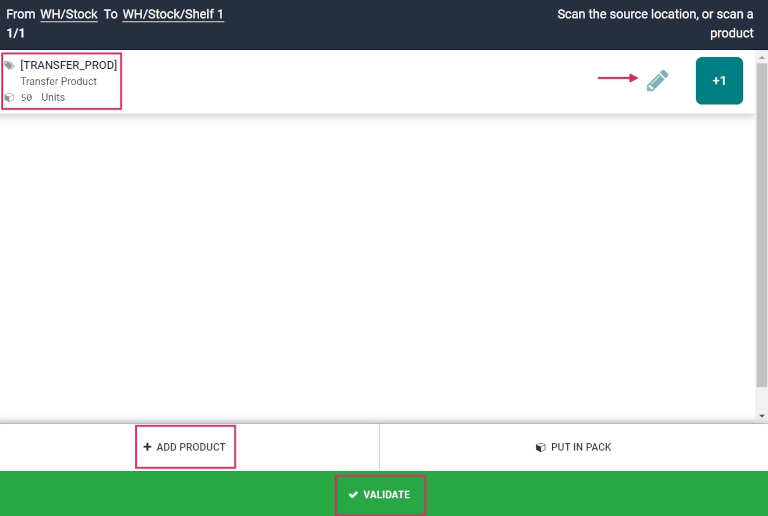
سپس بارکد محصول را اسکن کنید تا انتقال داخلی پردازش شود.
یا برای پردازش و اسکن هر محصول بهصورت جداگانه، یک خط محصول خاص را انتخاب کنید. روی دکمه + 1 میتوان کلیک کرد تا مقدار اضافی آن محصول به انتقال اضافه شود، یا روی pencil icon میتوان کلیک کرد تا یک صفحه جدید برای ویرایش آن خط محصول باز شود.
در پنجره بازشوی محصول، محصول و واحدهایی که باید پردازش شوند با یک صفحهکلید عددی نمایش داده میشوند. در زیر نام محصول، خط تعداد را میتوان ویرایش کرد. عدد را در خط به مقدار فهرستشده برای انتقال در فرم انتقال داخلی تغییر دهید.
Example
در عملیات انتقال داخلی WH/INT/000XX، 50 Units از Transfer Product از WH/Stock به WH/Stock/Shelf 1 منتقل میشود. [TRANSFER_PROD] مرجع داخلی تنظیمشده در فرم محصول است. بارکد Transfer Product را اسکن کنید تا یک واحد دریافت کنید. پس از آن، روی pencil icon کلیک کنید تا مقادیر منتقلشده را بهصورت دستی وارد کنید.
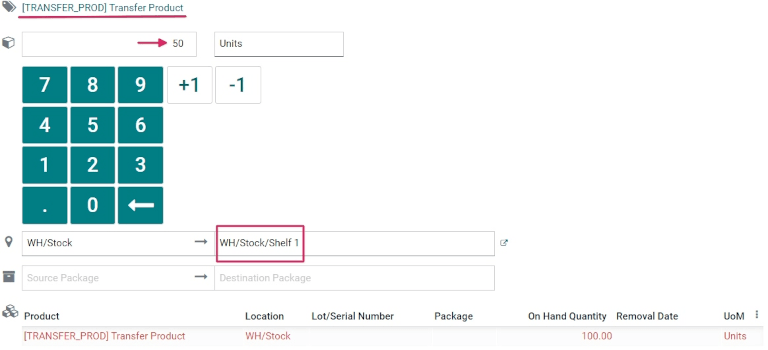
علاوه بر این، روی دکمههای +1 و -1 میتوان کلیک کرد تا مقدار محصول اضافه یا کم شود، و از کلیدهای عددی نیز میتوان برای اضافه کردن مقدار استفاده کرد.
زیر کلیدهای عددی، دو خط مکان قرار دارد که هر مکانی که قبلاً در فرم انتقال داخلی مشخص شده بود را نمایش میدهد، در این مورد WH/Stock و WH/Stock/Shelf 1. روی این خطها کلیک کنید تا یک منوی کشویی از مکانهای اضافی برای انتخاب نمایش داده شود.
وقتی آماده شد، روی تایید کلیک کنید تا تغییرات اعمالشده در خط محصول تأیید شوند.
سپس از صفحه نمای کلی با تمام محصولاتی که باید در آن انتقال (WH/INT/000XX) پردازش شوند، روی تایید اعتبار کلیک کنید. رسید اکنون پردازش شده است و اپلیکیشن Barcode را میتوان بست.
نکته
از اپلیکیشن Barcode همچنین میتوان برای اسکن محصولات در انتقالات داخلی حاوی شمارههای لات و سریال منحصربهفرد استفاده کرد.
از صفحه انتقال بارکد، بارکد یک شماره لات یا سریال را اسکن کنید، و Odoo بهطور خودکار مقدار محصول را به مقدار ثبتشده در پایگاه داده افزایش میدهد. اگر همان شماره لات یا سریال بین محصولات مختلف به اشتراک گذاشته شده باشد، ابتدا بارکد محصول را اسکن کنید، سپس بارکد شماره لات/سریال را.
همچنین ببینید
به پایگاه داده Barcode Lookup متصل شوید تا با اسکن بارکدهای آنها در طول انتقالات داخلی، بهسرعت محصولات جدید ایجاد کنید.
ایجاد یک انتقال از ابتدا
علاوه بر پردازش و اسکن بارکدها برای انتقالات داخلی موجود و قبلاً ایجادشده، از اپلیکیشن Barcode میتوان برای ایجاد انتقالات از ابتدا نیز استفاده کرد، صرفاً با اسکن یک بارکد چاپشده نوع عملیات.
آیا میدانستید؟
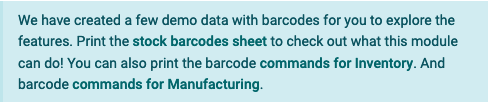
اپلیکیشن Barcode در Odoo دادههای نمونه با بارکد را برای کاوش ویژگیهای اپلیکیشن فراهم میکند. اینها را میتوان برای اهداف آزمایشی استفاده کرد و میتوان آنها را از صفحه اصلی اپلیکیشن چاپ کرد. برای دسترسی به این دادههای نمونه، به بروید و در پنجره بازشوی اطلاعات بالای اسکنر، روی stock barcodes sheet (بولد و با رنگ آبی برجستهشده) کلیک کنید.
برای انجام این کار، ابتدا به بروید. پس از ورود به اپلیکیشن Barcode، یک صفحه Barcode Scanning که گزینههای مختلفی را نمایش میدهد، ارائه میشود.
از این صفحه، هنگام استفاده از یک بارکدخوان USB یا بلوتوث، بارکد محصول را بهطور مستقیم اسکن کنید.
هنگام استفاده از یک گوشی هوشمند بهعنوان بارکدخوان، روی دکمه Tap to Scan (در کنار آیکن دوربین، در مرکز صفحه) کلیک کنید. این یک صفحه بازشوی اسکنر بارکد را باز میکند که دوربین دستگاه در حال استفاده را فعال میکند.
دوربین را به سمت بارکد نوع عملیات چاپشده بگیرید تا اسکن شود. این کار بارکد را پردازش میکند و به یک صفحه انتقال بارکد هدایت میکند.
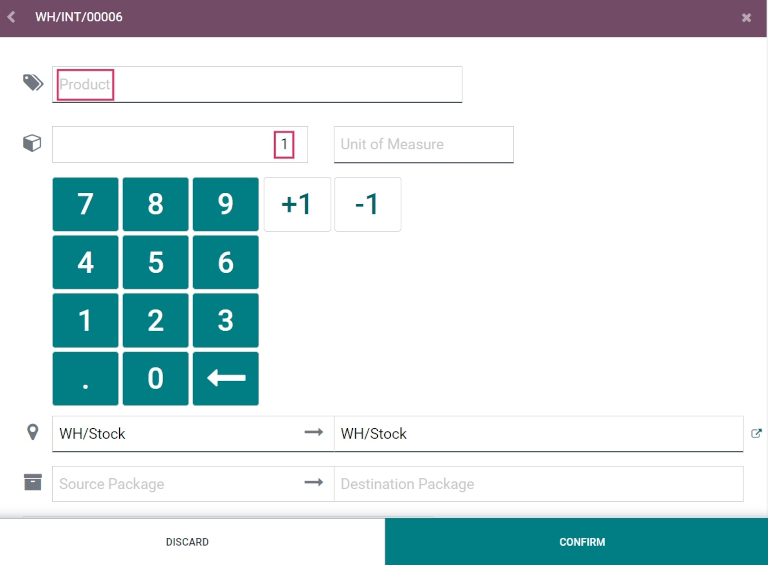
از این صفحه، نمای کلی از تمام محصولاتی که در آن انتقال داخلی خاص (WH/INT/000XX) باید پردازش شوند، نشان داده میشود. با این حال، چون این یک انتقال جدید است که از ابتدا ایجاد شده، نباید هیچ محصولی در صفحه فهرست شده باشد.
برای افزودن محصولات، بارکد محصول را اسکن کنید. اگر بارکد در دسترس نیست، با کلیک روی دکمه افزودن محصول در پایین صفحه، محصول را بهصورت دستی وارد سیستم کنید و محصولات و مقادیر محصولاتی که باید منتقل شوند را اضافه کنید.
وقتی آماده شد، روی تایید کلیک کنید تا تغییرات اعمالشده در خط محصول تأیید شوند.
سپس از صفحه نمای کلی با تمام محصولاتی که باید در آن انتقال (WH/INT/000XX) پردازش شوند، روی تایید اعتبار کلیک کنید. انتقال داخلی اکنون پردازش شده است و اپلیکیشن Barcode را میتوان بست.