
بررسیهای کیفیت
بررسیهای کیفیت بازرسیهای دستی هستند که توسط کارمندان انجام میشوند و برای اطمینان از کیفیت محصولات استفاده میشوند. در Odoo، یک بررسی کیفیت را میتوان برای یک محصول واحد، یا چندین محصول در یک عملیات موجودی یا سفارش تولید یکسان انجام داد.
با استفاده از یک نقطهٔ کنترل کیفیت (QCP)، میتوان بررسیهای کیفیت را بهصورت خودکار در بازههای منظم ایجاد کرد. هنگامی که بررسیهای کیفیت توسط یک QCP ایجاد میشوند، در یک سفارش تولید یا موجودی ظاهر میشوند، که در آن کارمند پردازشکنندهٔ سفارش از آن خواسته میشود آنها را تکمیل کند. برای توضیح کامل نحوهٔ ایجاد و پیکربندی یک QCP، به مستندات نقاط کنترل کیفیت مراجعه کنید.
اگرچه بررسیهای کیفیت معمولاً بهصورت خودکار توسط یک QCP ایجاد میشوند، میتوان بهصورت دستی نیز یک بررسی کیفیت منفرد ایجاد کرد. ایجاد یک بررسی بهصورت دستی هنگامی مفید است که یک کارمند بخواهد یک بررسی کیفیتی را زمانبندی کند که تنها یکبار رخ میدهد، یا یک بررسی کیفیتی را که بدون درخواست انجام میدهد، ثبت کند.
بررسی کیفیت دستی
برای ایجاد دستی یک بررسی کیفیت منفرد، به بروید و روی جدید کلیک کنید.
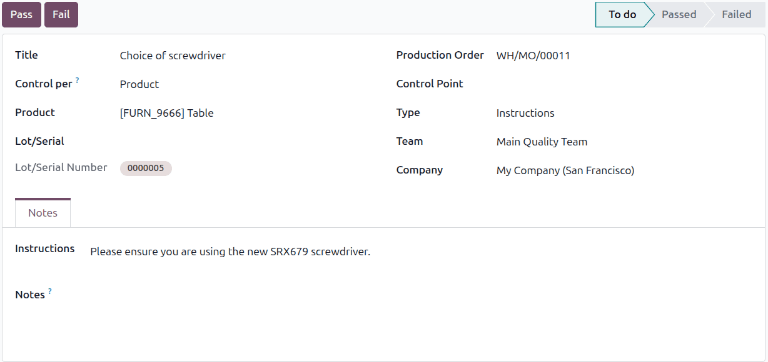
در فرم بررسی کیفیت، ابتدا با مشخص کردن یک عنوان برای بررسی کیفیت شروع کنید. این باید یک توصیف مختصر از آنچه بررسی کیفیت شامل میشود، باشد.
یک گزینه را از منوی کشویی کنترل هر انتخاب کنید:
عملیات یک بررسی را برای یک عملیات کامل (مانند یک سفارش تحویل) و تمام محصولات درون آن درخواست میکند.
محصول یک بررسی را برای هر واحد از یک محصول که بخشی از یک عملیات است (مثلاً هر واحد از یک محصول در یک سفارش تحویل) درخواست میکند.
تعداد یک بررسی را برای هر مقدار از یک محصول که بخشی از یک عملیات است (مثلاً یک بررسی برای پنج واحد از یک محصول در یک سفارش تحویل) درخواست میکند.
هنگامی که محصول یا تعداد انتخاب شده باشند، میتوان یک محصول را در موجودی انتخاب کرد. اگر آن محصول بر اساس لات یا شمارهٔ سریال ردیابی میشود، فیلد سری/سریال ظاهر میشود، که در آن شمارهٔ لات یا سریالی که باید بررسی کیفیت شود، باید مشخص گردد.
سپس یک عملیات موجودی را از منوی کشویی برداشتن یا یک سفارش تولید را از منوی کشویی سفارش تولید انتخاب کنید. این لازم است زیرا Odoo باید بداند بررسی کیفیت برای کدام عملیات در حال انجام است.
توجه
همچنین میتوان یک بررسی کیفیت را مستقیماً از یک عملیات Inventory ایجاد کرد. برای این کار، به بروید و یک نوع عملیات را از منوی انتقالها انتخاب کنید. یک عملیات را از فهرست باز کنید، سپس روی نماد (cog) کلیک کنید و بررسیهای کیفی را انتخاب کنید. فیلدهای کنترل هر، محصول و برداشتن بهصورت خودکار پر میشوند.
اگر بررسی کیفیت باید به یک QCP خاص تخصیص داده شود، آن را از منوی کشویی نقطه کنترل انتخاب کنید. این مفید است اگر بررسی کیفیت بهصورت دستی ایجاد میشود، اما هنوز باید بهعنوان متعلق به یک QCP خاص شناخته شود.
یک نوع بررسی کیفیت را از فیلد کشویی نوع انتخاب کنید:
راهنمایی دستورالعملهای خاصی را برای نحوهٔ انجام بررسی کیفیت ارائه میدهد.
Take a Picture نیاز دارد یک عکس پیش از اینکه بررسی بتواند تکمیل شود، به بررسی پیوست شود.
Print label یک پنجرهٔ بازشو را باز میکند که از آن میتوان برچسبها را چاپ کرد. این مرحله را میتوان سفارشی کرد تا دستورالعملهایی دربارهٔ کجای محصول برچسبها اضافه شوند، ارائه دهد.
Pass - Fail زمانی استفاده میشود که محصول در حال بررسی باید معیار معینی را برای قبول شدن در بررسی برآورده کند.
انتخاب اندازه باعث ظاهر شدن یک فیلد ورودی اندازه میشود، که در آن یک اندازهگیری باید پیش از اینکه بررسی بتواند تکمیل شود، وارد گردد.
انتخاب برگه کار باعث ظاهر شدن یک فیلد کشویی الگوی کیفیت میشود. از آن برای انتخاب یک کاربرگ کیفیت که باید برای تکمیل بررسی پر شود، استفاده کنید.
در فیلد تیم، تیم کیفیت مسئول بررسی کیفیت را انتخاب کنید. در فیلد شرکت، شرکتی را که مالک محصول در حال بازرسی است انتخاب کنید.
در تب یادداشتها در پایین فرم، هر دستورالعمل مرتبط را در کادر ورودی متن راهنمایی وارد کنید (مثلاً Attach a picture of the product). در کادر ورودی متن یادداشتها، هر اطلاعات مرتبط درباره بررسی کیفیت (چه کسی آن را ایجاد کرده، چرا ایجاد شده و غیره) را وارد کنید.
در نهایت، اگر بررسی بلافاصله در حال پردازش است، اگر بررسی قبول شد روی دکمه قبول کردن در بالا-چپ صفحه کلیک کنید، یا اگر بررسی شکست خورد روی دکمه شکست کلیک کنید.
پردازش بررسی کیفیت
بررسیهای کیفیت را میتوان مستقیماً در صفحه بررسی کیفیت یا از یک سفارش تولید یا انبار که برای آن بررسی لازم است، پردازش کرد. بهعنوان جایگزین، اگر یک بررسی کیفیت برای یک عملیات دستور کار خاص ایجاد شود، بررسی در ماژول Shop Floor پردازش میشود.
توجه
نمیتوان بهصورت دستی یک بررسی کیفیت منفرد ایجاد کرد که به یک عملیات دستور کار خاص اختصاص داده شود. بررسیهای کیفیت برای عملیات دستور کار فقط میتوانند توسط یک QCP ایجاد شوند. برای اطلاعات درباره نحوه پیکربندی یک QCP که برای یک عملیات دستور کار خاص بررسیهای کیفیت ایجاد میکند، به مستندات Quality Control Points مراجعه کنید.
صفحه بررسی کیفیت
برای پردازش یک بررسی کیفیت از صفحه بررسی، ابتدا به بروید، سپس بررسی موردنظر برای پردازش را انتخاب کنید. از دستورالعملهای نحوه تکمیل بررسی، که در فیلد راهنمایی تب یادداشتها در پایین صفحه فهرست شدهاند، پیروی کنید.
اگر بررسی کیفیت قبول شد، روی دکمه قبول کردن در بالای صفحه کلیک کنید. اگر بررسی شکست خورد، به جای آن روی دکمه شکست کلیک کنید.
بررسی کیفیت روی سفارش
برای پردازش یک بررسی کیفیت روی یک سفارش، یک سفارش تولید یا موجودی (رسید، تحویل، بازگشت و غیره) را که یک بررسی برای آن لازم است، انتخاب کنید. سفارشهای تولید را میتوان با رفتن به و کلیک روی یک سفارش انتخاب کرد. سفارشهای موجودی را میتوان با رفتن به اپلیکیشن ، کلیک روی دکمهٔ # To در یک کارت عملیات (مثلاً 5 to Deliver) و انتخاب یک سفارش، انتخاب کرد.
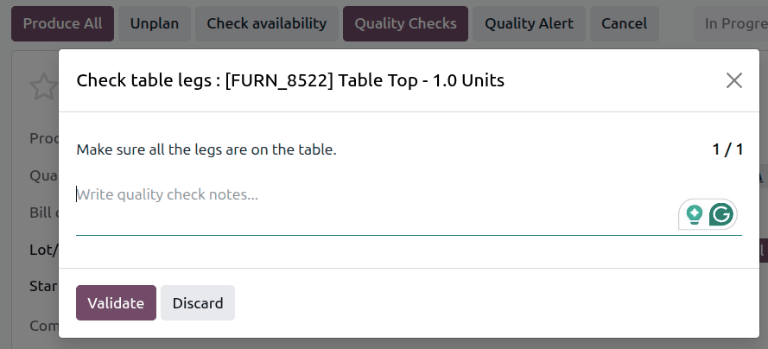
در سفارش انبار یا تولید انتخابشده، یک دکمه بنفش بررسیهای کیفی در بالای سفارش ظاهر میشود. روی دکمه کلیک کنید تا پنجره بازشوی بررسی کیفیت باز شود که همه بررسیهای کیفیت لازم برای آن سفارش را نشان میدهد.
از دستورالعملهایی که در پنجره بازشوی بررسی کیفیت ظاهر میشوند پیروی کنید. اگر یک بررسی Pass - Fail در حال پردازش است، با کلیک روی قبول کردن یا شکست در پایین پنجره بازشو، بررسی را تکمیل کنید. برای همه انواع دیگر بررسیهای کیفیت، یک دکمه تایید اعتبار به جای آن ظاهر میشود. روی آن کلیک کنید تا بررسی تکمیل شود.
بررسی کیفیت در دستور کار
برای پردازش یک بررسی کیفیت برای یک دستور کار، ابتدا به بروید. یک MO را که شامل دستور کاری است که برای آن یک بررسی کیفیت لازم است، انتخاب کنید.
در MO، تب سفارشات کار را انتخاب کنید و سپس روی دکمهٔ Open Work Order (external link icon) در ردیف عملیات کاری موردنظر کلیک کنید. در پنجرهٔ بازشوی سفارشات کار که ظاهر میشود، روی دکمهٔ باز کردن سطح کارگاه کلیک کنید تا ماژول Shop Floor باز شود.
همچنین ببینید
برای راهنمای کامل ماژول Shop Floor، به مستندات Shop Floor overview مراجعه کنید.
هنگامی که از یک عملیات کاری مشخص دسترسی پیدا شود، ماژول Shop Floor صفحهٔ مرکز کاری را که سفارش برای پردازش در آن پیکربندی شده است باز میکند و کارت عملیات کاری را ایزوله میکند، بهطوریکه هیچ کارت دیگری نمایش داده نمیشود.
مراحل دستور کار را پردازش کنید تا به مرحله بررسی کیفیت برسید. روی مرحله کلیک کنید تا پنجره بازشویی باز شود که نحوه تکمیل بررسی را شرح میدهد. پس از پیروی از دستورالعملها، روی تایید اعتبار کلیک کنید تا بررسی تکمیل شود. بهعنوان جایگزین، اگر یک بررسی Pass - Fail در حال پردازش است، یا روی دکمه قبول کردن یا شکست کلیک کنید.
همچنین میتوان یک بررسی کیفیت را با کلیک روی چکباکس در سمت راست مرحله تکمیل کرد. این کار بهطور خودکار بررسی را بهعنوان Passed علامتگذاری میکند.
توجه
مراحل خاص برای پردازش یک بررسی کیفیت به نوع بررسی انجامشده بستگی دارد. برای اطلاعات درباره پردازش هر نوع بررسی کیفیت، به مستندات مرتبط مراجعه کنید: