
تولید یکمرحلهای
Odoo تولید به کاربران اجازه میدهد محصولات را با استفاده از یک، دو یا سه گام تولید کنند. هنگام استفاده از تولید یکمرحلهای، Odoo یک سفارش تولید (MO) ایجاد میکند، اما انتقالاتی برای حرکت اجزا از موجودی یا محصولات نهایی به موجودی تولید نمیکند. شمارشهای موجودی همچنان بر اساس تعداد اجزای استفادهشده و محصولات تولیدشده بهروزرسانی میشوند، اما عمل انتقال آنها به و از موجودی ردیابی نمیشود.
نکته
تعداد گامهای استفادهشده در تولید در سطح انبار تنظیم میشود، و به هر انبار اجازه میدهد از تعداد متفاوتی از گامها استفاده کند. برای تغییر تعداد گامهای استفادهشده برای یک انبار خاص، با رفتن به شروع کنید، و سپس یک انبار را از صفحهٔ انبارها انتخاب کنید.
در تب پیکربندی انبار، فیلد ورودی رادیویی تولید را پیدا کنید، و یکی از سه گزینه را انتخاب کنید: تولید (1 مرحلهای)، Pick components and then manufacture (2 steps)، یا Pick components, manufacture and then store products (3 steps).

ایجاد سفارش تولید
برای تولید یک محصول در Odoo تولید، با رفتن به شروع کنید، و سپس روی جدید کلیک کنید تا یک MO جدید ایجاد شود.
در MO جدید، محصولی که قرار است تولید شود را از منوی کشویی محصول انتخاب کنید. فیلد صورت مواد اولیه بهطور خودکار با صورتحساب مواد (BoM) مرتبط پر میشود.
اگر یک محصول بیش از یک BoM برای آن پیکربندی شده باشد، BoM خاص را میتوان در فیلد صورت مواد اولیه انتخاب کرد، و فیلد محصول بهطور خودکار با محصول مرتبط پر میشود.
پس از انتخاب یک BoM، تبهای اجزا و سفارشات کار بهطور خودکار با اجزا و عملیاتهای مشخصشده در BoM پر میشوند. اگر اجزا یا عملیاتهای اضافی برای MO در حال پیکربندی موردنیاز است، آنها را با کلیک روی اجزا به تبهای سفارشات کار و افزودن یک سطر اضافه کنید.
در نهایت روی تایید کلیک کنید تا MO تأیید شود.
پردازش سفارش تولید
یک MO با تکمیل تمام سفارشات کاری فهرستشده در تب سفارشات کار آن پردازش میشود. این کار میتواند روی خود MO یا از نمای تبلت سفارش کاری انجام شود.
گردش کار پایه
برای تکمیل دستورات کار از خود MO، ابتدا به بروید و سپس یک MO را انتخاب کنید.
در صفحه MO، تب سفارشات کار را انتخاب کنید. به محض شروع کار روی اولین دستور کاری که باید تکمیل شود، روی دکمه آغاز برای آن دستور کار کلیک کنید. سپس تولید Odoo یک تایمر را شروع میکند که مدت زمان تکمیل دستور کار را پیگیری میکند.
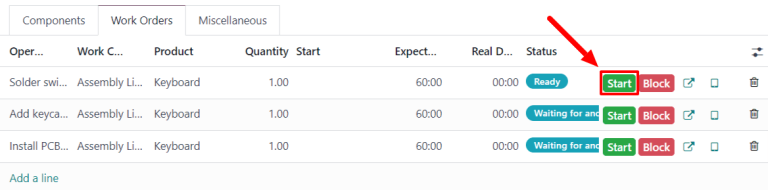
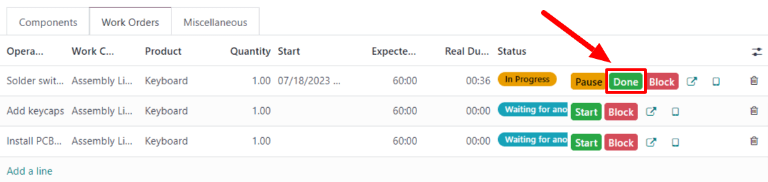
وقتی دستور کار تکمیل شد، روی دکمه انجام شده برای آن دستور کار کلیک کنید. همین فرآیند را برای هر دستور کار فهرستشده در تب سفارشات کار تکرار کنید.
پس از تکمیل همه دستورات کار، روی تولید همه در بالای صفحه کلیک کنید تا MO بهعنوان انجام شده علامتگذاری شود و محصول(های) تولیدشده در انبار ثبت شوند.
گردش کار Shop Floor
برای تکمیل دستورات کار یک MO با استفاده از ماژول Shop Floor، ابتدا به بروید و سپس یک MO را انتخاب کنید.
در MO، روی تب سفارشات کار کلیک کنید و سپس دکمه ↗️ (square with arrow coming out of it) را در خط اولین دستور کاری که باید پردازش شود، انتخاب کنید. این کار یک پنجره بازشوی سفارشات کار را با جزئیات و گزینههای پردازش دستور کار باز میکند.
در پنجره بازشو، دکمه باز کردن سطح کارگاه را در بالا-چپ پنجره انتخاب کنید تا ماژول Shop Floor باز شود.
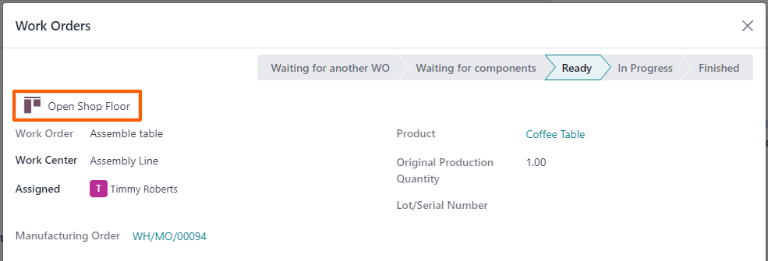
وقتی مستقیماً از یک دستور کار خاص درون یک MO دسترسی پیدا کنید، Shop Floor بهطور پیشفرض به صفحه مرکز کاری میرود که دستور کار برای انجام در آن پیکربندی شده است. صفحه یک کارت برای دستور کار نمایش میدهد که شماره MO، محصول و تعداد واحدهای تولیدشدنی و مراحل لازم برای تکمیل دستور کار را نشان میدهد.
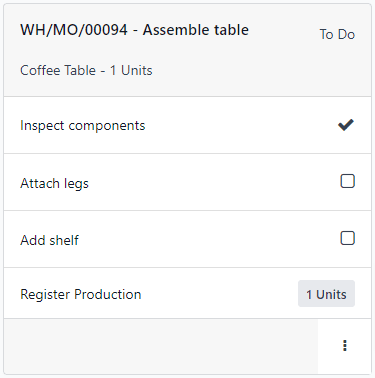
یک دستور کار با تکمیل هر مرحله فهرستشده روی کارت آن پردازش میشود. این کار با کلیک روی یک مرحله و دنبال کردن دستورالعملهای فهرستشده در پنجره بازشویی که ظاهر میشود انجام میشود. وقتی مرحله تکمیل شد، روی بعدی کلیک کنید تا به مرحله بعدی بروید، در صورت نیاز.
بهعنوان جایگزین، مراحل دستور کار را میتوان با کلیک روی چکباکسی که در سمت راست خط مرحله روی کارت دستور کار ظاهر میشود، تکمیل کرد. هنگام استفاده از این روش، مرحله بهطور خودکار بهعنوان تکمیلشده علامتگذاری میشود، بدون اینکه پنجره بازشویی ظاهر شود.
مرحله آخر روی کارت دستور کار با عنوان Register Production است. این مرحله برای ثبت تعداد واحدهای محصول تولیدشده استفاده میشود. اگر تعداد تولیدشده برابر با تعدادی است که MO برای آن ایجاد شده است، روی دکمه # Units در سمت راست خط کلیک کنید تا آن عدد بهطور خودکار بهعنوان مقدار تولیدشده ثبت شود.
اگر باید عدد متفاوتی وارد شود، روی مرحله Register Production کلیک کنید تا یک پنجره بازشو باز شود. تعداد واحدهای تولیدشده را در فیلد عدد وارد کنید و سپس روی تایید اعتبار کلیک کنید تا آن عدد ثبت شود.
توجه
مرحله Register Production روی هر کارت دستور کار ظاهر میشود. این مرحله باید برای اولین دستور کاری که پردازش میشود تکمیل شود. پس از انجام این کار، مرحله برای هر دستور کار باقیمانده در MO بهعنوان قبلاً تکمیلشده ظاهر میشود.
پس از تکمیل همه مراحل یک دستور کار، دکمهای در پاورقی کارت دستور کار ظاهر میشود. اگر باید دستورات کار دیگری قبل از بسته شدن MO تکمیل شوند، عنوان دکمه علامت به عنوان انجام شده است. اگر دستورات کار اضافی برای تکمیل وجود نداشته باشد، عنوان دکمه Close Production است.
کلیک روی علامت به عنوان انجام شده باعث محو شدن کارت دستور کار میشود. وقتی بهطور کامل ناپدید شد، وضعیت دستور کار در MO بهعنوان Finished علامتگذاری میشود و دستور کار بعدی در ماژول Shop Floor، در صفحه مرکز کاری که برای انجام در آن پیکربندی شده است، ظاهر میشود. هر دستور کار اضافی را میتوان با استفاده از دستورالعملهای شرحدادهشده در این بخش پردازش کرد.
کلیک روی Close Production باعث محو شدن کارت دستور کار میشود. وقتی ناپدید شد، MO بهعنوان Done علامتگذاری میشود و واحدهای محصول تولیدشده وارد انبار میشوند.
پس از کلیک روی علامت به عنوان انجام شده یا Close Production، هر دکمه با یک دکمه لغو آخرین تغییر جایگزین میشود. قبل از محو شدن کارت دستور کار، روی دکمه لغو آخرین تغییر کلیک کنید تا دستور کار باز بماند.
نکته
این بخش گردش کار پایه برای پردازش یک MO در ماژول Shop Floor را شرح میدهد. برای توضیح عمیقتر این ماژول و همه ویژگیهای آن، لطفاً به مستندات نمای کلی Shop Floor مراجعه کنید.