کیوسکها
اپلیکیشن حضور و غیاب Odoo به کارمندان امکان میدهد ورود و خروج کار خود را مستقیماً از پایگاهداده یا یک کیوسک ثبت کنند.
کیوسک یک دستگاه اختصاصی (PC، تبلت یا تلفن همراه) است که کارمندان از آن هنگام ورود و خروج استفاده میکنند.
کیوسکها برای کارمندانی لازم هستند که به پایگاهداده دسترسی ندارند.
فقط کارمندانی که به پایگاهدادهٔ Odoo دسترسی دارند میتوانند از اپلیکیشن حضور و غیاب ورود و خروج بزنند، و به آنها کاربر گفته میشود.
مهم
اگر کارمندان با استفاده از یک نشان یا RFID ورود و خروج میزنند، در این صورت یک دستگاه قابل دسترس در حالت کیوسک باید برای استفاده از این دو روش موجود باشد.
پیکربندی
برای استفاده از کیوسکها در اپلیکیشن حضور و غیاب، به بروید و بخش حالتها و بخش تنظیمات کیوسک را پیکربندی کنید.
وقتی همهٔ تنظیمات دلخواه پیکربندی شدند، روی دکمهٔ ذخیره در صفحهٔ تنظیمات کلیک کنید تا فعال شوند.
بخش حالتها
تعیین کنید که یک کارمند چگونه در کیوسک ورود میزند، یا با جستجوی نام (انتخاب دستی)، اسکن یک شناسهٔ کارمند یا کلید (Barcode/RFID)، یا هر دو.
در صفحهٔ تنظیمات، با استفاده از منوی کشویی برای فیلد حالت کیوسک در بخش حالتها، انتخاب مورد نظر را انجام دهید. گزینهها عبارتاند از Barcode/RFID، Barcode/RFID and Manual Selection، یا انتخاب دستی.
توجه
اپلیکیشن بارکد برای استفاده از یکی از تنظیمات Barcode/RFID نیازی به نصب ندارد.
بخش تنظیمات کیوسک
تنظیمات مختلف در بخش تنظیمات کیوسک تعیین میکنند که کارمندان چگونه با کیوسکها ورود و خروج میزنند.
منبع بارکد : این تنظیم فقط اگر یکی از دو انتخاب Barcode/RFID برای تنظیم Kiosk Mode پیکربندی شده باشد، ظاهر میشود.
اگر در دسترس باشد، نحوهٔ اسکن بارکدها در کیوسک را از منوی کشویی انتخاب کنید. بارکدها را میتوان با یک اسکنر اختصاصی، یا با دوربین جلو یا دوربین جلو دستگاه اسکن کرد.
نمایش زمان : تعیین کنید که پیام تأیید ورود/خروج چند ثانیه قبل از بازگشت به صفحهٔ اصلی ورود روی صفحهٔ کیوسک باقی بماند.
شناسایی کد کارمندی: این چکباکس را کلیک کنید تا کارمندان ملزم باشند برای ورود از یک PIN منحصربهفرد استفاده کنند. PINها در هر رکورد کارمند فردی پیکربندی میشوند. برای اطلاعات بیشتر دربارهٔ راهاندازی PINها به مستندات کارمند جدید مراجعه کنید.
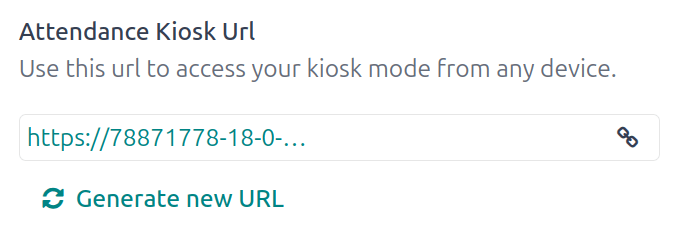
آدرس کیوسک حضور و غیاب: Odoo یک آدرس وب منحصربهفرد (URL) برای استفاده از یک دستگاه بهعنوان کیوسک بدون نیاز به ورود به پایگاهدادهٔ Odoo تولید میکند. هنگام راهاندازی یک دستگاه کیوسک، به این آدرس وب منحصربهفرد در یک مرورگر وب بروید تا کیوسک اپلیکیشن حضور و غیاب ارائه شود.
مهم
این URLهای کیوسک با هیچ نوع کد دسترسیای ایمن نیستند. هر کسی که URL را داشته باشد میتواند به کیوسک اپلیکیشن حضور و غیاب دسترسی داشته باشد. اگر URL به هر دلیلی به خطر بیفتد، مانند در صورت نقض امنیتی، روی ایجاد URL جدید که زیر پیوند قرار دارد کلیک کنید تا یک URL جدید تولید شود و کیوسک بر اساس آن بهروزرسانی شود.
حالت کیوسک
ورود به حالت کیوسک فقط برای کاربران با حقوق دسترسی مشخص در دسترس است.
حالت کیوسک را میتوان به دو روش مختلف فعال کرد:
به بروید و روی حالت کیوسک در منوی بالا کلیک کنید. سپس دستگاه از Odoo خارج میشود و وارد حالت کیوسک میشود.
به بروید. در بخش تنظیمات کیوسک، از پیوند در فیلد آدرس کیوسک حضور و غیاب برای باز کردن حالت کیوسک روی هر دستگاهی استفاده کنید.
مهم
بهعنوان یک معیار امنیتی، وقتی یک دستگاه در حالت کیوسک است، بدون ورود مجدد، بازگشت به پایگاهداده ممکن نیست.
توجه
در هر زمانی، در صورت نیاز، میتوان یک URL کیوسک جدید تولید کرد. روی Generate a new Kiosk Mode URL کلیک کنید
کیوسک بارگذاری میشود و تاریخ و زمان فعلی را به همراه بنر زیر در بالا نمایش میدهد: Connect an RFID reader, and scan a token. 'Read the Documentation'/ 'Buy an RFID Device.
روی پیوند متنی مستندات را بخوانید کلیک کنید تا مستندات متناظر در یک تب جدید باز شود. روی پیوند متنی Buy an RFID Device کلیک کنید تا یک تب جدید با محصولات قابل خرید در Amazon باز شود. هر یک از تبها را ببندید تا به کیوسک بازگردید.
در انتهای متن، یک X ظاهر میشود. روی X کلیک کنید تا بنر بسته شود. بستن بنر آن را از آن نقطه به بعد پنهان میکند و دوباره قابل فعال شدن نیست.
برای خروج از حالت کیوسک، یا تب را در مرورگر وب ببندید یا به صفحهٔ اصلی ورود Odoo برگردید.
ورود و خروج با یک کیوسک
نشان
برای ورود یا خروج با استفاده از یک نشان، روی تصویر Scan your badge در مرکز کیوسک ضربه بزنید.
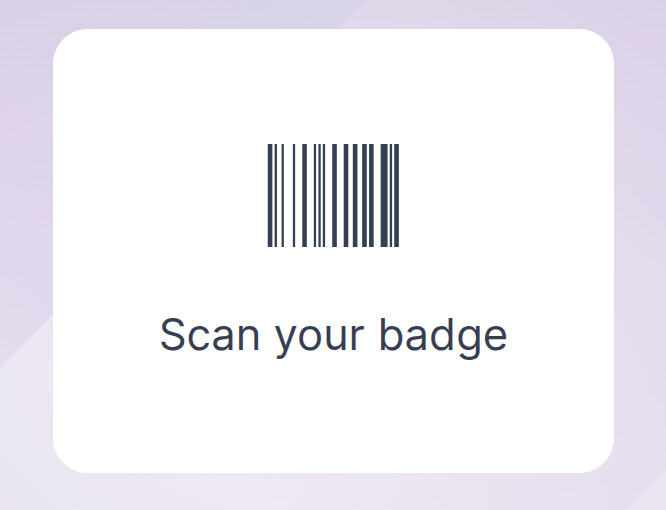
سپس بارکد روی نشان را با استفاده از روش پیکربندیشده در بخش Kiosk Settings منوی پیکربندی اسکن کنید.
وقتی بارکد اسکن شد، کارمند ورود یا خروج میزند و یک پیام تأیید با همهٔ اطلاعات ظاهر میشود.
RFID
برای ورود یا خروج با استفاده از یک کلید RFID، آن را با یک خوانندهٔ RFID اسکن کنید.
وقتی اسکن شد، کارمند یا ورود یا خروج میزند و یک پیام تأیید با همهٔ اطلاعات ظاهر میشود.
دستی
کاربرانی که نشان قابل اسکن یا کلید RFID ندارند میتوانند بهصورت دستی در یک کیوسک ورود و خروج بزنند.
روی دکمهٔ Identify Manually در کیوسک ضربه بزنید تا صفحهای با همهٔ کارمندانی که میتوانند ورود یا خروج بزنند ظاهر شود. روی یک شخص ضربه بزنید تا ورود یا خروج بزند، و یک پیام تأیید ظاهر میشود.
برای یافتن یک شخص مشخص، یا:
جستجو: روی نوار جستجو ضربه بزنید و نام شخص مورد نظر را وارد کنید. همانطور که نام تایپ میشود، نتایج منطبق روی صفحه نمایش داده میشوند.
بر اساس دپارتمان: روی هر انتخاب مورد نظر در بخش دپارتمان که در سمت چپ صفحه قرار دارد ضربه بزنید تا فقط کارمندان آن دپارتمان مشخص را مشاهده کنید. عدد در انتهای هر دپارتمان فهرستشده نشاندهندهٔ تعداد کارمندان آن دپارتمان است.
PIN
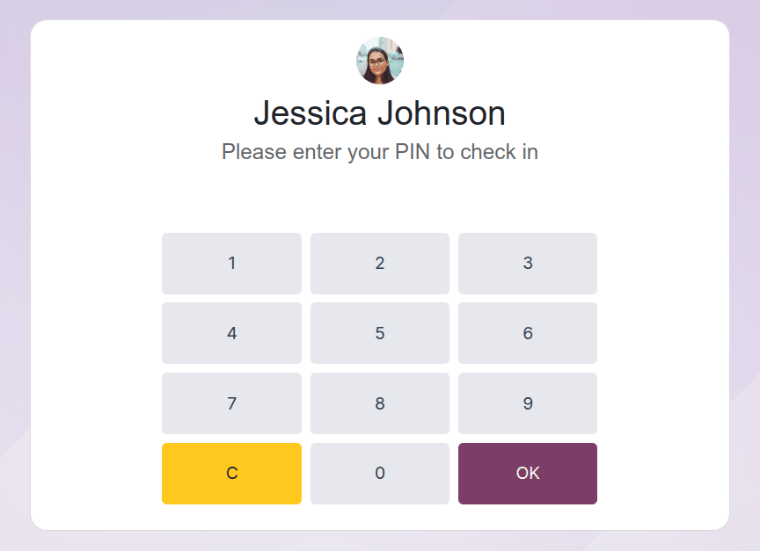
اگر چکباکس شناسایی کد کارمندی در بخش Kiosk Settings منوی پیکربندی تیک خورده باشد، هنگام ورود یا خروج دستی از کارمند خواسته میشود یک PIN وارد کند.
پس از انتخاب کارمند، یک صفحهکلید عددی همراه با یک پیام ظاهر میشود. هنگام ورود، (Employee) Please enter your PIN to check in بالای اعداد ظاهر میشود. هنگام خروج، (Employee) Please enter your PIN to check out بالای اعداد ظاهر میشود.
PIN را با استفاده از صفحهکلید عددی وارد کنید، سپس وقتی تمام شد روی تایید ضربه بزنید. سپس کارمند ورود یا خروج میزند و یک پیام تأیید ظاهر میشود.
پیام تأیید
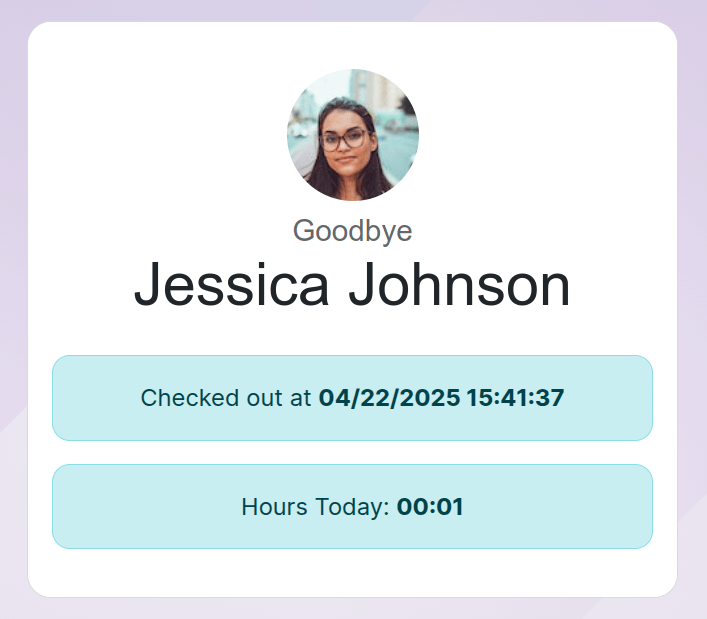
وقتی یک کارمند ورود یا خروج میزند، یک پیام تأیید با همهٔ اطلاعات ورود یا خروج ظاهر میشود.
هنگام ورود، پیام Welcome (Employee) به همراه تاریخ و زمان فعلی ظاهر میشود. اگر کارمند قبلاً در آن روز ورود و خروج زده باشد، یک پیام Hours Previously Today: HH:MM نیز ظاهر میشود که کل ساعتهای ثبتشدهٔ قبلی را نشان میدهد.
هنگام خروج، Goodbye (Employee) به همراه تاریخ و زمان خروج ظاهر میشود. زیر این پیام یک فیلد Hours Today: HH:MM است، با کل ساعتها و دقایق ثبتشده برای روز.
زیر هر دو پیام "welcome" و "goodbye" یک دکمهٔ تایید وجود دارد. برای خروج از صفحه قبل از زمان از پیش تعیینشده در کیوسک، روی دکمهٔ تایید ضربه بزنید.