
برنامهٔ تولید اصلی
در اپلیکیشن Manufacturing در Odoo، master production schedule (MPS) یا برنامهٔ اصلی تولید برای برنامهریزی دستی سفارشهای تولید (MOs) و سفارشهای خرید (POs) بر اساس مقادیر پیشبینیشده از محصولات و اجزا استفاده میشود.
با در نظر گرفتن تأثیر MOs و POs تأییدشده، بههمراه پیشبینیهای تقاضای تنظیمشده بهصورت دستی، میتوان از MPS برای مدیریت تأمین مجدد بلندمدت محصول استفاده کرد. این کار تضمینکنندهٔ در دسترس بودن مداوم محصولات و اجزای ضروری است.
از آنجا که MPS امکان مداخلهٔ دستی را فراهم میکند، برای تأمین مجدد محصولاتی مفید است که تقاضای سفارشهای فروش (SOs) موجود تقاضای محتمل آینده را منعکس نمیکند.
Example
یک فروشگاه خردهفروشی در طول فصل تعطیلات Christmas trees مصنوعی میفروشد. در حال حاضر سپتامبر است و فروشگاه کمتر از ده MOs درخت کریسمس برای ماه دسامبر تأیید کرده است.
علیرغم تعداد MOs تأییدشده، مدیر تدارکات میداند که تقاضا برای درختان کریسمس در دسامبر، هنگامی که فصل تعطیلات آغاز شود، بسیار بالاتر خواهد بود. در نتیجه، آنها بهصورت دستی تقاضای بیشتری را در MPS وارد میکنند تا بتوانند محصول را بهموقع و متناسب با افزایش تقاضای مشتری، تأمین مجدد کنند.
مهم
ضروری است به یاد داشته باشید که MPS یک ابزار دستی است. افزودن یک محصول به MPS باعث تولید یا خرید خودکار آن نمیشود. MPS تنها مقدار محصولی را که باید تأمین مجدد شود پیشنهاد میکند، اما برای ایجاد MOs یا POs که برای تأمین مجدد آن استفاده میشوند، به ورودی کاربر نیاز دارد.
به همین دلیل، توصیه میشود MPS در کنار قواعد تأمین مجدد برای محصول یکسان استفاده نشود. از آنجا که قواعد تأمین مجدد یک گردشکار خودکار هستند، با روش تأمین مجدد دستی MPS در تضاد قرار میگیرند. استفاده از هر دو، با یکدیگر، میتواند منجر به پیشبینیهای نادقیق و ایجاد سفارشهای تأمین مجدد غیرضروری شود.
فعالسازی و پیکربندی MPS
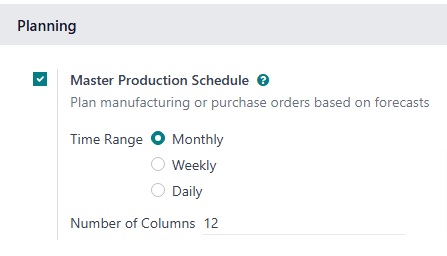
برای استفاده از ویژگی MPS، به بروید و تیک برنامه اصلی تولید را در بخش برنامه ریزی فعال کنید. در نهایت روی ذخیره کلیک کنید.
پس از فعالسازی ویژگی برنامه اصلی تولید، دو فیلد جدید در زیر آن در صفحهٔ تنظیمات ظاهر میشوند: Time Range و Number of Columns.
فیلد Time Range برای انتخاب بازهٔ زمانیای که برنامهریزی روی آن انجام میشود بهکار میرود و سه گزینه ارائه میدهد: ماهانه، هفتگی و روزانه. برای مثال، اگر ماهانه انتخاب شود، MPS نیازمندیهای تولید محصولات و اجزا را بر اساس ماهانه برنامهریزی میکند.
فیلد Number of Columns برای مشخص کردن مقدار واحدهای Time Range انتخابشده که در صفحهٔ MPS نمایش داده میشوند بهکار میرود. برای مثال، اگر فیلد Time Range روی ماهانه تنظیم شده باشد و 12 در فیلد Number of Columns وارد شود، MPS یک ستون برای ۱۲ ماه آینده، با شروع از ماه جاری، نمایش میدهد.
اگر مقادیر فیلدهای Time Range یا Number of Columns تغییر کنند، دوباره روی ذخیره کلیک کنید تا تغییرات ذخیره شوند.
داشبورد MPS
برای باز کردن MPS، به بروید. نمای MPS بهصورت زیر ظاهر میشود:
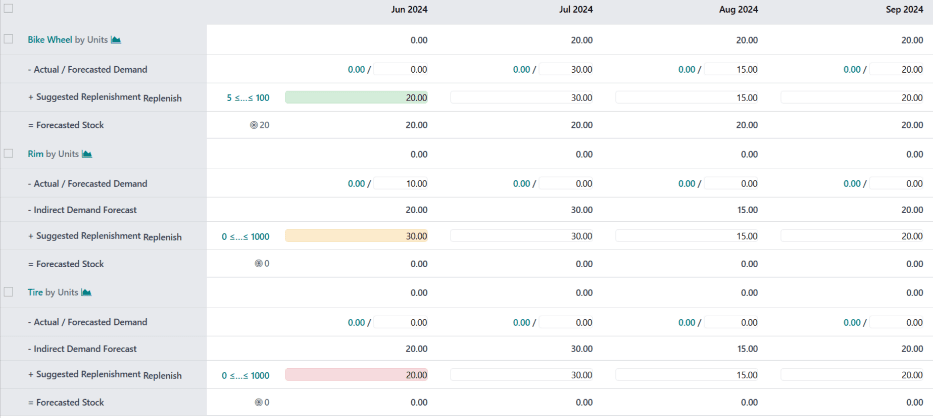
ستون خاکستری سمت چپ صفحه یک بخش برای هر محصول اضافهشده به MPS نشان میدهد، در حالی که هر بخش محصول به ردیفهای کوچکتر تقسیم میشود. اطلاعات نمایشدادهشده در ردیفها به فیلترهای انتخابشده در منوی کشویی نوار جستجو... در بالای صفحه بستگی دارد. دستهبندیهای پیشفرضی که در ردیفها ظاهر میشوند عبارتند از:
[Product] by [unit] : مقدار موجودی پیشبینیشده در ابتدای هر بازهٔ زمانی. [Product] و دکمههای قابلانتخاب هستند که بهترتیب صفحهٔ محصول یا گزارش پیشبینی محصول را باز میکنند.
- Forecasted Demand: پیشبینی تقاضا، که بهصورت دستی وارد میشود. این مقدار، تخمینی از تقاضا برای محصول در طول هر بازهٔ زمانی را نشان میدهد.
- Indirect Demand Forecast: در حالی که این یک دستهبندی پیشفرض است، فقط برای محصولاتی که اجزای محصولات دیگر هستند، ظاهر میشود. این مقدار، تقاضا برای جزء از MOهای موجود را نشان میدهد.
+ Suggested جایگزینment: مقدار محصولی که پیشنهاد میشود از طریق MOs یا POs تأمین مجدد شود. در سمت راست عنوان دستهبندی، یک دکمهٔ جایگزین وجود دارد که برای تأمین مجدد دستی محصول، بر اساس مقدار پیشنهادی برای تأمین مجدد، استفاده میشود.
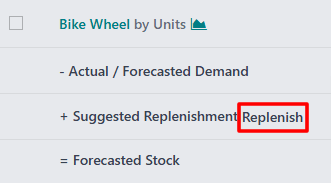
دکمهٔ «تأمین مجدد» در ردیف «+ تأمین مجدد پیشنهادی».
= Forecasted Stock: مقدار محصولی که پیشبینی میشود در پایان هر بازهٔ زمانی در موجودی وجود داشته باشد، با این فرض که اعداد تأمین مجدد پیشنهادی برآورده شوند.
روی هم رفته، این دستههای پیشفرض یک معادله را تشکیل میدهند:
در مورد اجزا، Indirect Demand Forecast نیز در نظر گرفته میشود.
فیلدهای - Forecasted Demand و + Suggested Replenishment را میتوان برای هر یک از بازههای زمانی سمت راست ستون محصول ویرایش کرد. این کار معادله را تغییر میدهد و مقدار نمایشدادهشده در فیلد موجودیکالای پیشبینیشده را بهروزرسانی میکند.
تغییر مقدار در فیلد + Suggested Replenishment همچنین باعث میشود یک دکمهٔ (reset) در سمت چپ فیلد ظاهر شود. روی دکمهٔ (reset) کنار فیلد کلیک کنید تا مقدار آن به مقدار محاسبهشده توسط MPS بازنشانی شود.
مهم
اگرچه میتوان از MPS فقط با دستهبندیهای پیشفرض فعالشده استفاده کرد، توصیه میشود دستهبندی Actual Demand نیز فعال شود. این کار با کلیک روی (down arrow) در سمت راست نوار جستجو... و فعالسازی گزینهٔ Actual Demand در زیر سرفصل ردیفها انجام میشود.
با فعالسازی گزینهٔ Actual Demand، دستهبندی - Forecasted Demand به دستهبندی - Actual / Forecasted Demand تغییر میکند. علاوه بر تقاضای پیشبینیشدهای که بهصورت دستی وارد شده، این دستهبندی همچنین تقاضای تأییدشده برای محصول را که بر اساس SOs تأییدشده است، نمایش میدهد.
هر ستون در سمت راست ستون محصولات، یک واحد از بازهٔ زمانی انتخابشده در فیلد Time Range در صفحهٔ Settings اپلیکیشن Manufacturing (مثلاً ماهها) را فهرست میکند. تعداد ستونهای بازهٔ زمانی متناظر با مقدار واردشده در فیلد Number of Columns است.
ستون اول بازهٔ زمانی نشاندهندهٔ بازهٔ زمانی فعلی است. برای مثال، اگر MPS برای استفاده از ماهها پیکربندی شده باشد، ستون اول دادههای ماه جاری را نمایش میدهد. در این ستون اول، فیلد + Suggested Replenishment در یکی از پنج رنگ ظاهر میشود:
سبز: یک سفارش تأمین مجدد باید برای نگه داشتن موجودی در هدف موجودی تضمینی و بر اساس زمانهای پیشبرد پیکربندیشده، ایجاد شود.
Gray: یک سفارش تأمین مجدد در حال حاضر برای نگه داشتن موجودی در هدف موجودی تضمینی ایجاد شده است.
Orange: یک سفارش تأمین مجدد در حال حاضر ایجاد شده است، اما مقداری که برای آن ایجاد شده، برای نگه داشتن موجودی در هدف موجودی تضمینی کافی نیست.
قرمز: یک سفارش تأمین مجدد در حال حاضر ایجاد شده است، اما مقداری که برای آن ایجاد شده، باعث میشود مقدار موجودی بالاتر از هدف موجودی تضمینی قرار گیرد.
فیلد + Suggested Replenishment در صورتی که هیچ سفارش تأمین مجددی ایجاد نشده باشد و در لحظهٔ فعلی نیازی به ایجاد آن نباشد، سفید ظاهر میشود.
افزودن یک محصول
برای استفاده از MPS برای مدیریت تأمین مجدد یک محصول، به بروید. در بالای صفحهٔ MPS، روی افزودن محصول کلیک کنید تا پنجرهٔ بازشوی افزودن محصول باز شود.
مهم
محصولات باید برای تأمین مجدد از طریق MPS بهدرستی پیکربندی شوند.
در مورد محصولات تولیدشده، مسیر Manufacture باید در بخش Routes تب Inventory در فرم محصول انتخاب شود.
در مورد محصولاتی که خریداری میشوند، مسیر Buy باید در بخش Routes تب Inventory در فرم محصول انتخاب شود. علاوه بر این، یک فروشنده و قیمتی که محصول را به آن میفروشد نیز باید در تب Purchase مشخص شود.
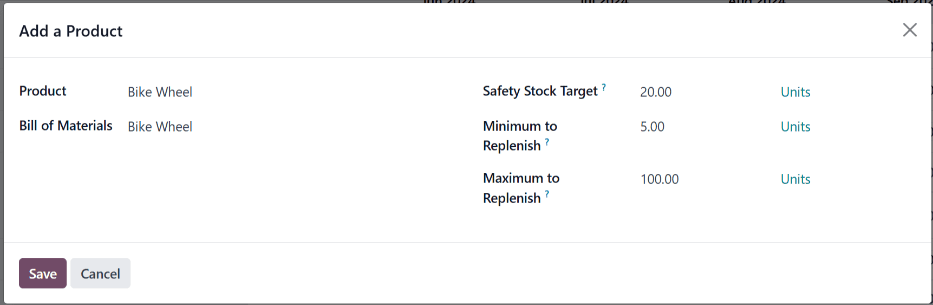
در پنجرهٔ بازشو، محصول را برای افزودن در منوی کشویی محصول انتخاب کنید. اگر محصول از طریق تولید تأمین مجدد میشود، BoM محصول را در فیلد صورت های مواد اولیه انتخاب کنید.
توجه
انتخاب یک BoM هنگام افزودن محصول به MPS همچنین هر جزئی را که در BoM فهرست شده باشد، اضافه میکند. اگر مدیریت تأمین مجدد اجزا از طریق MPS ضروری نیست، کافی است فیلد صورت های مواد اولیه را خالی بگذارید.
اگر پایگاهداده با چندین انبار پیکربندی شده باشد، یک فیلد انبار تولید در پنجرهٔ بازشوی افزودن محصول ظاهر میشود. از این فیلد برای مشخص کردن انباری که محصول به آن تأمین مجدد میشود، استفاده کنید.
در فیلد هدف موجودی تضمینی، حداقل مقدار محصولی را که باید همیشه برای سفارشها در دسترس باشد، مشخص کنید. برای مثال، اگر همیشه باید ۲۰ واحد از محصول برای انجام سفارش در دسترس باشد، 20 را در فیلد هدف موجودی تضمینی وارد کنید.
در فیلد حداقل مقدار برای تامین موجودی، حداقل مقدار محصول برای سفارشهای ایجادشده برای تأمین مجدد محصول را وارد کنید. برای مثال، اگر 5 در این فیلد وارد شود، سفارشهای تأمین مجدد برای محصول حداقل پنج واحد را شامل میشوند.
در فیلد حداکثر مقدار برای تامین موجودی، حداکثر مقدار محصول برای سفارشهای ایجادشده برای تأمین مجدد محصول را وارد کنید. برای مثال، اگر 100 در این فیلد وارد شود، سفارشهای تأمین مجدد برای محصول حداکثر ۱۰۰ واحد را شامل میشوند.
در نهایت، روی ذخیره کلیک کنید تا محصول به MPS اضافه شود. محصول اکنون هر بار که MPS باز میشود در صفحهٔ آن ظاهر میگردد. اگر یک BoM در فیلد صورت های مواد اولیه پنجرهٔ بازشوی افزودن محصول انتخاب شده باشد، هر جزئی که در BoM فهرست شده باشد نیز در صفحه ظاهر میشود.
ویرایش یک محصول
پس از افزودن محصول به MPS، ممکن است لازم باشد مقادیر تأمین مجدد واردشده در پنجرهٔ بازشوی افزودن محصول تغییر کنند. برای این کار، روی دکمهٔ # ≤…≤ # که در سمت راست بلافاصلهٔ دکمهٔ جایگزین، در ردیف + Suggested جایگزینment در زیر نام محصول قرار دارد، کلیک کنید.
توجه
عدد اول و دوم نمایشدادهشده روی دکمهٔ # ≤…≤ # متناظر با مقادیر واردشده در فیلدهای حداقل مقدار برای تامین موجودی و حداکثر مقدار برای تامین موجودی هنگام افزودن محصول به MPS هستند.
برای مثال، اگر 5 در فیلد حداقل مقدار برای تامین موجودی و 100 در فیلد حداکثر مقدار برای تامین موجودی وارد شده باشد، دکمه بهصورت 5 ≤…≤ 100 ظاهر میشود.
کلیک روی دکمهٔ # ≤…≤ # پنجرهٔ بازشوی Edit محصولion Schedule را باز میکند. این پنجرهٔ بازشو همانند پنجرهٔ بازشوی افزودن محصول است، جز اینکه فیلدهای محصول و صورت های مواد اولیه قابل ویرایش نیستند.
در پنجرهٔ بازشوی Edit Production Schedule، مقادیر دلخواه را در فیلدهای هدف موجودی تضمینی، حداقل مقدار برای تامین موجودی و حداکثر مقدار برای تامین موجودی وارد کنید. سپس روی ذخیره کلیک کنید تا تغییرات ذخیره شوند.
حذف یک محصول
برای حذف یک محصول از MPS، تیک کنار نام آن را فعال کنید. سپس روی دکمهٔ عملیات در بالای صفحه کلیک کنید و حذف را از منوی کشویی حاصل انتخاب کنید. در نهایت، روی تأیید در پنجرهٔ بازشوی تاییدیه کلیک کنید.
حذف یک محصول از MPS، آن را بههمراه تمام دادههایش حذف میکند. اگر محصول دوباره اضافه شود، مقادیر تأمین مجدد آن باید دوباره پیکربندی شوند.
تأمین مجدد MPS
محصولات در MPS را میتوان به یکی از سه روش زیر تأمین مجدد کرد:
روی دکمهٔ جایگزین در بالای صفحه کلیک کنید تا برای هر محصولی که زیر هدف موجودی تضمینی خود برای ماه جاری قرار دارد، سفارشهای تأمین مجدد ایجاد شود.
روی دکمهٔ جایگزین در سمت راست ردیف + Suggested جایگزینment یک محصول خاص کلیک کنید تا یک سفارش تأمین مجدد برای آن محصول خاص ایجاد شود.
تیک سمت چپ نام یک یا چند محصول را فعال کنید. سپس روی دکمهٔ عملیات در بالای صفحه کلیک کنید و جایگزین را از منوی کشویی حاصل انتخاب کنید. این کار برای هر محصول انتخابشده یک سفارش تأمین مجدد ایجاد میکند.
نوع سفارش تأمین مجدد ایجادشده با مسیر انتخابشده در تب Inventory فرم محصول متناظر است:
اگر مسیر Buy انتخاب شود، یک RfQ برای تأمین مجدد محصول ایجاد میشود. RfQs را میتوان با رفتن به اپلیکیشن انتخاب کرد. هر RfQ ایجادشده توسط MPS، MPS (برنامه اصلی تولید) را در فیلد مدرک مبدا خود فهرست میکند.
اگر مسیر Manufacture انتخاب شود، یک MO برای تأمین مجدد محصول ایجاد میشود. MOs را میتوان با رفتن به انتخاب کرد. هر MO ایجادشده توسط MPS، MPS (برنامه اصلی تولید) را در فیلد مدرک مبدا خود فهرست میکند.