
بازاریابی ایمیلی
اپلیکیشن بازاریابی ایمیلی Odoo ابزارهای طراحی با کشیدن و رها کردن، قالبهای از پیش ساختهشده و دیگر ویژگیهای تعاملی را برای ایجاد کمپینهای ایمیلی جذاب فراهم میکند. اپلیکیشن بازاریابی ایمیلی همچنین معیارهای گزارشگیری دقیقی برای پیگیری اثربخشی کلی کمپینها ارائه میدهد.
داشبورد بازاریابی ایمیلی
پس از نصب اپلیکیشن، روی آیکون اپلیکیشن از داشبورد اصلی Odoo کلیک کنید. این کار داشبورد اصلی ایمیل را در نمای لیست پیشفرض نمایش میدهد.
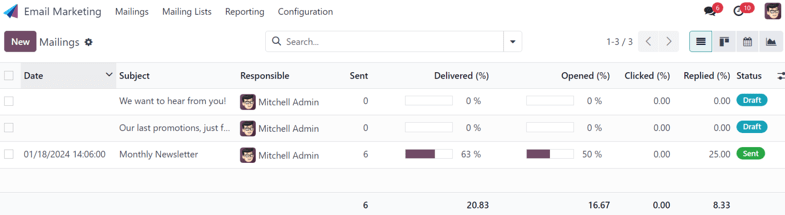
در نوار جستجو، فیلتر پیشفرض ارسالهای من برای نمایش همهٔ ارسالهای مرتبط با کاربر فعلی وجود دارد. برای حذف آن فیلتر، روی آیکون ✖️ (remove) کنار فیلتر در نوار جستجو کلیک کنید. این کار همهٔ ارسالهای موجود در پایگاه داده را نمایش میدهد.
اطلاعات روی داشبورد ایمیل دارای چهار گزینهٔ نمای متفاوت است که در گوشهٔ بالا-راست بهصورت آیکونهای جداگانه قرار دارند.
گزینههای نما، از چپ به راست، عبارتند از:
نمای لیست
نمای لیست که با آیکون ☰ (horizontal lines) در گوشهٔ بالا-راست نشان داده میشود، نمای پیشفرض داشبورد ایمیل در اپلیکیشن بازاریابی ایمیل است.
در نمای لیست، ستونهایی به جنبههای مختلف اطلاعات مرتبط با ایمیلهای فهرستشده اختصاص داده شدهاند. آن ستونها به شرح زیرند:
تاریخ: تاریخی که ایمیل ارسال شده است.
موضوع: موضوع ایمیل.
پاسخگو: کاربری که ایمیل را ایجاد کرده یا کاربری که به ایمیل اختصاص یافته است.
ارسال شده: تعداد دفعاتی که ایمیل ارسال شده است.
تحویل داده شده (%): درصد ایمیلهای ارسالشدهای که با موفقیت تحویل داده شدهاند.
باز شده (%): درصد ایمیلهای ارسالشدهای که توسط گیرندگان باز شدهاند.
کلیک شده (%): درصد ایمیلهای ارسالشدهای که توسط گیرندگان کلیک شدهاند.
پاسخ داده شده (%): درصد ایمیلهای ارسالشدهای که گیرندگان به آنها پاسخ دادهاند.
وضعیت: وضعیت ایمیل (پیشنویس، در صف، یا ارسال شده).
برای افزودن یا حذف ستونها، روی آیکون Additional Options (two horizontal lines with dots) که در منتهیالیه راست عناوین ستونها در نمای لیست قرار دارد کلیک کنید. این کار یک منوی کشویی از گزینههای ستون اضافه را نمایش میدهد.
نمای کانبان
نمای کانبان که با آیکون (inverted bar graph) نشان داده میشود، از گوشهٔ بالا-راست داشبورد ایمیل در اپلیکیشن بازاریابی ایمیل قابل دسترسی است.
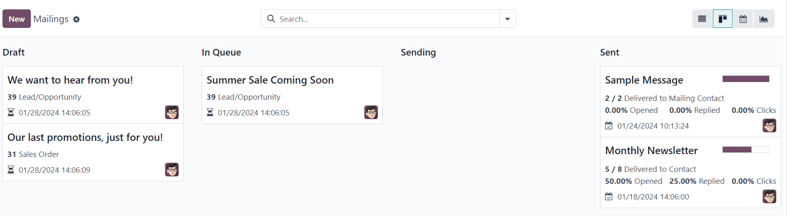
در نمای کانبان، اطلاعات ایمیل در مراحل مختلف نمایش داده میشود.
مراحل عبارتند از: پیشنویس، در صف، در حال ارسال، و ارسال شده.
پیشنویس: ایمیل هنوز در حال نوشتن/ایجاد است.
در صف: ایمیل برای ارسال در تاریخی دیرتر زمانبندی شده است.
در حال ارسال: ایمیل در حال حاضر در حال ارسال به گیرندگان است.
ارسال شده: ایمیل قبلاً به گیرندگان ارسال شده است.
در هر مرحله، کارتهایی با قابلیت کشیدن و رها کردن وجود دارند که نشاندهندهٔ ایمیلهای ایجادشده/ارسالشده هستند، و مرحلهای که در آن قرار دارند، وضعیت فعلی آن ارسال را نشان میدهد.
هر کارت روی داشبورد ایمیل اطلاعات کلیدی مرتبط با آن ایمیل خاص را ارائه میدهد.
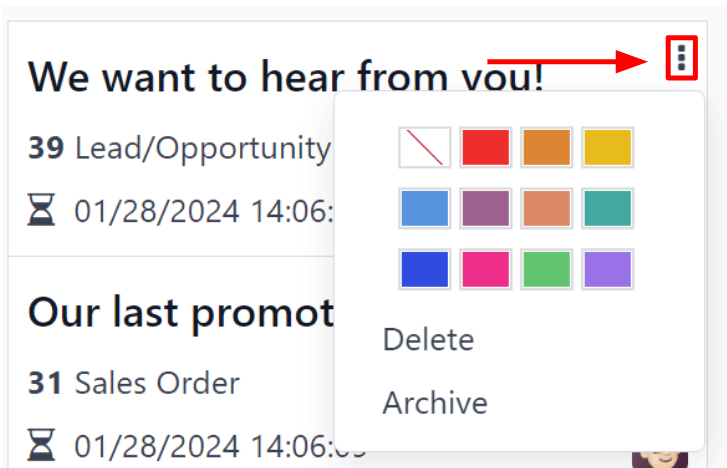
وقتی نشانگر روی گوشهٔ بالا-راست کارت یک کمپین ایمیل قرار میگیرد، آیکون ⋮ (three vertical dots) ظاهر میشود. با کلیک، یک منوی کشویی کوچک گزینههای رنگبندی ایمیل، حذف کردن ایمیل، یا بایگانی کردن پیام برای استفادهٔ احتمالی در آینده را نمایش میدهد.
نمای تقویم
نمای تقویم که با آیکون 📆 (calendar) نشان داده میشود، از گوشهٔ بالا-راست داشبورد ایمیل در اپلیکیشن بازاریابی ایمیل قابل دسترسی است.
در نمای تقویم، یک تقویم ماهانه (بهصورت پیشفرض) نشان میدهد چه زمانی ارسالها انجام شده یا برای ارسال زمانبندی شدهاند.
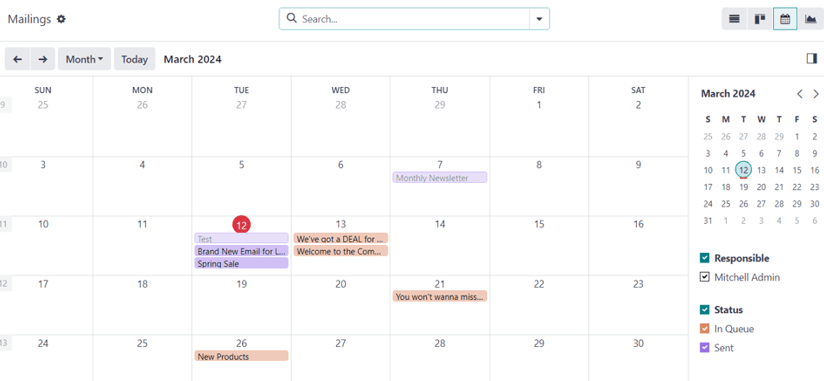
تاریخ فعلی با آیکون 🔴 (red circle) روی تاریخ در تقویم نشان داده میشود.
در سمت راست تقویم، گزینههای فیلتر کردن نتایج بر اساس پاسخگو و/یا وضعیت از طریق چکباکس در دسترس هستند.
نکته
برای پنهان کردن نوار کناری راست، روی آیکون (panel-right) که بالای نوار کناری قرار دارد کلیک کنید.
در گوشهٔ بالا-چپ، بالای تقویم، گزینهٔ تغییر بازهٔ زمانی نمایشدادهشده از طریق یک منوی کشویی در دسترس است که بهصورت پیشفرض ماه را نشان میدهد. با کلیک، منوی کشویی ظاهرشده گزینههای زیر را نمایش میدهد: روز، هفته، ماه (پیشفرض)، سال، و Show weekends (بهصورت پیشفرض انتخابشده).
کلیک روی هر کدام از این گزینهها نمایش تقویم را برای انعکاس آن بازهٔ زمانی موردنظر تغییر میدهد.
کلیک روی آیکون ⬅️ (left arrow) یا ➡️ (right arrow) تقویم را بسته به آنچه کلیک میشود و بر اساس بازهٔ زمانی انتخابشده، به زمان قبل یا آینده تغییر میدهد.
برای پرش به تاریخ فعلی، روی دکمهٔ امروز کلیک کنید.
نمای نمودار
نمای نمودار که با آیکون (line graph) نشان داده میشود، از گوشهٔ بالا-راست داشبورد ایمیل در اپلیکیشن بازاریابی ایمیل قابل دسترسی است.
در نمای نمودار، وضعیت ایمیلها در صفحهٔ ایمیل در یک نمودار میلهای نمایش داده میشود، اما در صورت نیاز میتوان از گزینههای دیگر نمای نمودار نیز استفاده کرد.
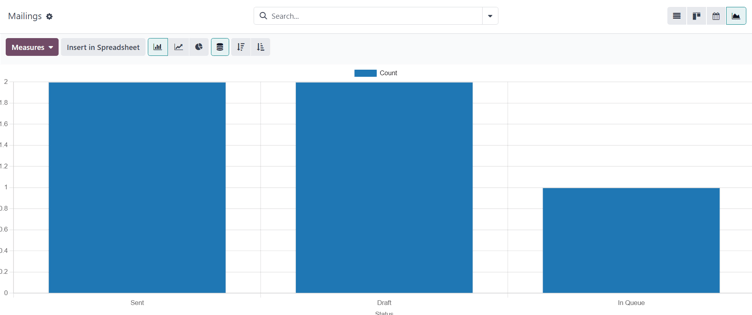
در گوشهٔ بالا-چپ، بالای نمودار، یک منوی کشویی Measures وجود دارد. با کلیک، گزینههای فیلتر مختلف برای سفارشیسازی بیشتر نمای نمودار در دسترس قرار میگیرند.
این گزینههای Measures عبارتند از: درصد تست A/B و تعداد (پیشفرض).
در سمت راست منوی کشویی Measures، در صورت نصب بودن اپلیکیشن اسناد، دکمهٔ Insert in Spreadsheet وجود دارد. با کلیک، یک پنجرهٔ بازشو ظاهر میشود که در آن قابلیت افزودن نمودار به یک صفحهگسترده یا داشبورد در دسترس قرار میگیرد.
در کنار منوی کشویی Measures و دکمهٔ Insert in Spreadsheet، گزینههای مختلف نمای نمودار وجود دارند. از چپ به راست، این گزینههای نمای نمودار عبارتند از: (bar chart) (پیشفرض)، (line chart)، و (pie chart).
توجه
هر گزینهٔ نمای نمودار مجموعهٔ خاص خود از گزینههای نمای اضافی را فراهم میکند که در سمت راست گزینهٔ نمای نمودار انتخابشده ظاهر میشوند.
گزینههای جستجو
صرفنظر از نمای انتخابشده برای داشبورد ایمیل در اپلیکیشن بازاریابی ایمیل، گزینههای فیلترها، گروهبندی برمبنای، و علاقهمندی ها همواره برای سفارشیسازی بیشتر اطلاعات نمایشدادهشده در دسترس هستند.
برای دسترسی به آن گزینهها، روی آیکون (downward arrow) که در سمت راست نوار جستجو قرار دارد کلیک کنید. این کار یک منوی کشویی بزرگ شامل گزینههای فیلتر و گروهبندی را نمایش میدهد.
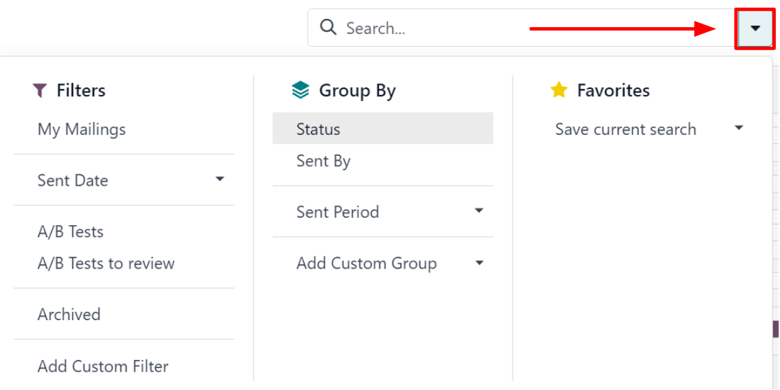
این گزینهها روشهای مختلفی برای مشخص کردن و سازماندهی اطلاعات قابلمشاهده در داشبورد ایمیل ارائه میدهند.
این بخش از منوی کشویی بزرگ، روشهای مختلفی برای فیلتر کردن نتایج ایمیل نمایشدادهشده در داشبورد ایمیل در اپلیکیشن بازاریابی ایمیل فراهم میکند.
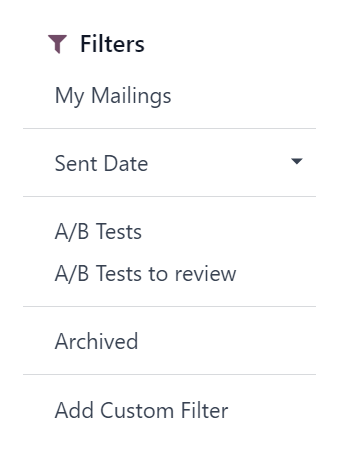
گزینهها عبارتند از: ارسالهای من، تاریخ ارسال، تستهای A/B، تستهای A/B برای بررسی، بایگانی شده، و Add Custom Filter.
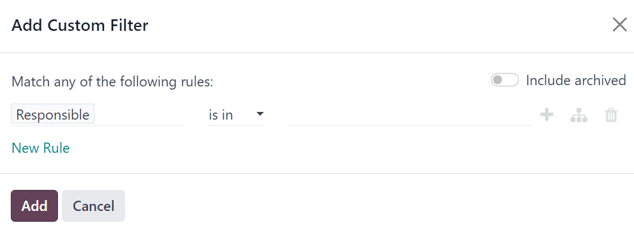
اگر Add Custom Filter انتخاب شود، Odoo یک پنجرهٔ بازشو با سه فیلد قابلسفارشیسازی برای پر کردن نمایش میدهد تا قواعد فیلتر سفارشی برای استفادهٔ Odoo جهت بازیابی نتایجی که با معیارهای خاصتری مطابقت دارند، ایجاد شود.
این بخش از منوی کشویی بزرگ، روشهای مختلفی برای گروهبندی نتایج ایمیل نمایشدادهشده در داشبورد ایمیل در اپلیکیشن بازاریابی ایمیل فراهم میکند.
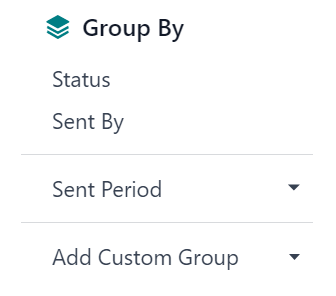
با استفاده از این بخش، دادهها میتوانند بر اساس وضعیت پیامها یا اینکه توسط چه کسی ارسال شده توسط شدهاند، گروهبندی شوند.
همچنین گزینهٔ گروهبندی دادهها بر اساس دوره ارسال نیز وجود دارد که دارای زیرمنوی گزینههای مخصوص به خود برای انتخاب است. گزینههای دوره ارسال عبارتند از سال، ربع، ماه، هفته، و روز.
اگر هیچیک از گزینههای گروهبندی برمبنای بالا نتایج موردنظر را ارائه نمیدهند، روی Add Custom Group در پایین بخش گروهبندی برمبنای کلیک کنید. این کار یک منوی کشویی را نمایش میدهد که در آن میتوان معیارهای سفارشی را انتخاب و اعمال کرد و در نتیجه هرگونه گروهبندی دادههای موردنظر را ارائه داد.
این بخش فرصت ذخیرهٔ فیلترها و/یا گروهبندیهای سفارشی برای استفادهٔ آینده را فراهم میکند. برای استفاده از این بخش، روی فیلد Save current search کلیک کنید که فیلدهای اضافی را نمایش میدهد.
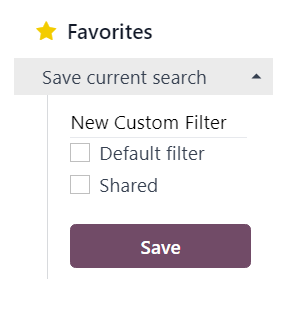
به فیلتر/گروهبندی محبوبشده در خط خالی بالای چکباکسهای فیلتر پیشفرض و به اشتراک گذاشته شده یک عنوان بدهید.
تیک زدن چکباکس فیلتر پیشفرض این فیلتر/گروهبندی محبوب را به گزینهٔ پیشفرض تبدیل میکند. تیک زدن چکباکس به اشتراک گذاشته شده به دیگر کاربران امکان میدهد این فیلتر/گروهبندی محبوب را ببینند و استفاده کنند.
وقتی همهٔ گزینههای موردنظر پیکربندی شد، روی ذخیره کلیک کنید تا فیلتر/گروهبندی در بخش علاقهمندی ها منوی کشویی بزرگ ذخیره شود.
تنظیمات
برای مشاهده و تغییر تنظیمات بازاریابی ایمیلی، به بروید.
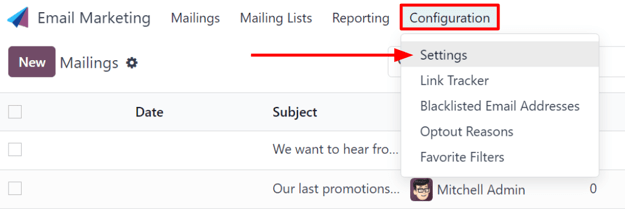
در صفحهٔ تنظیمات، چهار ویژگی در دسترس است.
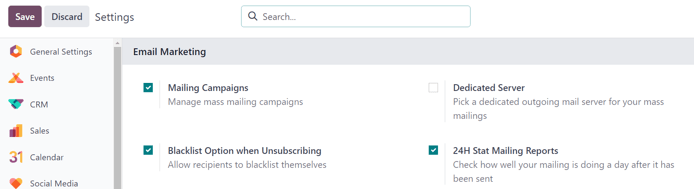
این ویژگیها عبارتند از:
کمپینهای ارسال: گزینهٔ مدیریت کمپینهای ارسال انبوه را فعال میکند.
امکان انتخاب گزینه لیست سیاه به هنگام لغو اشتراک: به گیرندگان اجازه میدهد در فرایند لغو اشتراک، خود را از ارسالهای آتی به فهرست سیاه بیفزایند.
سرور اختصاصی: گزینهٔ استفاده از یک سرور اختصاصی جداگانه برای ارسالها را فراهم میکند. هنگام فعالسازی، Odoo فیلد (و لینک) جدیدی را نمایش میدهد که در آن باید پیکربندیهای خاص سرور وارد شود تا بهدرستی به Odoo متصل شود.
گزارشهای آمار ۲۴ ساعته ارسال ایمیلها: به کاربران اجازه میدهد یک روز پس از ارسال، عملکرد ارسالها را بررسی کنند.
ایجاد یک ایمیل
برای ایجاد ایمیل، اپلیکیشن را باز کنید و روی دکمهٔ جدید در گوشهٔ بالا-چپ صفحهٔ داشبورد ایمیل کلیک کنید.
کلیک روی جدید یک فرم ایمیل خالی را نمایش میدهد.
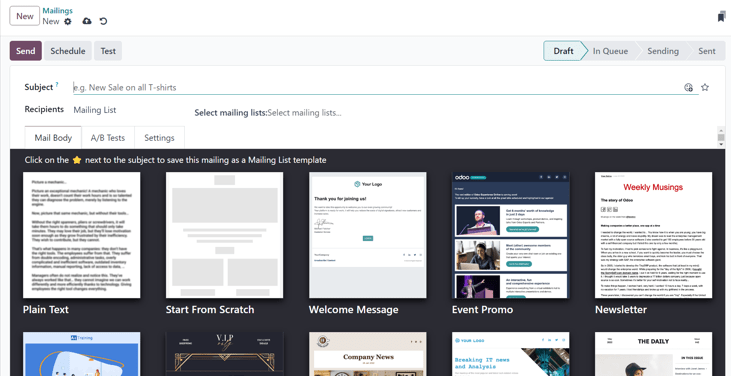
روی فرم ایمیل، فیلدهایی برای موضوع و گیرندگان ایمیل وجود دارد.
زیر آن، سه تب وجود دارد: بدنهٔ ایمیل، آزمونهای A/B، و تنظیمات.
موضوع
ابتدا یک موضوع برای ایمیل وارد کنید. موضوع در صندوق ورودی گیرندگان قابلمشاهده است و به آنها اجازه میدهد بهسرعت ببینند پیام دربارهٔ چیست.
توجه
فیلد موضوع اجباری است. ایمیل بدون موضوع نمیتواند ارسال شود.
آیکون (smiley face with a plus sign) در انتهای فیلد موضوع نشاندهندهٔ ایموجیهایی است که میتوان به فیلد موضوع اضافه کرد. کلیک روی آن آیکون یک منوی بازشو از ایموجیهای قابلاستفاده را نمایش میدهد.
در کنار آیکون (smiley face with a plus sign) در انتهای فیلد موضوع، یک آیکون (star) خالی وجود دارد. هنگام کلیک، آیکون (star) طلایی میشود و ایمیل بهعنوان یک قالب در تب محتوای ایمیل ذخیره میشود که در آینده میتوان دوباره از آن استفاده کرد.
گیرندگان
زیر فیلد موضوع در فرم ایمیل، فیلد گیرندگان وجود دارد. در این فیلد، گیرندگان ایمیل را انتخاب کنید. بهصورت پیشفرض، گزینهٔ لیست ارسال انتخاب شده است، اما کلیک روی فیلد یک منوی کشویی از سایر گزینههای گیرنده را نمایش میدهد.
با انتخاب گزینهٔ پیشفرض لیست ارسال، باید یک فهرست پستی خاص از منوی کشویی فیلد مجاور لیستهای ایمیل را انتخاب کنید انتخاب شود.
نکته
از فیلد لیستهای ایمیل را انتخاب کنید میتوان بیش از یک فهرست پستی را انتخاب کرد.
سپس Odoo ایمیل را به مخاطبین آن فهرست(های) پستی خاص ارسال میکند.
همچنین ببینید
وقتی فیلد گیرندگان کلیک میشود، یک منوی کشویی از سایر گزینهها نمایش داده میشود. هر گزینه روشهای متفاوتی را که Odoo میتواند مخاطب هدف برای ایمیل ایجاد کند، فراهم میکند.
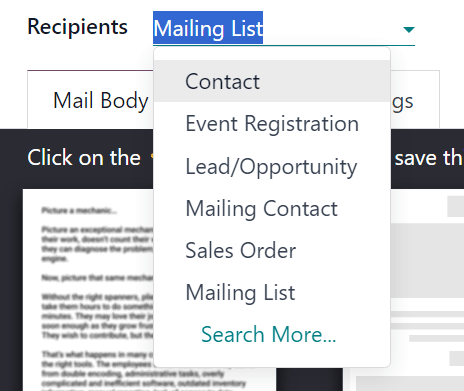
این گزینهها (بهجز لیست ارسال پیشفرض) امکان ایجاد یک فیلتر گیرندهٔ مشخصتر را در قالبی شبیه به معادله فراهم میکنند که زیر فیلد گیرندگان ظاهر میشود.
گزینههای فیلد گیرندگان، بهجز گزینهٔ پیشفرض لیست ارسال، به شرح زیرند:
مخاطب: بهطور خاص با اپلیکیشن مخاطبین مرتبط است و شامل همهٔ مخاطبین واردشده در پایگاه داده میشود.
ثبت نام رویداد: بهطور خاص با اپلیکیشن رویدادها مرتبط است و فرصتهایی برای تعامل با ثبتنامکنندگان رویداد فراهم میکند تا اطلاعات مهم دربارهٔ رویداد(ها) را منتقل کنند یا اقدامات ارزشمند دیگری مانند نظرسنجیهای پس از رویداد، خرید و غیره را تقویت کنند.
Lead/Opportunity: بهطور خاص با رکوردهای اپلیکیشن مدیریت ارتباط با مشتری مرتبط است که فرصتهای متعددی برای تأثیرگذاری بر تصمیمات فروش یا خرید فراهم میکند.
Mailing Contact: بهطور خاص با اپلیکیشن بازاریابی ایمیلی مرتبط است و روی مخاطبین پستی مشخصی متمرکز است که در آن اپلیکیشن خاص وارد شدهاند و با یک فهرست پستی خاص مرتبط هستند. این مخاطبین همچنین یکتا هستند، زیرا کارت مخاطب جداگانهای در اپلیکیشن مخاطبین ندارند. به این فهرست میتوان با مراجعه به دسترسی داشت.
سفارش فروش: بهطور خاص با اپلیکیشن فروش مرتبط است و روی سفارشهای فروش مشخصی در پایگاه داده متمرکز است.
افزودن فیلتر گیرنده
برای افزودن یک فیلتر گیرندهٔ مشخصتر به هر گزینهٔ دریافت کننده، هر گزینهٔ گیرنده (بهجز لیست ارسال) را انتخاب کنید و روی آیکون Modify filter (right-facing arrow) زیر فیلد دریافت کننده کلیک کنید تا سه فیلد قاعدهٔ فیلتر بعدی که مانند معادله قالببندی شدهاند، نمایش داده شود.
بهشدت توصیه میشود کاربران معیارهای هدفگیری دقیقی را برای فیلد گیرندگان پیادهسازی کنند. معمولاً، یک خط منطق هدفگیری برای یک کمپین ایمیلی کافی نیست.
در حالیکه گزینهٔ لیست ارسال برای فیلد گیرندگان کافی است، گزینههای Lead/Opportunity و ثبت نام رویداد معیارهای هدفگیری بسیار دقیقتری ارائه میدهند که میتوان آنها را روی این منابع اولیه افزود.
Example
برای مثال، با انتخاب گزینهٔ Lead/Opportunity در فیلد گیرندگان، کاربران میتوانند معیارهای سفارشی متنوعی مرتبط با تاریخهای ایجادشده در، مراحل، برچسبها، دلایل باخت، تیمهای فروش، وضعیتهای فعال، کشور، و موارد بسیار دیگر را اضافه کنند.
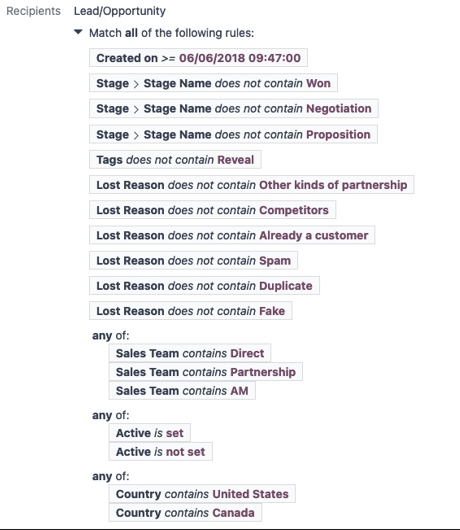
برای نمایش گزینههای زیرمنو در داخل فیلدهای قاعدهٔ فیلتر، روی هر فیلد کلیک کنید و انتخابهای موردنظر را انجام دهید تا پیکربندی دلخواه به دست آید.
تعداد سوابق در پایگاه داده که با قواعد پیکربندیشده مطابقت دارند، زیر قواعد فیلتر پیکربندیشده، به رنگ سبز نمایش داده میشود.

توجه
برخی از گزینههای زیرمنو در فیلد قاعدهٔ اول، امکان انتخاب دوم را برای ارائهٔ دقت بیشتر فراهم میکنند.
در سمت راست هر قاعده، سه گزینهٔ اضافی وجود دارد که با آیکونهای ➕ (plus sign)، (sitemap)، و 🗑️ (trash) نمایش داده میشوند.
آیکون ➕ (plus sign) یک گرهٔ جدید (خط) به منطق کلی هدفگیری اضافه میکند.
آیکون (sitemap) یک شاخه به گره اضافه میکند. هر شاخه شامل دو زیرگرهٔ تورفتهٔ اضافی است که با آن قاعدهٔ خاص مرتبط هستند و دقت بیشتری برای خط والد بالای آن فراهم میکنند.
آیکون 🗑️ (trash) یک گرهٔ خاص (خط) را در آرایهٔ منطق حذف میکند.
تب بدنهٔ ایمیل
در تب محتوای ایمیل، تعدادی قالب پیام از پیش پیکربندیشده برای انتخاب وجود دارد.
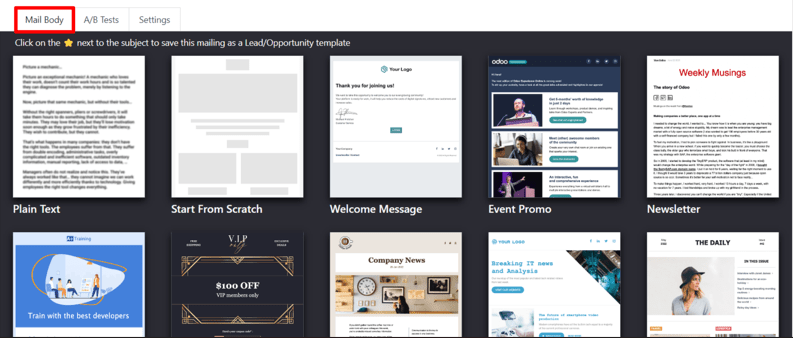
قالب موردنظر را انتخاب کنید و با بلوکهای ساختمانی کشیدن و رها کردن Odoo که هنگام انتخاب یک قالب در نوار کناری راست ظاهر میشوند، هر عنصر از جزئیات طراحی آن را تغییر دهید.
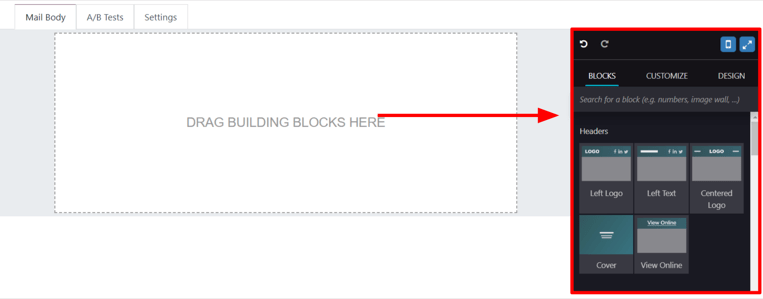
ویژگیهای نوار کناری که برای ایجاد و سفارشیسازی ایمیلها استفاده میشوند، به سه بخش تقسیم شدهاند: بلوکها، Customize، و طراحی.
هر بلوک ساختمانی ویژگیهای منحصربهفرد و عناصر طراحی حرفهای ارائه میدهد. برای استفاده از یک بلوک ساختمانی، عنصر بلوک موردنظر را با کشیدن و رها کردن روی بدنهٔ ایمیلی که در حال ساخت است قرار دهید. پس از رها شدن، میتوان جنبههای مختلف بلوک ساختمانی را سفارشیسازی کرد.
نکته
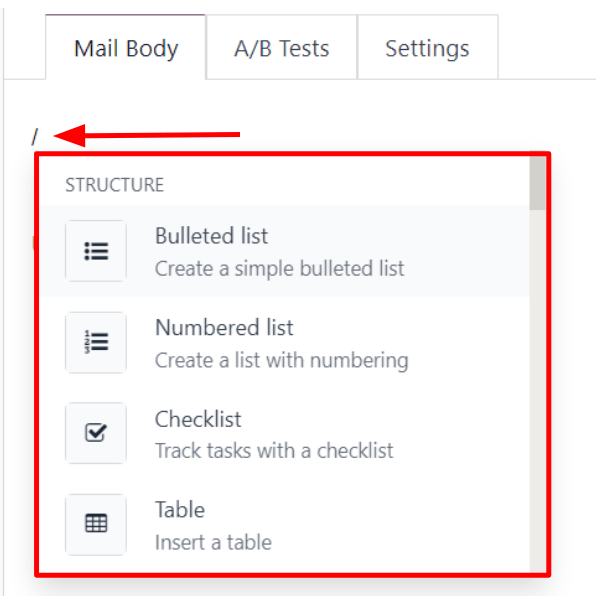
برای ساخت یک ایمیل از صفر، بدون هیچ عنصر بلوک ساختمانی، قالب متن ساده را انتخاب کنید. هنگام انتخاب، Odoo یک بوم ایمیل کاملاً خالی فراهم میکند که با استفاده از ویرایشگر متن غنی فرانتاِند که فرمانهای اسلش رو به جلو / را میپذیرد، به روشهای متعدد قابل سفارشیسازی است.
هنگامی که / در بدنهٔ خالی ایمیل تایپ شود، در حالیکه از قالب متن ساده استفاده میشود، یک منوی کشویی از عناصر طراحی متنوع ظاهر میشود که میتوان از آن برای ایجاد طراحی ایمیل موردنظر استفاده کرد.
تب آزمونهای A/B
ابتدا، هنگام بازکردن تب تستهای A/B در یک فرم ایمیل، تنها گزینهٔ در دسترس امکان تست A/B است. این گزینه اجباری نیست.
اگر این گزینه فعال باشد، گیرندگان در کل کمپین فقط یکبار ایمیل میگیرند.
این به کاربر اجازه میدهد نسخههای مختلفی از یک ارسال یکسان را به گیرندگانی که بهصورت تصادفی انتخاب شدهاند ارسال کند تا اثربخشی طراحیها، قالبها، چیدمانها، محتوا و موارد دیگر را بسنجد -- بدون ارسال هیچ پیام تکراری.
هنگامی که چکباکس کنار امکان تست A/B تیک زده میشود، یک فیلد on (%) ظاهر میشود که در آن کاربر درصدی از گیرندگان از پیش پیکربندیشده را که قرار است نسخهٔ فعلی ارسال را بهعنوان بخشی از آزمون دریافت کنند، تعیین میکند.
توجه
مقدار پیشفرض در فیلد on (%) برابر 10 است، اما این مقدار را در هر زمان میتوان تغییر داد.
زیر آن، دو فیلد اضافی ظاهر میشود:
فیلد انتخاب برنده یک منوی کشویی از گزینهها فراهم میکند که در آن کاربر تصمیم میگیرد چه معیاری برای تعیین نسخهٔ «برندهٔ» آزمونهای ایمیل ارسالشده استفاده شود.
گزینههای فیلد انتخاب برنده به شرح زیرند:
دستی: به کاربر اجازه میدهد نسخهٔ «برندهٔ» ارسال را تعیین کند. این گزینه فیلد ارسال نهایی در را حذف میکند.
بالاترین نرخ باز شدن (پیشفرض): ارسالی با بالاترین نرخ باز شدن بهعنوان نسخهٔ «برنده» تعیین میشود.
بالاترین نرخ کلیک: ارسالی با بالاترین نرخ کلیک بهعنوان نسخهٔ «برنده» تعیین میشود.
بالاترین نرخ پاسخ: ارسالی با بالاترین نرخ پاسخ بهعنوان نسخهٔ «برنده» تعیین میشود.
سرنخها: ارسالی با بیشترین سرنخ تولیدشده بهعنوان نسخهٔ «برنده» تعیین میشود.
پیشفاکتور: ارسالی با بیشترین پیشفاکتور تولیدشده بهعنوان نسخهٔ «برنده» تعیین میشود.
درآمدها: ارسالی با بیشترین درآمد تولیدشده بهعنوان نسخهٔ «برنده» تعیین میشود.
فیلد ارسال نهایی در به کاربران اجازه میدهد تاریخی را انتخاب کنند که برای دانستن اینکه چه زمانی Odoo باید ایمیل «برنده» را تعیین و در نتیجه آن نسخه از ایمیل را برای گیرندگان باقیمانده ارسال کند، استفاده میشود.
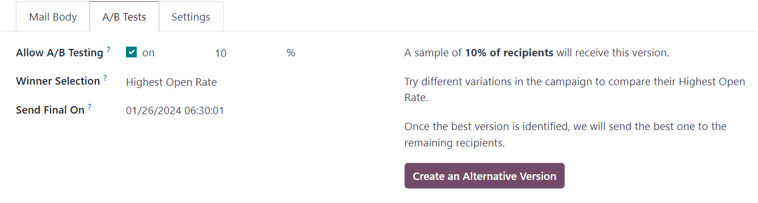
در سمت راست این فیلدها یک دکمهٔ یک نسخه جایگزین ایجاد کنید قرار دارد. هنگامی که کلیک شود، Odoo یک تب جدید محتوای ایمیل را به کاربر ارائه میدهد تا نسخهٔ جایگزینی از ایمیل برای آزمون ایجاد کند.
تب تنظیمات
گزینههای موجود در تب تنظیمات فرم ایمیل به دو بخش تقسیم میشوند: محتوای ایمیل و ره گیری.
توجه
گزینههای موجود در تب تنظیمات بسته به اینکه ویژگی کمپینهای ارسال در فعال باشد یا نه، متفاوت است. برای اطلاعات بیشتر کمپینهای ارسال را ببینید.
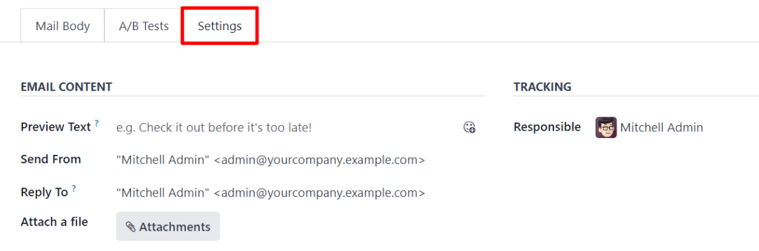
بدون فعالسازی ویژگی کمپینهای ارسال، تب تنظیمات در فرم ایمیل فقط شامل فیلدهای متن پیشنمایش، ارسال از، پاسخ به، پیوست ها، و پاسخگو است.
محتوای ایمیل
متن پیشنمایش: به کاربر اجازه میدهد یک جملهٔ پیشنمایش وارد کند تا گیرندگان را به بازکردن ایمیل تشویق کند. در بیشتر صندوقهای دریافت، این متن کنار موضوع نمایش داده میشود. اگر خالی بماند، بهجای آن، نخستین کاراکترهای محتوای ایمیل ظاهر میشوند. قابلیت افزودن ایموجی در این فیلد نیز از طریق آیکون (smiley face with a plus sign) در دسترس است.
ارسال از: یک نام مستعار ایمیل را تعیین کنید که بهعنوان فرستندهٔ این ایمیل خاص نمایش داده میشود.
پاسخ به: یک نام مستعار ایمیل را تعیین کنید که همهٔ پاسخهای این ایمیل خاص به آن ارسال شود.
پیوست فایل: اگر فایلهای خاصی برای این ایمیل لازم (یا مفید) هستند، روی دکمهٔ پیوست ها کلیک کنید و فایلهای موردنظر را به ایمیل آپلود کنید.
ردیابی
پاسخگو: یک کاربر در پایگاه داده را بهعنوان مسئول این ایمیل خاص تعیین کنید.
توجه
اگر ویژگی کمپین ارسال فعال باشد، یک فیلد اضافی کمپین در بخش ره گیری تب تنظیمات ظاهر میشود.
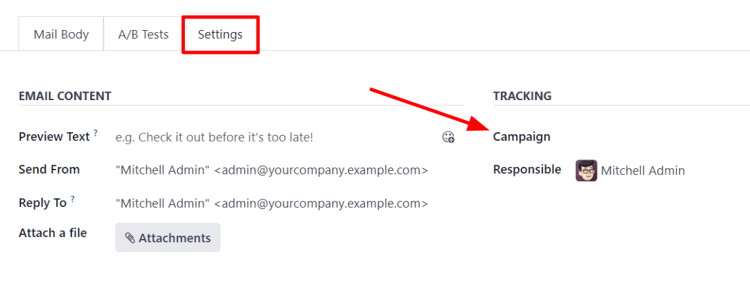
فیلد اضافی کمپین به کاربران اجازه میدهد در صورت تمایل، این ایمیل خاص را به یک کمپین ارسال ضمیمه کنند.
اگر کمپین موردنظر در منوی کشویی اولیه در دسترس نیست، Search More را انتخاب کنید تا فهرست کاملی از همهٔ کمپینهای ارسال در پایگاه داده نمایش داده شود.
یا، نام کمپین ارسال موردنظر را در فیلد کمپین تایپ کنید تا Odoo کمپین موردنظر را در منوی کشویی نمایش دهد. سپس، کمپین موردنظر را انتخاب کنید.
ارسال، زمانبندی، آزمون
هنگامی که ارسال نهایی شد، میتوان از گزینههای زیر، از طریق دکمههایی که در گوشهٔ بالا-چپ فرم ایمیل قرار دارند، استفاده کرد: Send، Schedule، و Test.
ارسال
دکمهٔ ارسال یک پنجرهٔ بازشوی Ready to unleash emails? را نمایش میدهد.
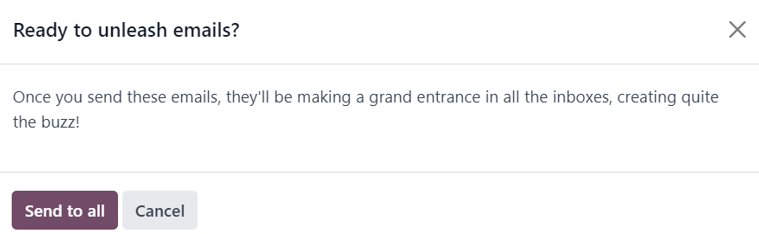
وقتی دکمهٔ ارسال به همه کلیک میشود، Odoo ایمیل را به گیرندگان موردنظر ارسال میکند. هنگامی که Odoo ارسال را انجام داد، وضعیت به ارسال شده تغییر میکند.
زمانبندی
دکمهٔ زمانبندی یک پنجرهٔ بازشوی چه زمانی میخواهید ایمیل خود را ارسال کنید؟ را نمایش میدهد.
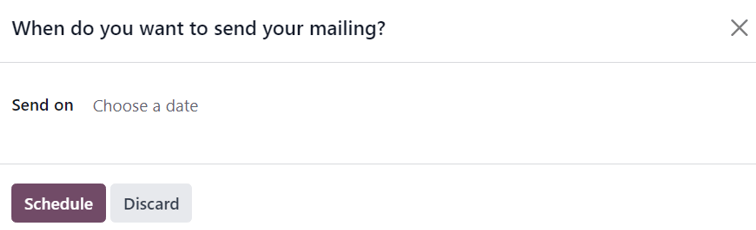
در این پنجرهٔ بازشو، روی فیلد ارسال در کلیک کنید تا یک پنجرهٔ بازشوی تقویم نمایش داده شود.
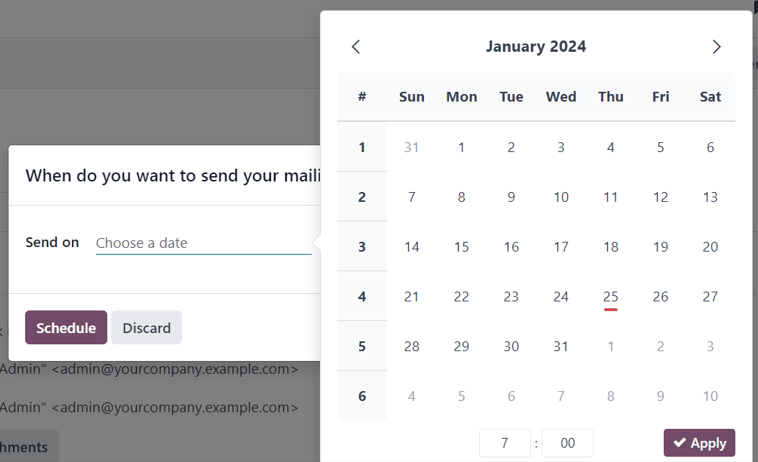
از پنجرهٔ بازشوی تقویم، تاریخ و زمان آیندهای را برای ارسال این ایمیل توسط Odoo انتخاب کنید. سپس، روی ✔️ Apply کلیک کنید. وقتی تاریخ و زمان انتخاب شد، روی دکمهٔ زمانبندی کلیک کنید و وضعیت ارسال به در صف تغییر میکند.
آزمون
دکمهٔ تست یک پنجرهٔ بازشوی ایمیل آزمایشی را نمایش میدهد.
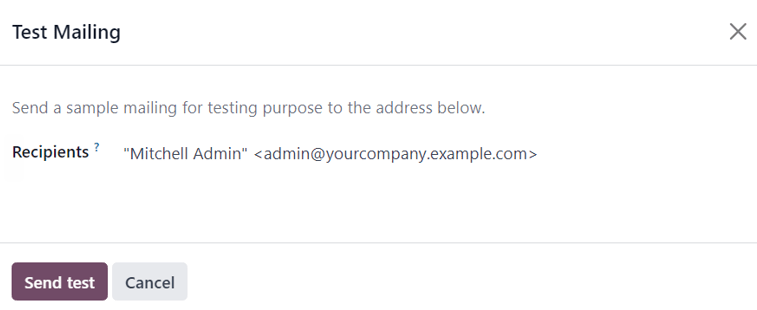
از این پنجرهٔ بازشو، آدرسهای ایمیل مخاطبینی را که Odoo باید این ایمیل آزمایشی را به آنها ارسال کند، در فیلد گیرندگان وارد کنید. در صورت تمایل، چند مخاطب را میتوان در این فیلد افزود.
هنگامی که همهٔ آدرسهای ایمیل موردنظر در فیلد گیرندگان وارد شد، روی دکمهٔ ارسال آزمایشی کلیک کنید.
هشدار
بهطور پیشفرض، یک محدودیت روزانه برای همهٔ ایمیلهای ارسالشده در همهٔ اپلیکیشنها اعمال میشود. بنابراین، اگر پس از رسیدن به محدودیت، ایمیلهای باقیماندهای برای ارسال وجود داشته باشد، آن ارسالها روز بعد بهطور خودکار ارسال نمیشوند. ارسال باید با باز کردن ایمیل و کلیک روی تلاش دوباره بهصورت دستی اجبار شود.
کمپینهای ارسال
اپلیکیشن بازاریابی ایمیلی به کاربران قابلیت ساخت کمپینهای ارسال را میدهد.
برای ایجاد و سفارشیسازی کمپینهای ارسال، ویژگی کمپینهای ارسال باید در صفحهٔ تنظیمات اپلیکیشن بازاریابی ایمیلی فعال شود. برای این کار، به بروید، کادر کنار کمپینهای ارسال را تیک بزنید و روی دکمهٔ ذخیره کلیک کنید.
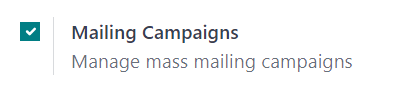
هنگامی که ویژگی کمپینهای ارسال فعال شد، یک گزینهٔ منوی جدید کمپینها در سربرگ ظاهر میشود.
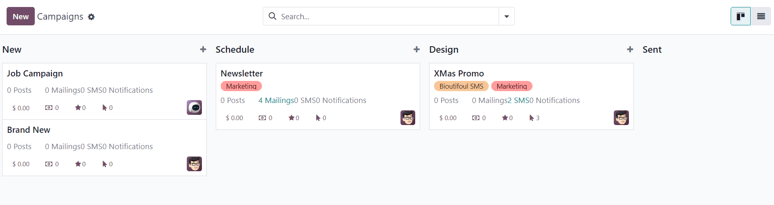
هنگامی که آن کلیک میشود، Odoo یک صفحهٔ جداگانهٔ کمپینها را نمایش میدهد که همهٔ کمپینهای ارسال در پایگاه داده و مرحلهٔ فعلی آنها را در نمای کانبان پیشفرض نشان میدهد.
توجه
این اطلاعات را میتوان با کلیک روی آیکون ☰ (horizontal lines) در گوشهٔ بالا-راست بهصورت لیست نیز مشاهده کرد.
کلیک روی هر کمپین از صفحهٔ کمپینها فرم آن کمپین را نمایش میدهد.
دو روش متفاوت برای ایجاد و سفارشیسازی کمپینها در اپلیکیشن بازاریابی ایمیلی وجود دارد، یا مستقیماً از Campaigns page یا از طریق Settings tab در یک فرم ایمیل.
ایجاد کمپین ارسال (از صفحهٔ کمپینها)
هنگامی که ویژگی کمپینهای ارسال فعال میشود، یک گزینهٔ جدید کمپینها در سربرگ اپلیکیشن بازاریابی ایمیلی ظاهر میشود. کمپینها را میتوان بهطور مستقیم در صفحهٔ کمپینها در اپلیکیشن بازاریابی ایمیلی ایجاد کرد.
برای این کار، به بروید.
نمای کانبان
هنگامی که دکمهٔ جدید در نمای کانبان پیشفرض در صفحهٔ کمپینها کلیک میشود، یک کارت کانبان در مرحلهٔ جدید ظاهر میشود.
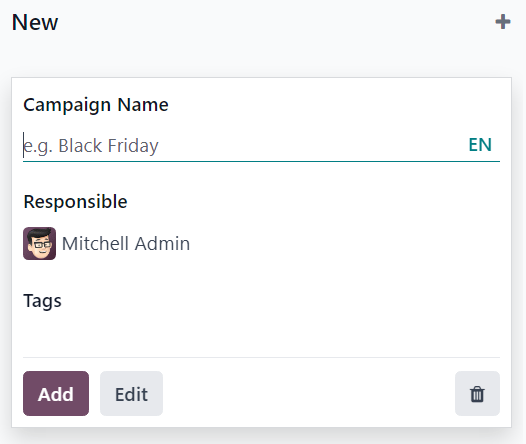
کارتهای کمپین جدید را میتوان با کلیک روی ➕ (plus sign) در بالای هر مرحلهٔ کانبان در صفحهٔ کمپینها نیز ایجاد کرد.
هنگامی که کارت کانبان کمپین جدید ظاهر میشود، گزینههای وارد کردن نام کمپین، پاسخگو، و برچسبها بهراحتی در دسترس قرار میگیرند.
برای افزودن کمپین به مرحلهٔ کانبان، روی دکمهٔ افزودن کلیک کنید.
برای حذف کمپین، روی آیکون 🗑️ (trash can) کلیک کنید.
برای سفارشیسازی بیشتر کمپین، روی دکمهٔ ویرایش کلیک کنید که فرم کمپین را برای تغییرات اضافی نمایش میدهد.
توجه
یک نام کمپین باید در کارت کانبان وارد شود تا دکمهٔ ویرایش فرم کمپین را برای تغییرات بیشتر نمایش دهد.
نمای لیست
برای ورود به نمای لیست در صفحهٔ کمپینها، روی آیکون ☰ (horizontal lines) در گوشهٔ بالا-راست کلیک کنید. این کار همهٔ اطلاعات کمپین را بهصورت لیست نمایش میدهد.
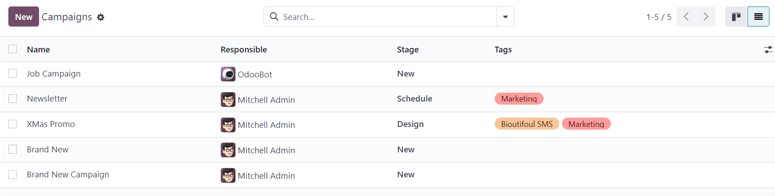
برای ایجاد یک کمپین از صفحهٔ کمپینها در حین نمای لیست، روی دکمهٔ جدید کلیک کنید. این کار یک فرم کمپین خالی را نمایش میدهد.
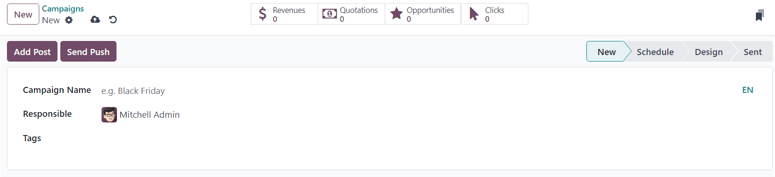
از این فرم کمپین میتوان یک نام کمپین، یک پاسخگو، و برچسبها اضافه کرد.
در بالای فرم میتوان دکمههای هوشمند مرتبط با معیارهای مختلف را دید که تحلیلهای مشخصی مرتبط با کمپین را نشان میدهند. این دکمههای هوشمند عبارتند از: درآمدها، پیشفاکتور، فرصتها، و کلیکها.
توجه
هنگامی که یک نام کمپین وارد و ذخیره شد، دکمههای اضافی در بالای فرم کمپین ظاهر میشوند.
این دکمههای اضافی عبارتند از: ارسال ایمیل و ارسال پیامک.
فرم کمپین
در فرم کمپین (پس از کلیک روی ویرایش از کارت کانبان، یا انتخاب کمپین موجود از صفحهٔ کمپینها) گزینهها و معیارهای اضافی در دسترس هستند.
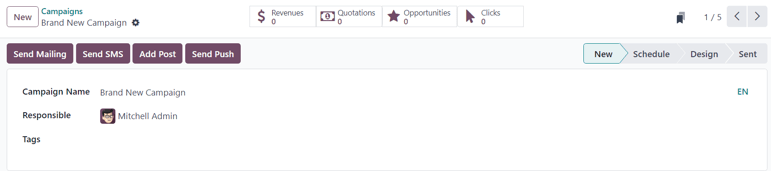
در بالای فرم میتوان دکمههای هوشمند مختلفی را دید که تحلیلهای مشخصی مرتبط با کمپین را نشان میدهند. این دکمههای هوشمند عبارتند از: درآمدها، پیشفاکتور، فرصتها، و کلیکها.
دکمههایی نیز برای ارسال ایمیل، ارسال پیامک، افزودن پست، و Add Push (اعلان فشاری) وجود دارد.
توجه
اگر دکمههای ارسال ایمیل و ارسال پیامک بهراحتی در دسترس نیستند، یک نام کمپین وارد کنید، سپس ذخیره کنید (بهصورت دستی یا خودکار). این کار آن دکمهها را نمایش میدهد.
وضعیت کمپین را میتوان در گوشهٔ بالا-راست فرم کمپین نیز مشاهده کرد.
ایجاد کمپین ارسال (از تب تنظیمات)
برای ایجاد یک کمپین جدید از تب تنظیمات در فرم ارسال، روی فیلد کمپین کلیک کنید و شروع به تایپ نام کمپین جدید کنید. سپس، Create "[Campaign Name]" یا Create and edit... را از منوی کشویی که ظاهر میشود انتخاب کنید.
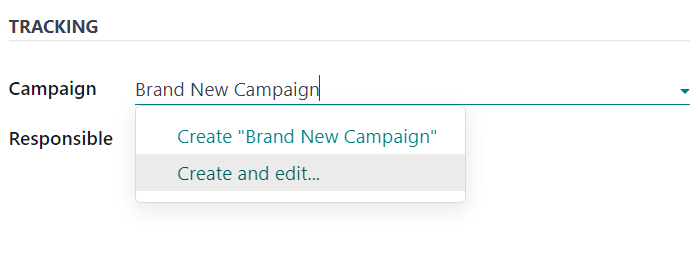
برای افزودن این کمپین ارسال جدید به پایگاه داده و تغییر تنظیمات آن در آینده، ایجاد را انتخاب کنید.
برای افزودن این کمپین ارسال جدید به پایگاه داده و نمایش پنجرهٔ بازشوی Create Campaign، Create and Edit... را انتخاب کنید.
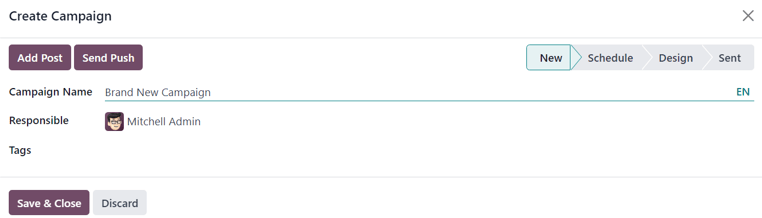
در اینجا، کمپین ارسال جدید را میتوان بیشتر سفارشی کرد. کاربران میتوانند نام کمپین را تنظیم کنند، یک پاسخگو تعیین کنند، و برچسبها اضافه کنند.
دکمههای افزودن پست یا ارسال نوتیف فوری (اعلانهای فشاری) نیز در دسترس هستند.
یک وضعیت نیز در گوشهٔ بالا-راست پنجرهٔ بازشوی Create Campaign قرار دارد.
وقتی همهٔ تغییرات آمادهٔ نهاییسازی شدند، روی ذخیره و بستن کلیک کنید. برای حذف کل کمپین، روی صرف نظر کلیک کنید.
همچنین ببینید