
مرخصی
اپلیکیشن مرخصی Odoo بهعنوان یک مرکز متمرکز برای همهٔ اطلاعات مرتبط با مرخصی عمل میکند. این اپلیکیشن درخواستها، ماندهها، تخصیصها، تأییدها و گزارشها را مدیریت میکند.
کاربران میتوانند درخواست مرخصی دهند و بررسی اجمالی از درخواستها و ماندههای مرخصی خود را ببینند. مدیران میتوانند به افراد، تیمها یا کل شرکت مرخصی تخصیص دهند و درخواستهای مرخصی را تأیید کنند.
گزارشهای دقیق را میتوان اجرا کرد تا دید چه میزان مرخصی (و چه نوع مرخصیای) استفاده میشود، طرحهای تعهدی را میتوان ایجاد کرد و تعطیلات رسمی را میتوان تنظیم کرد.
توجه
توجه داشته باشید، فقط کاربرانی با حقوق دسترسی مشخص میتوانند همهٔ جنبههای اپلیکیشن مرخصی را ببینند.
همهٔ کاربران میتوانند به بخشهای My Time Off و Overview اپلیکیشن مرخصی دسترسی داشته باشند. همهٔ بخشهای دیگر به حقوق دسترسی مشخص نیاز دارند.
برای درک بهتر اینکه حقوق دسترسی چگونه بر اپلیکیشن مرخصی تأثیر میگذارند، به سند کارمندان جدید، بهویژه بخش مربوط به پیکربندی تب Work Information، مراجعه کنید.
همچنین ببینید
پیکربندی
برای تخصیص مرخصی به کارمندان و برای اینکه کارمندان مرخصی خود را درخواست و استفاده کنند، ابتدا باید انواع مختلف مرخصی پیکربندی شوند، سپس به کارمندان تخصیص داده شوند (اگر تخصیص لازم باشد).
انواع مرخصی
برای مشاهدهٔ انواع مرخصی پیکربندیشدهٔ فعلی، به بروید. انواع مرخصی در یک نمای فهرست ارائه میشوند.
اپلیکیشن مرخصی با چهار نوع مرخصی از پیش پیکربندیشده ارائه میشود: مرخصی استحقاقی، Sick Time Off، مرخصی بدون حقوق، Compensatory Days و ساعات اضافه. اینها را میتوان متناسب با نیازهای کسبوکار تغییر داد یا همانگونه که هستند استفاده کرد.
ایجاد نوع مرخصی
برای ایجاد یک نوع مرخصی جدید، به بروید. از اینجا، روی دکمهٔ جدید کلیک کنید تا یک فرم نوع مرخصی خالی نمایان شود.
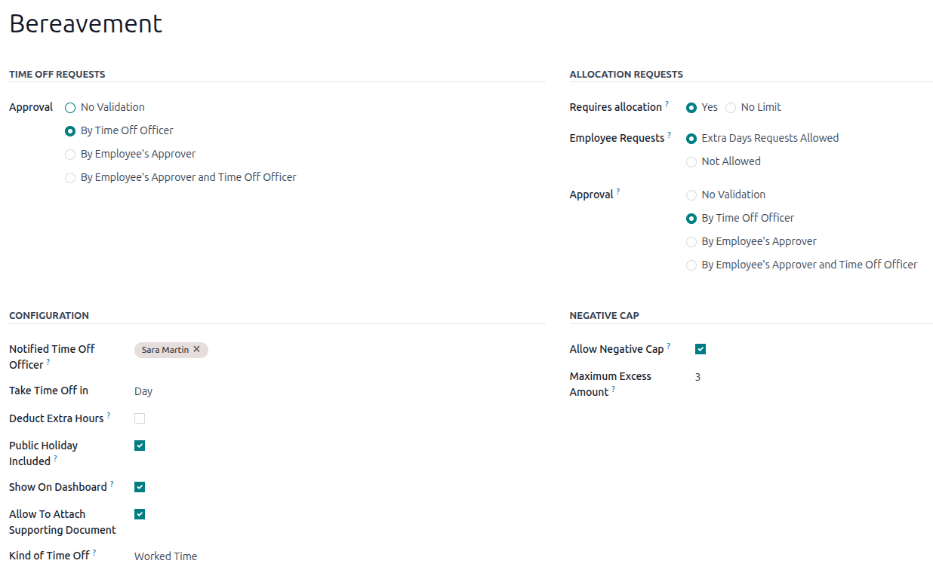
نام نوع خاص مرخصی را در خط خالی بالای فرم وارد کنید، مانند Vacation یا Bereavement. سپس، اطلاعات زیر را در فرم وارد کنید.
توجه
تنها فیلدهای الزامی در فرم نوع مرخصی، نام نوع مرخصی، مرخصی گرفتن در و Kind of Time Off هستند. علاوه بر این، بخشهای درخواستهای مرخصی و درخواستهای تخصیص باید پیکربندی شوند.
بخش درخواستهای مرخصی
این بخش تعیین میکند که تأییدها برای درخواستهای مرخصی این نوع مرخصی چگونه مدیریت میشوند.
تصویب: انتخاب کنید که چه نوع تأیید مشخصی برای این نوع مرخصی موردنیاز است. گزینهها عبارتند از:
بدون معتبرسازی: هنگام درخواست این نوع مرخصی هیچ تأییدی موردنیاز نیست. درخواست مرخصی بهصورت خودکار تأیید میشود.
بر اساس مسئول مرخصی: فقط Time Off Officer مشخص که در این فرم در فیلد افسر مرخصی مطلع شده تنظیم شده، باید درخواست مرخصی را تأیید کند. این گزینه بهصورت پیشفرض انتخاب شده است.
توسط تأییدکنندهی کارمند: فقط تأییدکنندهٔ مشخص مرخصی کارمند، که در تب Work Information روی فرم کارمند تنظیم شده، باید درخواست مرخصی را تأیید کند.
توسط تأییدکننده کارمند و مسئول مرخصی: هم تأییدکنندهٔ مشخص مرخصی کارمند و هم Time Off Officer باید درخواست مرخصی را تأیید کنند.
بخش درخواستهای تخصیص
این بخش تعیین میکند که درخواستهای تخصیص برای این نوع مرخصی چگونه مدیریت میشوند.
نیاز به تخصیص دارد: اگر مرخصی باید به کارمندان تخصیص داده شود، بله را انتخاب کنید. اگر مرخصی را میتوان بدون اینکه مرخصی پیشتر تخصیص داده شده باشد درخواست کرد، بدون محدودیت را انتخاب کنید. اگر بدون محدودیت انتخاب شود، گزینههای زیر در فرم ظاهر نمیشوند.
درخواستهای کارمند: اگر کارمند بتواند مرخصی بیشتری از آنچه تخصیص داده شده درخواست کند، درخواستهای روزهای اضافی مجاز را انتخاب کنید.
اگر کارمندان نباید بتوانند برای مرخصی بیشتر از آنچه تخصیص داده شده درخواست دهند، گزینهٔ غیرمجاز را انتخاب کنید.
Example
ده روز برای این نوع خاص مرخصی به کارمند تخصیص داده شده و گزینهٔ درخواستهای روزهای اضافی مجاز فعال است. کارمند میخواهد دوازده روز مرخصی بگیرد. او میتواند برای دو روز اضافی درخواست ثبت کند، زیرا گزینهٔ درخواستهای روزهای اضافی مجاز فعال است.
مهم
توجه به این نکته مهم است که درخواست مرخصی اضافی تضمین نمیکند که مرخصی اعطا شود.
تصویب: نوع تأییدهای موردنیاز برای تخصیص این نوع خاص مرخصی را انتخاب کنید.
بدون معتبرسازی: هنگام درخواست تخصیصهای اضافی برای این نوع مرخصی هیچ تأییدی موردنیاز نیست. درخواست تخصیص بهصورت خودکار تأیید میشود.
بر اساس مسئول مرخصی: فقط Time Off Officer مشخص که در این فرم در فیلد افسر مرخصی مطلع شده تنظیم شده، باید درخواست تخصیص را تأیید کند. این گزینه بهصورت پیشفرض انتخاب شده است.
توسط تأییدکنندهی کارمند: فقط تأییدکنندهٔ مشخص مرخصی کارمند، که در تب Work Information روی فرم کارمند تنظیم شده، باید درخواست تخصیص را تأیید کند.
توسط تأییدکننده کارمند و مسئول مرخصی: هم تأییدکنندهٔ مشخص مرخصی کارمند و هم Time Off Officer باید درخواست تخصیص را تأیید کنند.
بخش پیکربندی
این بخش همهٔ جزئیات دیگر مربوط به نوع مرخصی را، جدا از تأییدها و تخصیصها، تعیین میکند. این شامل نحوهٔ گرفتن مرخصی (ساعت، نیمروز یا روز)، اینکه آیا مرخصی برای سایر کاربران قابل مشاهده است و اینکه مرخصی چگونه بر اپلیکیشن حقوق و دستمزد تأثیر میگذارد، است.
افسر مرخصی مطلع شده: کاربری را که مطلع میشود و مسئول تأیید درخواستها و تخصیصها برای این نوع خاص مرخصی است انتخاب کنید.
مرخصی گرفتن در: قالبی را که مرخصی در آن درخواست میشود از منوی کشویی انتخاب کنید. گزینهها عبارتند از:
روز: اگر مرخصی را فقط میتوان در گامهای یکروز کامل (۸ ساعت) درخواست کرد.
نیم روز: اگر مرخصی را فقط میتوان در گامهای نیمروز (۴ ساعت) درخواست کرد.
ساعت: اگر مرخصی را میتوان در گامهای ساعتی گرفت.
کسر ساعات اضافی: اگر درخواست مرخصی باید هر زمان اضافی تعهدشده توسط کارمند را بهحساب آورد، این گزینه را فعال کنید.
Example
اگر یک کارمند دو ساعت اضافی در هفته کار کند و پنج ساعت مرخصی درخواست کند، درخواست برای سه ساعت خواهد بود، زیرا دو ساعت کار اضافی ابتدا استفاده شده و از درخواست کسر میشود.
شامل تعطیلات رسمی: اگر تعطیلات رسمی باید در درخواستهای مرخصی گنجانده شوند، این گزینه را فعال کنید.
Example
یک کارمند در ایالات متحده برای هفتهٔ ۴ ژوئیه، در مجموع پنج روز، مرخصی درخواست میکند. از آنجا که ۴ ژوئیه در ایالات متحده یک تعطیلی است، درخواست مرخصی بهصورت خودکار تغییر میکند تا بهجای پنج روز مرخصی، از چهار روز مرخصی و یک تعطیلی رسمی استفاده شود. دلیل آن این است که تعطیلی گنجانده شده و کاربر نیازی به استفاده از زمان مرخصی خود برای یک تعطیلی رسمی ندارد.
این گزینه کار اضافی را برای کاربران کاهش میدهد و به آنها امکان میدهد فقط یک درخواست مرخصی برای کل هفته ثبت کنند، بهجای ثبت دو درخواست جداگانه، یکی برای روزهای پیش از تعطیلی و دیگری برای روزهای پس از تعطیلی.
امکان پیوست سند پشتیبانی: این گزینه را فعال کنید تا به کارمند اجازه دهید اسناد را به درخواست مرخصی پیوست کند. این در موقعیتهایی که مستندسازی موردنیاز است، مانند مرخصی پزشکی بلندمدت، سودمند است.
نوع مرخصی: از منوی کشویی، نوع مرخصی را انتخاب کنید، یا زمان کاری یا غیبت. زمان کاری نشان میدهد که مرخصی گرفتهشده برای هر نوع تعهدی که کارمند به سمت آن کار میکند، بهعنوان زمان کارکرد محسوب میشود، در حالی که غیبت برای هیچ نوع تعهدی محسوب نمیشود.
شرکت: اگر چند شرکت در پایگاهداده ایجاد شدهاند و این نوع مرخصی فقط برای یک شرکت اعمال میشود، شرکت را از منوی کشویی انتخاب کنید. اگر این فیلد خالی بماند، نوع مرخصی برای همهٔ شرکتهای پایگاهداده اعمال میشود. این فیلد فقط در یک پایگاهدادهٔ چندشرکتی ظاهر میشود.
بخش سقف منفی
اگر کارمندان بتوانند مرخصی بیشتری از آنچه در حال حاضر دارند درخواست کنند و یک ماندهٔ منفی مجاز باشد، گزینهٔ اجازه دادن به سقف منفی را فعال کنید. اگر فعال شود، یک فیلد حداکثر میزان اضافه مجاز ظاهر میشود. در این فیلد، حداکثر میزان زمان منفی مجاز را، برحسب روز، وارد کنید.
Example
سارا در حال حاضر سه روز از نوع مرخصی Vacation دارد. او در حال برنامهریزی سفری است که به پنج روز مرخصی نیاز دارد.
نوع مرخصی Vacation گزینهٔ اجازه دادن به سقف منفی را فعال دارد و حداکثر میزان اضافه مجاز روی پنج تنظیم شده است.
این تنظیمات به سارا اجازه میدهند برای پنج روز از نوع مرخصی Vacation درخواست ثبت کند. در صورت تأیید، ماندهٔ مرخصی Vacation او منفی دو (-2) روز خواهد بود.
بخش حقوق و دستمزد
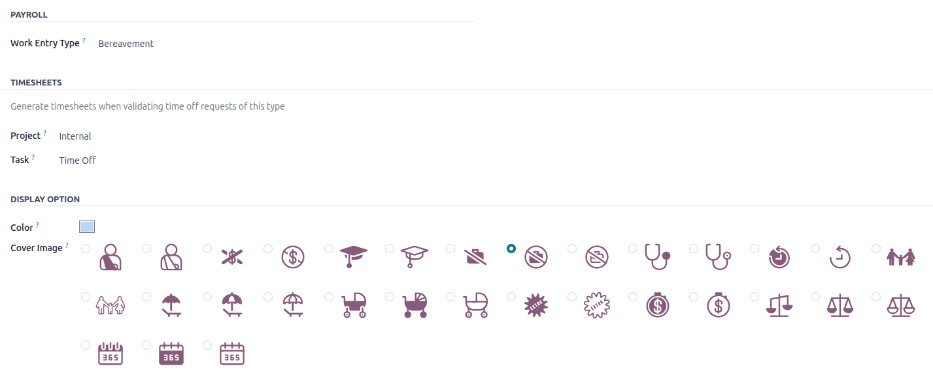
اگر نوع مرخصی باید ورودیهای کاری را در اپلیکیشن حقوق و دستمزد ایجاد کند، نوع سند کارکرد را از فهرست کشویی انتخاب کنید.
بخش تایمشیتها
توجه
بخش برگه ساعت کارکرد فقط در صورتی ظاهر میشود که کاربر در حالت توسعهدهنده باشد. برای جزئیات نحوهٔ دسترسی به حالت توسعهدهنده، به سند حالت توسعهدهنده (debug mode) مراجعه کنید.
هنگامی که یک کارمند مرخصی میگیرد و همچنین از تایمشیت استفاده میکند، Odoo برای مرخصی ورودیهایی در اپلیکیشن تایمشیت ایجاد میکند. این بخش تعریف میکند که آنها چگونه وارد میشوند.
پروژه: پروژهای را که ورودیهای نوع مرخصی در آن ظاهر میشوند انتخاب کنید.
وظیفه: کاری را که در تایمشیت برای این نوع مرخصی ظاهر میشود انتخاب کنید. گزینههای پیشفرض عبارتند از: مرخصی، جلسه یا آموزش.
بخش گزینهٔ نمایش
رنگ: یک رنگ را برای استفاده در داشبورد اپلیکیشن مرخصی انتخاب کنید.
تصویر رویی: یک نماد را برای استفاده در داشبورد اپلیکیشن مرخصی انتخاب کنید.
طرحهای تعهدی
برخی مرخصیها از طریق یک طرح تعهدی کسب میشوند، به این معنی که به ازای هر مقدار مشخصی از زمان که یک کارمند کار میکند (ساعت، روز، هفته و غیره)، مقدار مشخصی مرخصی کسب یا تعهد میکند.
Example
اگر یک کارمند به ازای هر هفتهای که کار میکند یک روز مرخصی تعهد کند، به ازای هر ساعتی که کار میکند ۰٫۲ روز مرخصی کسب میکند. در پایان یک هفتهٔ کاری چهلساعته، یک روز مرخصی کامل (۸ ساعت) کسب میکند.
ایجاد طرح تعهدی
برای ایجاد یک طرح تعهدی جدید، به بروید. سپس، روی دکمهٔ جدید کلیک کنید که یک فرم طرح تعهدی خالی را نمایان میکند.
اطلاعات زیر را در فرم وارد کنید:
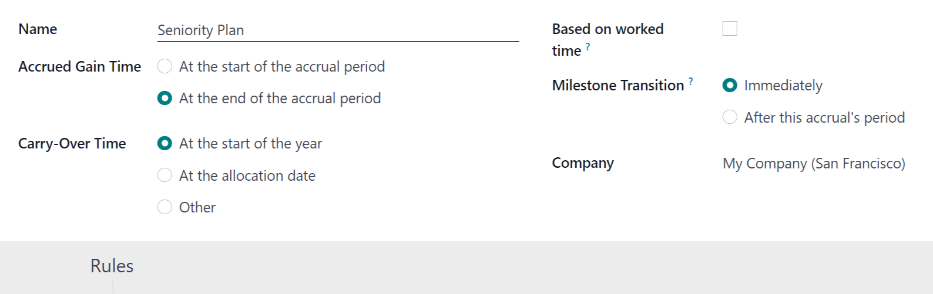
نام: نام طرح تعهدی را وارد کنید.
زمان کسبشده: انتخاب کنید که کارمند چه زمانی شروع به تعهد مرخصی میکند، یا در ابتدای دوره استحقاق یا پایان دوره استحقاق.
زمان انتقال: انتخاب کنید که کارمند چه زمانی زمان کسبشدهٔ پیشین را دریافت میکند. گزینهها عبارتند از:
در ابتدای سال: اگر تعهد در اول ژانویهٔ سال آینده انتقال مییابد، این را انتخاب کنید.
در تاریخ تخصیص: اگر تعهد بهمحض تخصیص زمان به کارمند انتقال مییابد، این را انتخاب کنید.
سایر: اگر هیچیک از دو گزینهٔ دیگر قابل اعمال نیستند، این گزینه را انتخاب کنید. هنگام انتخاب، یک فیلد تاریخ انتقال مرخصی ظاهر میشود. تاریخ را با استفاده از دو منوی کشویی، یکی برای روز و یکی برای ماه، انتخاب کنید.
بر اساس زمان کار شده: اگر تعهد مرخصی بر اساس ساعات کارکرد کارمند تعیین میشود، این گزینه را فعال کنید. روزهایی که بهعنوان زمان کارکرد در نظر گرفته نمیشوند در Odoo به طرح تعهدی کمک نمیکنند.
Example
به یک کارمند از یک طرح تعهدی که برای تعهد یک روز مرخصی به ازای هر پنج روز کارکرد پیکربندی شده، مرخصی اعطا میشود. طرح تعهدی بر اساس زمان کارکرد کارمند است (تیک بر اساس زمان کار شده زده شده)، که به این معنی است که آنها فقط برای پنج روز کاری هفته که کار میکنند زمان مرخصی کسب میکنند، نه کل دورهٔ هفتروزهٔ هفته.
کارمند هفتههای استاندارد ۴۰ساعته کار میکند. طبق طرح تعهدی، باید چهار روز مرخصی در ماه کسب کند.
کارمند با استفاده از یک نوع مرخصی که نوع مرخصی آن بهعنوان غیبت تنظیم شده، پنج روز مرخصی میگیرد. از آنجا که طرح فقط برای زمان کارکرد مرخصی اعطا میکند، آن پنج روز برای تعهد محسوب نمیشوند.
در نتیجه، کارمند آن ماه بهجای چهار، فقط سه روز مرخصی تعهد میکند.
انتقال نقطه عطف: این فیلد فقط پس از پیکربندی حداقل دو قاعده روی طرح تعهدی قابل مشاهده است. این انتخاب تعیین میکند که کارمندان چه زمانی به یک نقطهٔ عطف جدید میروند. اگر واجد شرایط تغییر نقطهٔ عطف در میانهٔ یک دورهٔ پرداخت باشند، تصمیم بگیرید که کارمند نقطهٔ عطف را فورا یا پس از دوره تجمیع این (پس از دورهٔ پرداخت فعلی) تغییر دهد.
شرکت: این فیلد فقط در یک پایگاهدادهٔ چندشرکتی ظاهر میشود. با استفاده از منوی کشویی، شرکتی را که طرح تعهدی برای آن اعمال میشود انتخاب کنید. اگر خالی بماند، طرح تعهدی برای همهٔ شرکتها در دسترس است.
قوانین
قوانین باید ایجاد شوند تا کارمندان بتوانند از طرح تعهدی مرخصی تعهد کنند.
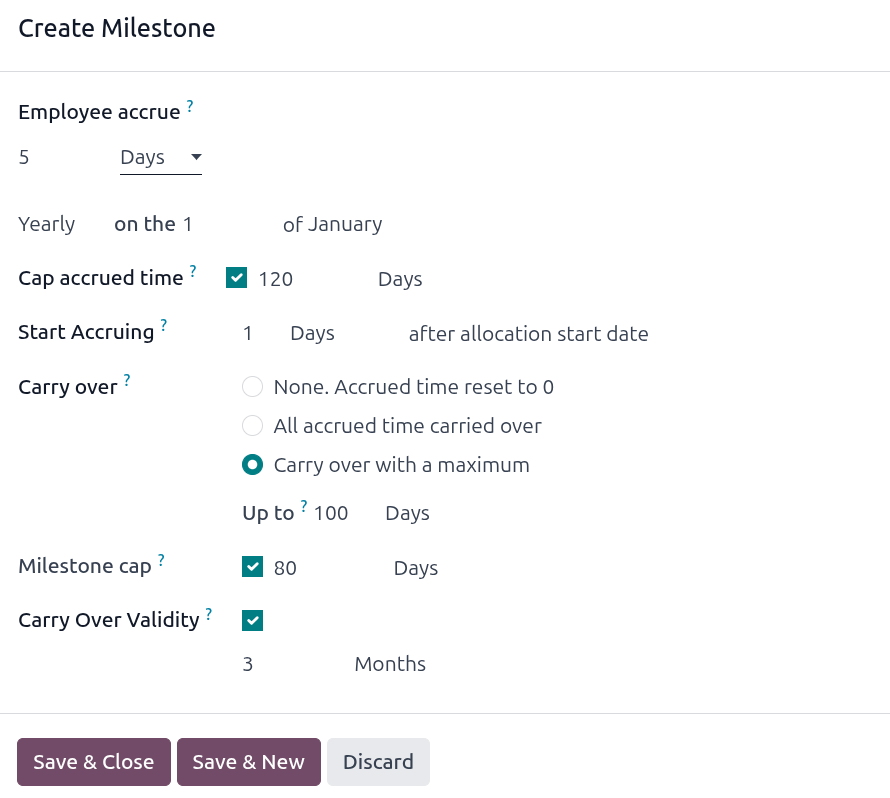
برای ایجاد یک قاعدهٔ جدید، روی دکمهٔ موعد جدید در بخش خاکستری قواعد کلیک کنید تا یک فرم پنجرهای Create Milestone ظاهر شود.
فیلدهای زیر را در فرم پر کنید:
کارمند بدست میآورد: پارامترهای مرخصی کسبشده را در این بخش انتخاب کنید.
ابتدا، با استفاده از منوی کشویی، یا روز یا ساعت را برای گام زمان تعهدشده انتخاب کنید.
سپس، مقدار عددی پارامتر انتخابشدهای را که تعهد میشود وارد کنید. قالب عددی
X.XXXXاست، بهطوری که روزها یا ساعتهای جزئی نیز قابل پیکربندی باشند.در آخر، با استفاده از منوی کشویی، انتخاب کنید که زمان هر چند وقت تعهد میشود. گزینههای پیشفرض عبارتند از ساعتی، روزانه، هفتگی، دو بار در ماه، ماهانه، دو بار در سال و سالیانه.
بسته به اینکه کدام گزینه انتخاب شود، ممکن است فیلدهای اضافی ظاهر شوند. برای مثال، اگر دو بار در ماه انتخاب شود، دو فیلد اضافی ظاهر میشوند تا دو روز از هر ماه که نقطهٔ عطف رخ میدهد مشخص شود.
تعیین حداکثر زمان انباشتهشده: اگر حداکثر مقداری از زمان وجود دارد که کارمند میتواند با این طرح تعهد کند، این گزینه را فعال کنید.
هنگام فعال شدن، دو فیلد اضافی در سمت راست تیک ظاهر میشوند. فیلد دوم با روز یا ساعت، متناظر با انتخاب انجامشده در بخش Employee Accrue، پر میشود.
یک مقدار عددی در فیلد اول وارد کنید تا حداکثر مقدار زمانی را که میتوان تعهد کرد، در گامهای مشخص، تعیین کنید.
شروع انباشت: عدد و مقدار بازهٔ زمانی را که باید پیش از شروع انباشت مرخصی توسط کارمند بگذرد وارد کنید.
از فیلد اول برای وارد کردن یک مقدار عددی استفاده کنید، سپس فیلد دوم را روی گام زمانی موردنظر (یا روز، ماه یا سال) تنظیم کنید.
انتقال بدهید: انتخاب کنید که هر مرخصی استفادهنشده چگونه مدیریت میشود. گزینهها عبارتند از:
هیچ. زمان انباشته شده به ۰ تنظیم شد: هر مرخصی استفادهنشده از دست میرود.
تمام زمان سپری شده منتقل شد: همهٔ مرخصی استفادهنشده به سال تقویمی بعد منتقل میشود.
حداکثر انتقال ذخیره مرخصی: مرخصی استفادهنشده به سال تقویمی بعد منتقل میشود، اما یک سقف وجود دارد. اگر این انتخاب شود، یک فیلد تا ظاهر میشود.
حداکثر تعداد ساعت یا روزیی را که میتوانند به سال بعد منتقل شوند وارد کنید. گام زمانی ارائهشده با نحوهٔ پیکربندی بخش Employee Accrue تعیین میشود.
هر مرخصی فراتر از این پارامتر از دست میرود.
مهم
اگر فیلد انتقال بدهید روی هیچ. زمان انباشته شده به ۰ تنظیم شد تنظیم شود، آن قاعده زمان انتقال تنظیمشده روی طرح تعهدی را لغو میکند.
اگر یک شرکت یک طرح تعهدی ایجاد کند که به کارمندان مرخصی در ابتدای دوره استحقاق (یعنی ابتدای سال) اعطا میکند و زمان انتقال را روی طرح تعهدی به در ابتدای سال تنظیم کند، اجازه میدهد زمان مرخصی استفادهنشده به سال بعد منتقل شود.
سپس، شرکت قوانینی را به طرح تعهدی اضافه میکند که سالانه، در اول سال، پنج روز مرخصی تخصیص میدهد (یک هفته مرخصی که در اول ژانویه تخصیص داده میشود).
اگر فیلد انتقال بدهید روی None. Accrual time reset to 0 در پنجرهٔ بازشوی Create Milestone تنظیم شود، هر زمان مرخصی استفادهنشدهای منتقل نمیشود، حتی اگر روی فرم برنامه افزایش حقوق، زمان انتقال روی در ابتدای سال تنظیم شده باشد.
انتقالی که روی قاعده تنظیم شده بر انتقالی که روی فرم طرح تعهدی تنظیم شده اولویت دارد.
سقف نقطه عطف: این تیک را بزنید تا یک محدودیت روی کل مقدار زمانی که میتوان هر سال تقویمی تعهد کرد تنظیم شود. حداکثر تعداد کل ساعت یا روزیی را که کارمند میتواند در طول یک سال تعهد کند وارد کنید. گام زمانی ارائهشده با نحوهٔ پیکربندی بخش Employee Accrue تعیین میشود.
اگر فیلد انتقال بدهید روی هیچ. زمان انباشته شده به ۰ تنظیم شد تنظیم شود، فیلد سقف نقطه عطف ظاهر نمیشود.
اعتبار انتقال: این تیک را بزنید تا یک محدودیت زمانی روی مدتی که کارمند برای استفاده از هر مرخصی منتقلشده دارد تنظیم شود. ابتدا، با استفاده از منوی کشویی، فیلد دوم را روی بازهٔ زمانی موردنظر، یا روز یا ماه، تنظیم کنید.
سپس، حداکثر تعداد روز یا ماهیی را که کارمند برای استفاده از مرخصی منتقلشدهٔ خود دارد وارد کنید. پس از گذشت آن بازهٔ زمانی، هر زمان منتقلشدهٔ استفادهنشده منقضی میشود.
اگر فیلد انتقال بدهید روی هیچ. زمان انباشته شده به ۰ تنظیم شد تنظیم شود، فیلد اعتبار انتقال ظاهر نمیشود.
پس از تکمیل فرم، روی ذخیره و بستن کلیک کنید تا فرم Create Milestone ذخیره و پنجره بسته شود، یا روی ذخیره و جدید کلیک کنید تا فرم ذخیره و نقطهٔ عطف دیگری ایجاد شود. به هر تعداد که بخواهید نقطهٔ عطف اضافه کنید.
Example
این فرم نقطهٔ عطف بهگونهای پیکربندی شده که کارمند پنج روز در سال کسب میکند. آنها سالانه، در اول ژانویه، شروع به کسب این زمان میکنند.
کارمند هرگز نمیتواند با این طرح تعهدی بیش از ۱۲۰ روز مرخصی تعهد کند. هر زمان که ۱۲۰ روز ذخیره داشته باشند، تعهد مرخصی بیشتر را متوقف میکنند.
علاوه بر این، آنها میتوانند تا ۱۰۰ روز مرخصی را به سال بعد منتقل کنند و سه ماه برای استفاده از آن زمان منتقلشده فرصت دارند.
توجه داشته باشید که بهدلیل Capped accrued time معادل ۱۲۰ روز، کارمند نمیتواند هیچ مرخصیای را که در مجموع از ۱۲۰ روز فراتر رود منتقل کند.
تعطیلات رسمی
از آنجا که تعطیلات از کشوری به کشور دیگر، یا حتی از شهری به شهر دیگر متفاوت است، هیچ تعطیلات رسمی از پیش پیکربندیشدهای در Odoo وجود ندارد. برای رعایت تعطیلات رسمی یا ملی و ارائهٔ روزهای مرخصی اضافی بهعنوان تعطیلات به کارمندان، تعطیلات رسمی رعایتشده را در Odoo پیکربندی کنید.
پیکربندی تعطیلات رسمی در Odoo مهم است، تا کارمندان از روزهایی که مرخصی دارند آگاه باشند و در روزهایی که از قبل بهعنوان تعطیلی رسمی (روزهای غیرکاری) تنظیم شدهاند درخواست مرخصی ندهند.
علاوه بر این، همهٔ تعطیلات رسمی پیکربندیشده در اپلیکیشن مرخصی در هر اپلیکیشنی که از برنامههای کاری استفاده میکند، مانند تقویم، برنامهریزی، تولید و موارد دیگر، نیز بازتاب مییابند.
بهدلیل یکپارچگی Odoo با سایر اپلیکیشنهایی که از برنامههای کاری استفاده میکنند، بهترین رویه آن است که اطمینان حاصل شود همهٔ تعطیلات رسمی پیکربندی شدهاند.
ایجاد تعطیلات رسمی
برای ایجاد یک تعطیلی رسمی، به بروید. همهٔ تعطیلات رسمی پیکربندیشدهٔ فعلی در یک نمای فهرست پیشفرض ظاهر میشوند.
روی دکمهٔ جدید کلیک کنید تا یک خط جدید در پایین فهرست ظاهر شود.
اطلاعات زیر را در آن خط جدید وارد کنید:
نام: نام تعطیلی را وارد کنید.
شرکت: اگر در یک پایگاهدادهٔ چندشرکتی هستید، شرکت فعلی بهصورت پیشفرض این فیلد را پر میکند. ویرایش این فیلد ممکن نیست.
توجه
فیلد شرکت بهصورت پیشفرض پنهان است. برای مشاهدهٔ این فیلد، روی نماد (settings adjusts) در گوشهٔ بالا-راست فهرست، در سمت راست عناوین ستونها، کلیک کنید و انتخاب شرکت را از منوی کشویی که ظاهر میشود فعال کنید.
تاریخ آغاز: با استفاده از انتخابگر تاریخ و زمان، تاریخ و زمانی را که تعطیلی آغاز میشود انتخاب کنید، سپس روی اعمال کلیک کنید. بهصورت پیشفرض، این فیلد برای تاریخ جاری پیکربندی شده است. زمان شروع طبق زمان شروع شرکت (طبق برنامههای کاری) تنظیم میشود. اگر رایانهٔ کاربر روی منطقهٔ زمانی متفاوتی تنظیم شده باشد، زمان شروع متناسب با آن، در مقایسه با منطقهٔ زمانی شرکت، تنظیم میشود.
تاریخ پایان: با استفاده از انتخابگر تاریخ و زمان، تاریخ و زمانی را که تعطیلی پایان مییابد انتخاب کنید، سپس روی اعمال کلیک کنید. بهصورت پیشفرض، این فیلد برای تاریخ جاری پیکربندی شده و زمان روی زمان پایان شرکت (طبق برنامههای کاری) تنظیم میشود. اگر رایانهٔ کاربر روی منطقهٔ زمانی متفاوتی تنظیم شده باشد، زمان شروع متناسب با آن، در مقایسه با منطقهٔ زمانی شرکت، تنظیم میشود.
Example
یک شرکت واقع در سانفرانسیسکو از ساعت ۹:۰۰ صبح تا ۶:۰۰ بعدازظهر، با یک روز کاری هشتساعته و یک ساعت استراحت ناهار، فعالیت میکند.
برای کاربری در نیویورک، با منطقهٔ زمانی رایانه که روی Eastern Standard Time تنظیم شده، یک تعطیلی رسمی ایجادشده زمان شروع ۱۲:۰۰ ظهر تا ۹:۰۰ شب را نمایش میدهد، که اختلاف منطقهٔ زمانی سهساعته را بهحساب میآورد.
بههمین ترتیب، کاربری واقع در لسآنجلس، با منطقهٔ زمانی رایانه که روی Pacific Standard Time تنظیم شده، زمان تعطیلی رسمی را ۹:۰۰ صبح تا ۶:۰۰ بعدازظهر میبیند.
ساعت های کاری: اگر تعطیلی باید فقط برای کارمندانی که مجموعهٔ مشخصی از ساعات کاری دارند اعمال شود، ساعات کاری را از منوی کشویی انتخاب کنید. اگر خالی بماند، تعطیلی برای همهٔ کارمندان اعمال میشود.
نوع سند کارکرد: اگر از اپلیکیشن حقوق و دستمزد استفاده میکنید، این فیلد تعریف میکند که ورودیهای کاری برای تعطیلی چگونه ظاهر میشوند. نوع ورودی کاری را از منوی کشویی انتخاب کنید.

روزهای الزامی
برخی شرکتها روزهای خاصی دارند که در آنها بخشهای مشخص یا کل کارکنان باید حاضر باشند و مرخصی در آن روزهای خاص مجاز نیست.
این نوع روزها در Odoo mandatory days نامیده میشوند. اینها را میتوان بهصورت سراسری شرکت یا مخصوص بخش پیکربندی کرد. هنگام پیکربندی، کارمندان در بخش یا شرکت مشخص نمیتوانند برای این روزهای الزامی درخواست مرخصی ثبت کنند.
ایجاد روزهای الزامی
هیچ روز الزامیای بهصورت پیشفرض در Odoo پیکربندی نشده است. برای ایجاد یک روز الزامی، به بروید.
روی دکمهٔ جدید در گوشهٔ بالا-چپ کلیک کنید تا یک خط خالی در فهرست ظاهر شود.
اطلاعات زیر را در آن خط جدید وارد کنید:
نام: نام روز الزامی را وارد کنید.
شرکت: اگر در یک پایگاهدادهٔ چندشرکتی هستید، این فیلد قابل مشاهده است و شرکت فعلی بهصورت پیشفرض این فیلد را پر میکند. با استفاده از منوی کشویی، شرکتی را که روز الزامی برای آن است انتخاب کنید.
دپارتمانها: این ستون بهصورت پیشفرض پنهان است. ابتدا، روی نماد (additional options) در گوشهٔ بالا-راست، کنار رنگ، کلیک کنید، سپس تیک کنار دپارتمانها را بزنید تا آن ستون نمایان شود.
سپس، بخشهای موردنظر را از منوی کشویی انتخاب کنید. میتوان چند بخش انتخاب کرد و هیچ محدودیتی برای تعداد بخشهایی که میتوان اضافه کرد وجود ندارد.
اگر این فیلد خالی بماند، روز الزامی برای کل شرکت اعمال میشود.
تاریخ آغاز: با استفاده از انتخابگر تقویم، تاریخی را که روز الزامی آغاز میشود انتخاب کنید.
تاریخ پایان: با استفاده از انتخابگر تقویم، تاریخی را که روز الزامی پایان مییابد انتخاب کنید. اگر در حال ایجاد یک روز الزامی منفرد هستید، تاریخ پایان باید با تاریخ شروع یکسان باشد.
رنگ: در صورت تمایل، یک رنگ از گزینههای ارائهشدهٔ موجود انتخاب کنید. اگر رنگی موردنظر نیست، گزینهٔ
No colorرا که با یک جعبهٔ سفید نمایش داده میشود انتخاب کنید. رنگ انتخابشده در داشبورد اصلی اپلیکیشن مرخصی، هم در تقویم و هم در راهنما، ظاهر میشود.

بررسی اجمالی
برای مشاهدهٔ یک برنامهٔ رنگبندیشده از مرخصی کاربر و/یا تیمی که توسط او مدیریت میشود، به بروید. این کار یک تقویم با فیلتر پیشفرض My Team، در یک نمای سهماهه (سهماه)، نمایش میدهد.
برای تغییر بازهٔ زمانی نمایشدادهشده، روی دکمهٔ (time period) کلیک کنید تا یک منوی کشویی نمایان شود. سپس، یا امروز، این هفته، این ماه، امسال یا یک بازهٔ زمانی سفارشی را انتخاب کنید تا تقویم در آن نمای متناظر ارائه شود.
برای حرکت به جلو یا عقب در زمان، در گام انتخابشده (ماه، هفته و غیره)، روی دکمههای (left arrow) یا (right arrow) کلیک کنید تا در آن مقدار مشخص زمان به جلو یا عقب حرکت کنید. برای مثال، اگر ماه انتخاب شود، فلشها نما را به اندازهٔ یک ماه تنظیم میکنند.
برای بازگشت به نمایی که روز جاری را در بر دارد، در هر زمان روی دکمهٔ (Focus Today) کلیک کنید.
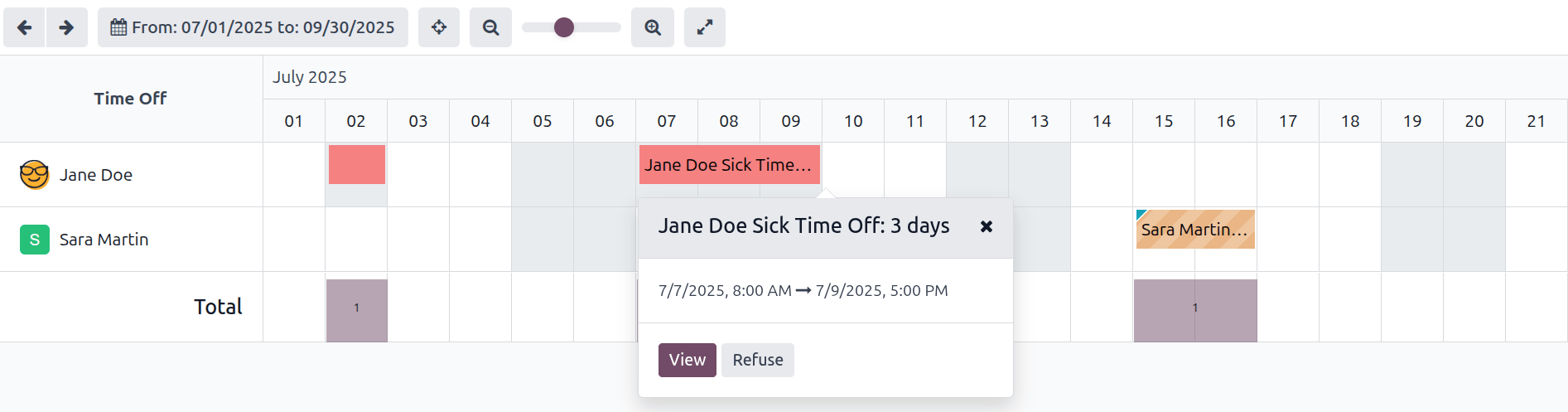
اعضای تیم بهصورت الفبایی در خطوط جداگانه فهرست میشوند و مرخصی درخواستشدهٔ آنها، صرفنظر از وضعیت (validated یا to approve)، در تقویم قابل مشاهده است.
هر کارمند رنگبندی شده است. رنگ کارمند بهصورت تصادفی انتخاب میشود و با نوع مرخصیای که درخواست کردهاند متناظر نیست.
وضعیت مرخصی با جزئیات رنگ درخواست نمایش داده میشود، که یا بهصورت یکدست (validated) یا راهراه (to approve) ظاهر میشود.
تعداد روزها یا ساعتهای درخواستشده روی درخواست نوشته میشود (اگر فضای کافی وجود داشته باشد).
در پایین تقویم، در خط مجموع، یک نمودار میلهای نشان میدهد که چند نفر پیشبینی میشود در هر روز مشخص غایب باشند. عدد روی هر میله نشاندهندهٔ تعداد کارمندان غایب در آن روزهای برجستهشده است.
روی یک ورودی مرخصی کلیک کنید تا جزئیات آن ورودی مرخصی را مشاهده کنید. تعداد کل ساعتها یا روزها، بههمراه زمان شروع و پایان مرخصی، فهرست میشود. برای مشاهدهٔ جزئیات درخواست مرخصی در یک پنجره، روی دکمهٔ نمایش کلیک کنید.
همچنین ببینید