
نمایشگر مشتری
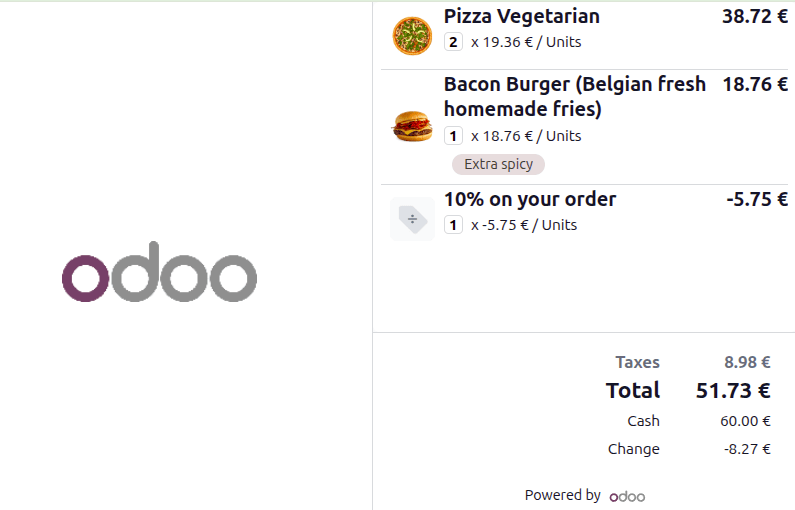
ویژگی نمایشگر مشتری بهروزرسانیهای بلادرنگ را روی یک صفحهٔ ثانویه برای مشتریان در طول فرایند پرداخت ارائه میدهد. اطلاعات زیر را نشان میدهد:
prices واحد
جمع کل سطرها (محصولات) و جمع کل
notes افزودهشده
payment method انتخابشده
بقیهپول قابل پرداخت، در صورت وجود
Example
روی نمایشگر مشتری، مشتری میتواند سفارش خود و همهٔ مبالغ، از جمله تخفیفها و مالیاتها را بازبینی کند:
2 پیتزا، هرکدام
19.36€یک برگر
Extra spicyبه قیمت18.76€تخفیف 10% اعمالشده روی سفارش
8.98€مالیات
در نهایت، مشتری 60.00€ بهصورت نقدی پرداخت میکند و 8.27€ بقیه دریافت میکند.
پیکربندی
نمایشگر مشتری میتواند روی یک صفحهٔ ثانویهٔ متصل از طریق USB-C یا HDMI، یا روی صفحهای متصل از طریق یک IoT box نمایش داده شود. همچنین میتوان آن را بهصورت بیسیم با scanning a QR code راهاندازی کرد.
تصویر پسزمینه را میتوان در POS settings سفارشیسازی کرد. برای این کار، به بخش دستگاه های متصل اسکرول کنید و در زیر نمایش مشتری، روی آپلود فایل کلیک کنید. سپس، تصویر مربوطه را انتخاب کرده و روی ذخیره کلیک کنید.
نکته
برای تغییر تصویر، روی دکمهٔ ویرایش کلیک کنید.
توجه
هم نمایشگر مشتری و هم نمایشگر POS باید حداقل اندازهٔ قطری 6 اینچ داشته باشند. برای خوانایی بهینه، صفحههای بزرگتر توصیه میشود.
استفاده از جعبهٔ اینترنت اشیا
برای اتصال یک نمایشگر مشتری از طریق IoT box:
یا connect the screen را به IoT box در طول its setup متصل کنید؛
یا به POS settings بروید، به بخش دستگاه های متصل اسکرول کنید، اطمینان حاصل کنید تنظیم صندوق IoT فعال است، و دستگاه مربوطه را در فیلد نمایش مشتری انتخاب کنید.
نکته
اتصال نمایشگر مشتری از طریق IoT box بهویژه برای دستگاههای POS تبلتی مفید است.
باز کردن نمایشگر مشتری
برای باز کردن نمایشگر مشتری، این مراحل را دنبال کنید:
روی آیکون (منوی همبرگری) در گوشهٔ بالا-راست کلیک کنید.
روی آیکون (نمایش مشتری) کلیک کنید.
در پاپآپ Open Customer Display، دستگاهی را که برای نمایشگر مشتری استفاده میشود انتخاب کنید:
This device: اگر صفحهٔ ثانویهای از طریق USB-C یا HDMI متصل است، از این گزینه استفاده کنید، سپس پنجرهٔ نمایشگر مشتری را به آن صفحه بکشید.
Display QR: کد QR را اسکن کنید تا نمایشگر مشتری روی هر دستگاه متصل به اینترنت باز شود.
توجه
برای صفحههای متصل به IoT، نمایشگر مشتری بهصورت خودکار روی connected device باز میشود. اطمینان حاصل کنید هر دو دستگاه به یک شبکه متصل هستند.
نکته
برای ترمینالهای POS که Odoo Android app را با صفحههای دوگانه اجرا میکنند، activate the Point of Sale Mobile module را فعال کنید. برای استفاده از نمایشگر مشتری، آن را open it کنید و سپس Select a display را بزنید.
همچنین ببینید