نشانها
در Odoo، کارمندان میتوانند نشانهایی را کسب کنند، یا بهصورت خودکار از طریق چالشهای ایجادشده در اپلیکیشن مدیریت ارتباط با مشتری، از طریق دورههای آموزش الکترونیکی، یا بهصورت دستی، همانطور که مدیران تصمیم به اعطای آنها میگیرند.
نشانها راهی برای تبدیل روز کاری به بازی هستند، میتوانند به هر دلیلی ایجاد شوند و میتوانند به هر کاربری اعطا شوند.
مهم
نشانها فقط میتوانند به کاربران پایگاهداده و در صورت نصب اپلیکیشن آموزش الکترونیکی اعطا شوند.
مشاهدهٔ نشانهای موجود
برای مشاهدهٔ نشانهای موجود که بهطور پیشفرض پیکربندی شدهاند، به بروید.
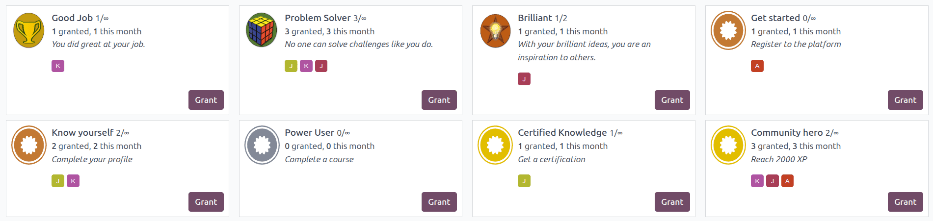
همهٔ نشانها در یک نمای کانبان پیشفرض ظاهر میشوند، با نام نشان و تصویر نمایشدادهشده. همچنین، تعداد کاربرانی که نشان را برای ماه جاری و در مجموع دریافت کردهاند، همراه با توضیح نشان و آواتار هر کاربری که نشان را دریافت کرده، ظاهر میشود.
هر نشان یک دکمهٔ اعطا کردن برای اعطای نشان از داشبورد بجها دارد.
ایجاد نشانها
وقتی نشانهای پیشفرض کافی نباشند، میتوان در پایگاهداده نشانهایی ایجاد کرد. این کار را میتوان از داشبورد بجها در اپلیکیشن کارمندان، یا از اپلیکیشن مدیریت ارتباط با مشتری انجام داد.
برای افزودن یک نشان در اپلیکیشن کارمندان، ابتدا به بروید، سپس روی دکمهٔ جدید در گوشهٔ بالا-چپ کلیک کنید.
فرم نشان را همانطور که در مستندات مدیریت ارتباط با مشتری بیان شده پر کنید.
همچنین ببینید
مشاهدهٔ نشانهای کارمند
برای مشاهدهٔ نشانهای اعطاشده به یک کارمند، اپلیکیشن کارمندان را باز کنید و روی یک رکورد کارمند کلیک کنید. روی تب نشانهای دریافتی کلیک کنید تا هر نشان اعطاشده را مشاهده کنید.
توجه
اگر این تب قابل مشاهده نیست، به این معناست که هیچ کاربر مروبطه در تب تنظیمات وجود ندارد. وقتی یک کاربر در فیلد کاربر مروبطه پر شود، تب بجها ظاهر میشود.
اعطای نشانها
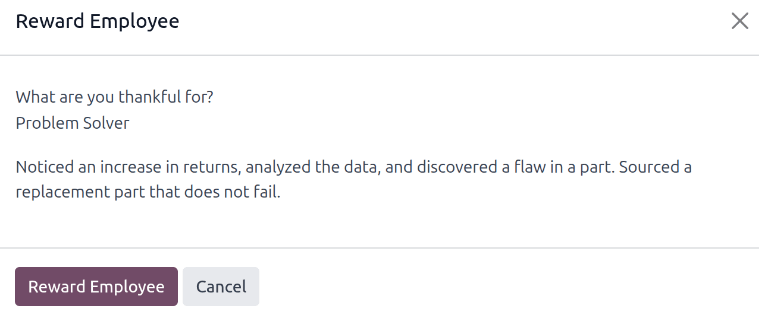
برای اعطای یک نشان به یک کارمند، رکورد کارمند را باز کنید و روی تب نشانهای دریافتی کلیک کنید. روی دکمهٔ اعطای یک نشان کلیک کنید تا پنجرهٔ بازشوی پاداش کارمند بارگذاری شود.
با استفاده از منوی کشویی، نشانی که اعطا میشود را در فیلد از چه چیزی ممنون هستید؟ انتخاب کنید. گزینههای پیشفرض عبارتاند از Good Job، Problem Solver و Brilliant.
توجه
گزینههای اضافی ظاهر میشوند (مانند شروع شده، Power user، community Hero) که با چالشها مرتبط هستند. اینها بهصورت خودکار از طریق چالشهای تکمیلشده اعطا میشوند. در حالی که اینها را میتوان در هر زمانی اعطا کرد، توصیه میشود نشانهایی که با یک چالش مرتبط نیستند بهصورت دستی اعطا شوند.
سپس یک خلاصهٔ کوتاه از دلیل اعطای نشان را در فیلدی که Describe what they did and why it matters (will be public) را نمایش میدهد وارد کنید. در نهایت، روی دکمهٔ پاداش کارمند کلیک کنید، و نشان اعطا میشود و در تب بجها قابل مشاهده است.
توجه
کاربران نمیتوانند به خود نشان اعطا کنند. اگر تلاش شود، یک پیام خطا ظاهر میشود.