
استفاده از AvaTax
AvaTax یک نرمافزار محاسبهٔ مالیات است که میتواند با Odoo در ایالات متحده و Canada ادغام شود. هنگامی که integration setup کامل شد، مالیات محاسبهشده ساده و خودکار است.
محاسبه مالیات
بهطور خودکار مالیاتها را روی پیشفاکتورها و فاکتورهای Odoo با AvaTax با تأیید اسناد در طول جریان فروش محاسبه کنید. یا، مالیاتها را بهصورت دستی با کلیک روی دکمهٔ محاسبه مالیات محاسبه کنید، در حالی که این اسناد در مرحلهٔ پیشنویس هستند.
نکته
کلیک روی دکمهٔ محاسبه مالیات مالیاتها را دوباره محاسبه میکند، اگر هر خط محصول روی فاکتور ویرایش شود.
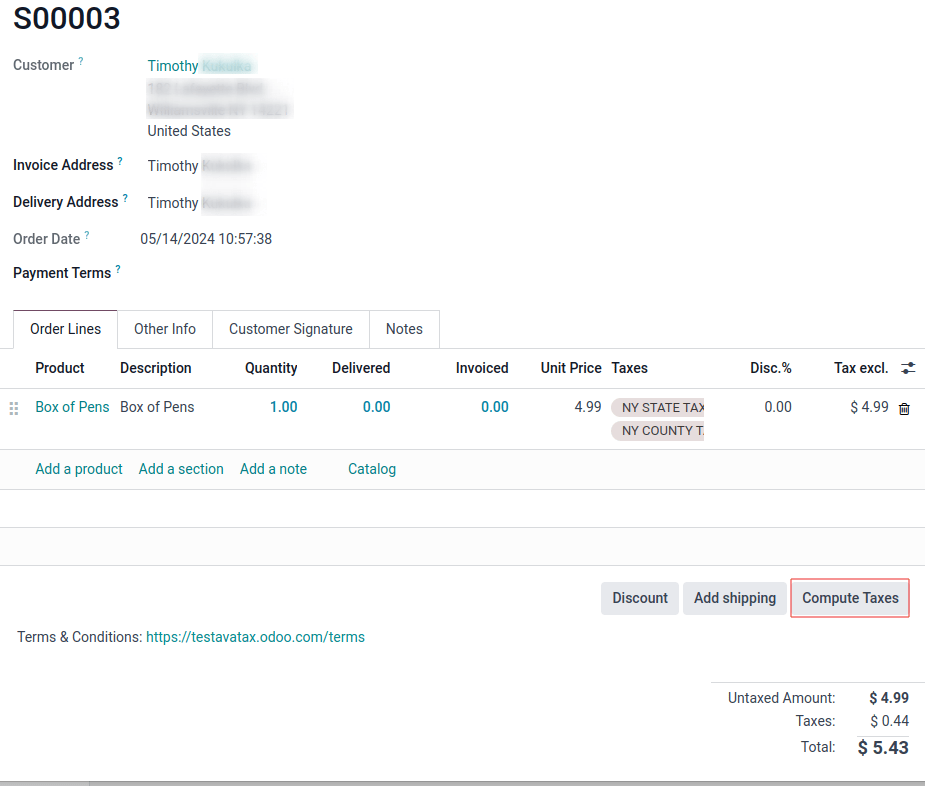
محاسبهٔ مالیات در طول شرایط automatic trigger و manual trigger زیر راهاندازی میشود.
Triggerهای خودکار
هنگامی که نمایندهٔ فروش پیشفاکتور را با ایمیل با دکمهٔ ارسال از طریق ایمیل (پاپآپ) ارسال میکند.
هنگامی که مشتری پیشفاکتور آنلاین را در پورتال مشاهده میکند.
هنگامی که یک پیشفاکتور تأیید میشود و به یک سفارش فروش تبدیل میشود.
هنگامی که مشتری فاکتور را در پورتال مشاهده میکند.
هنگامی که یک فاکتور پیشنویس تأیید میشود.
هنگامی که مشتری subscription را در پورتال مشاهده میکند.
هنگامی که یک subscription یک فاکتور تولید میکند.
هنگامی که مشتری به آخرین صفحهٔ پرداخت eCommerce میرسد.
Triggerهای دستی
دکمهٔ محاسبه مالیات در پایین پیشفاکتور.
دکمهٔ محاسبه مالیات در بالای فاکتور.
از هر یک از این دکمهها برای محاسبهٔ مجدد دستی مالیات فروش استفاده کنید.
نکته
از فیلد کد مخاطب Avalara که روی رکوردهای مشتری، پیشفاکتورها و فاکتورها در دسترس است برای ارجاع متقابل دادهها در Odoo و AvaTax استفاده کنید. این فیلد زیر زبانهٔ سفارش فروش یا پیشفاکتور در بخش فروش قرار دارد.
روی رکورد مشتری، به اپ Contacts بروید و یک مخاطب را انتخاب کنید. سپس زبانهٔ خرید و فروش و کد مخاطب Avalara را زیر بخش فروش باز کنید.
مهم
fiscal position Automatic Tax Mapping (AvaTax) همچنین روی آن اسناد Odoo، مانند subscriptionها اعمال میشود.
همچنین ببینید
همگامسازی AvaTax
همگامسازی با AvaTax هنگامی که فاکتور در Odoo ایجاد میشود رخ میدهد. این بدان معنی است که مالیات فروش با Avalara (توسعهدهندهٔ نرمافزار AvaTax) ثبت میشود.
برای انجام این کار، به بروید. یک پیشفاکتور از فهرست انتخاب کنید.
پس از تأیید یک پیشفاکتور و اعتبارسنجی تحویل، روی ایجاد فاکتور کلیک کنید. نشان دهید آیا یک فاکتور عادی، پیشپرداخت(درصد) یا پیشپرداخت(مبلغ) است.
سپس روی Create and view invoice کلیک کنید. مالیاتهای ثبتشده را میتوان در زبانهٔ آیتم های روزنامه فاکتور مشاهده کرد. مالیاتهای متفاوتی بسته به مکان آدرس تحویل وجود خواهد داشت.
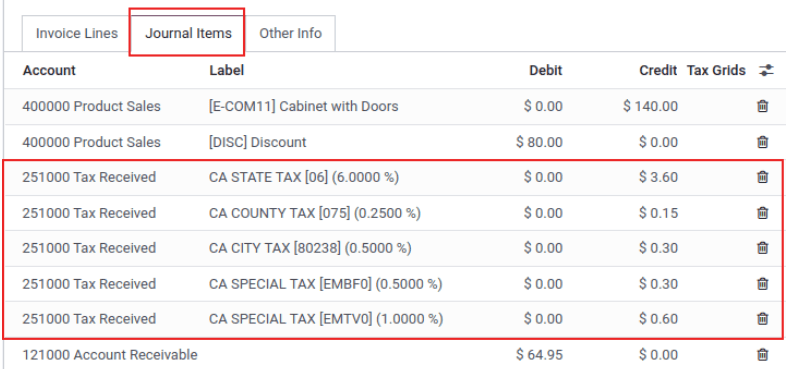
در نهایت، دکمهٔ تایید را فشار دهید تا فاکتور تکمیل و با پورتال AvaTax همگام شود.
هشدار
یک فاکتور نمیتواند بازنشانی به پیشنویس شود زیرا این باعث de-synchronization با پورتال AvaTax میشود. بهجای آن، روی Add credit note کلیک کنید و بیان کنید: Sync with AvaTax Portal. این مستندات را ببینید: Credit noteها و بازپرداختها.
تخفیفهای قیمت ثابت
یک تخفیف قیمت ثابت را به یک مشتری ارزشمند اضافه کنید، با کلیک روی افزودن یک سطر در فاکتور مشتری. تخفیف محصول را اضافه کنید و قیمت را به یک مقدار مثبت یا منفی تنظیم کنید. برای محاسبهٔ مجدد مالیاتها، روی محاسبه مالیات کلیک کنید.
نکته
محاسبهٔ مالیات حتی میتواند روی subtotalهای منفی و credit noteها انجام شود.
ثبت گزارش
امکان log کردن اقدامات Avalara/AvaTax در Odoo برای تحلیل بیشتر، یا تأیید functionality وجود دارد. Logging از طریق تنظیمات AvaTax قابل دسترسی است.
برای شروع log کردن اقدامات AvaTax، ابتدا به بروید.
سپس، در بخش مالیات ها، زیر تنظیمات نرمافزار حسابداری AvaTax، روی Start logging for 30 minutes کلیک کنید.
پس از شروع فرآیند log، Odoo همهٔ اقدامات Avalara/AvaTax انجامشده در پایگاه داده را log میکند.
برای مشاهدهٔ logها، روی Show logs در سمت راست Start logging for 30 minutes کلیک کنید. این یک فهرست دقیق از اقدامات Avalara/AvaTax را نمایان میکند. این فهرست بر اساس ستونهای زیر قابل مرتبسازی است:
ایجادشده در: timestamp محاسبهٔ AvaTax.
ایجاد شده توسط: مقدار عددی کاربر در پایگاه داده.
نام پایگاهداده: نام پایگاه داده.
نوع: دو مقدار را میتوان برای این فیلد انتخاب کرد، سرور یا مشتری.
نام: نام سرویس Avalara. در این مورد، AvaTax خواهد بود.
سطح: بهصورت پیشفرض، این
INFOخواهد بود.مسیر: مسیر طیشده برای انجام محاسبه را نشان میدهد.
سطر: خطی که محاسبه روی آن انجام میشود را نشان میدهد.
کارکرد: محاسبهای که روی خط انجام میشود را نشان میدهد.
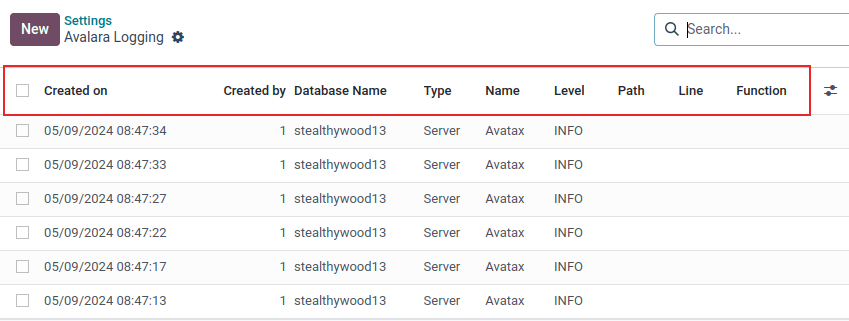
روی خط log کلیک کنید تا یک فیلد دیگر، به نام پیام نمایان شود.
این فیلد یک transcription خام از تراکنش را پر میکند، که شامل ایجاد (یا تنظیم) یک فاکتور فروش با استفاده از API Avalara AvaTax میشود.
تراکنش شامل جزئیاتی مانند آدرسها برای حمل از و به، آیتمهای خط که محصولات یا خدمات را توصیف میکنند، کدهای مالیاتی، مبالغ مالیاتی و سایر اطلاعات مرتبط میشود.
پیام شامل مالیاتهای محاسبهشده برای jurisdictionهای مختلف است و ایجاد (یا تنظیم) تراکنش را تأیید میکند.
نکته
فیلدهای سفارشی را میتوان با استفاده از Odoo Studio ساخت. روی منوی (ellipsis) در سمت راست ردیف سربرگ کلیک کنید. سپس روی Add custom field کلیک کنید. این اقدام Odoo Studio را باز میکند.
مهم
Odoo Studio نیازمند یک طرح قیمتگذاری custom است. برای اطلاعات بیشتر دربارهٔ سوئیچ کردن طرحها با customer success manager پایگاه داده مشورت کنید. یا برای دیدن اینکه آیا Odoo Studio در طرح قیمتگذاری فعلی پایگاه داده گنجانده شده است. این مستندات را ببینید: استودیو.