مرخصی برای گزارش
حقوق و دستمزد اغلب چند روز پیش از پایان یک دورهٔ پرداخت پردازش میشود تا بتوان بهموقع به کارمندان پرداخت کرد. هنگامی که برنامههای کاری قابل پیشبینی هستند، این روش اغلب کار میکند. با این حال، گاهی کارمندان بهطور غیرمنتظره مرخصی میگیرند، بهویژه مرخصی استعلاجی. هنگامی که این اتفاق میافتد، ممکن است مغایرتهایی در حقوق و دستمزد وجود داشته باشد که باید رسیدگی شوند.
Example
بخش حقوق و دستمزد یک شرکت متوسط هر دو هفته یکبار، در روزهای چهارشنبه، حقوقها را پردازش میکند. هر کارمند در جمعهٔ پس از آن پرداخت میشود.
یک کارمند در آخرین پنجشنبه و جمعهٔ دورهٔ پرداخت دوهفتهای بیمار است. از آنجا که ورودیهای کاری بر اساس برنامهٔ کاری او بهطور خودکار تولید شدهاند و حقوق و دستمزد در روزهای چهارشنبه پردازش میشود، حقوقی که او دریافت میکند بهاشتباه بیان میکند که برای همهٔ ده روز دورهٔ پرداخت دوهفتهای بهعنوان یک روز کاری عادی پرداخت شده است.
بهجای لغو حقوق و صدور مجدد آن، که باعث تأخیر برای کارمند و کار بیشتر برای بخش حقوق و دستمزد میشود، Odoo امکان به تعویق انداختن مرخصی گرفتهشده به دورهٔ پرداخت بعدی را فراهم میکند.
این تضمین میکند که همهٔ ماندههای مرخصی درست هستند و کارمند بهدرستی برای زمان خود جبران میشود.
داشبورد مرخصی
هنگامی که درخواستهای مرخصی برای بازهٔ زمانیای که از پیش روی یک فیش حقوقی پردازش شده ارسال میشوند، درخواستهای مرخصی در صفحهٔ Time Off اپلیکیشن حقوق و دستمزد ظاهر میشوند. برای دسترسی به این، به بروید.
فیلتر پیشفرض صفحهٔ مرخصی، به تعویق انداختن است و همهٔ درخواستها با وضعیت فیش حقوقی برابر با برای موکول کردن به فیش حقوقی بعدی را نمایش میدهد. این به این دلیل است که به کارمند از پیش برای آن زمان بهعنوان زمان کارکرده پرداخت شده بود و بهعنوان زمان عادی صرفشده در محل کار ثبت شده بود.

به تعویق انداختن چند ورودی مرخصی
برای حفظ صحت ماندههای مرخصی کارمند، درخواست مرخصی باید برای دورهٔ پرداخت بعدی اعمال شود. این نهتنها تضمین میکند که ماندههای درخواست مرخصی بهروز هستند، بلکه نیاز به انجام مجدد ورودیهای کاری، لغو حقوقها و صدور مجدد حقوقها را نیز از بین میبرد.
برای انتخاب ورودیهای کاری جهت به تعویق انداختن، کادر سمت چپ خط ورودی کاری را در صفحهٔ مرخصی تیک بزنید. برای انتخاب همهٔ ورودیهای کاری در فهرست، کادر سمت چپ عنوان ستون کارمند را در بالای فهرست تیک بزنید.
هنگامی که هر ورودی کاری انتخاب شود، دو دکمه در بالای گزارش ظاهر میشوند: یک دکمهٔ (#) selected و یک دکمهٔ عملیات. دکمهٔ (#) selected نشان میدهد که در حال حاضر چند ورودی انتخاب شدهاند.
هنگامی که همهٔ ورودیهای کاری موردنظر انتخاب شدند، روی دکمهٔ عملیات کلیک کنید تا منویی با چند گزینه ظاهر شود. در فهرست روی موکول به ماه آینده کلیک کنید تا همهٔ ورودیهای انتخابشده به ماه بعد به تعویق بیفتند.
به تعویق انداختن ورودیهای مرخصی بهصورت جداگانه
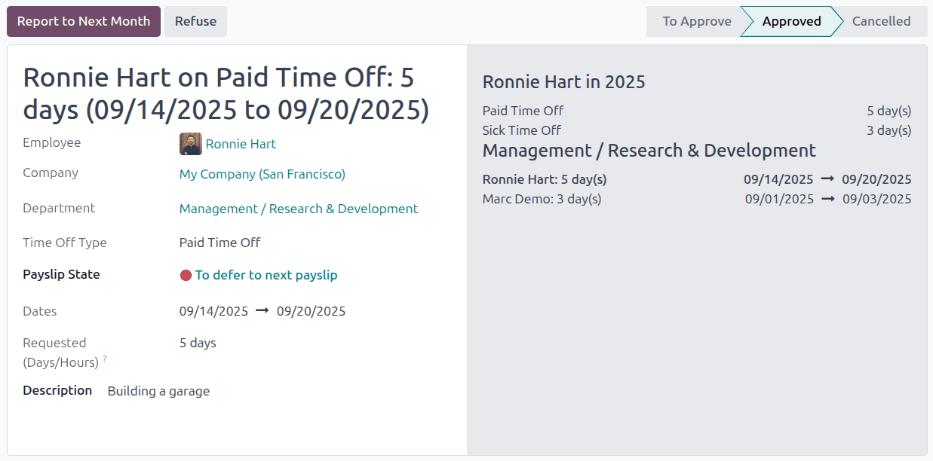
درخواستهای مرخصی که در صفحهٔ مرخصی ظاهر میشوند را میتوان بهصورت جداگانه به تعویق انداخت. روی یک درخواست مرخصی موردنظر کلیک کنید تا جزئیات آن درخواست بارگذاری شود.
جزئیات خاص درخواست مرخصی در سمت چپ ظاهر میشوند و همهٔ درخواستهای مرخصی ارسالشدهٔ کارمند در سمت راست ظاهر میشوند (از جمله درخواستی که در جزئیات سمت چپ قرار دارد).
برای به تعویق انداختن درخواست مرخصی به فیش حقوقی بعدی، روی دکمهٔ گزارش برای ماه آینده در گوشهٔ بالا-چپ کلیک کنید. پس از پردازش، دکمهٔ گزارش برای ماه آینده ناپدید میشود و وضعیت فیش حقوقی از برای موکول کردن به فیش حقوقی بعدی به در فیش حقوقی فعلی محاسبه می شود تغییر میکند.