
گفتگوی زنده
گفتگوی زنده Odoo به کاربران اجازه میدهد با بازدیدکنندگان وبسایت بهصورت زنده ارتباط برقرار کنند. با گفتگوی زنده، سرنخها را میتوان برای پتانسیل فروش آنها واجد شرایط کرد، سؤالات پشتیبانی را میتوان بهصورت زنده پاسخ داد، و مسائل را میتوان به تیم مناسب برای بررسی بیشتر یا پیگیری هدایت کرد. گفتگوی زنده همچنین فرصت دریافت بازخورد فوری از مشتریان را فراهم میکند.
فعال کردن گفتگوی زنده
برنامه گفتگوی زنده را میتوان به چندین روش نصب کرد:
به بروید،
Live Chatرا جستجو کنید، و روی نصب کلیک کنید.به نمای فهرست بروید، یک تیم را انتخاب کنید، و در صفحه تنظیمات تیم، روی کادر کنار چت آنلاین، در بخش کانالها، کلیک کنید.
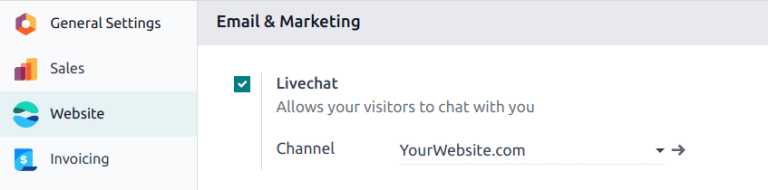
در برنامه ، به بروید، به بخش ایمیل و بازاریابی بروید، کادر کنار گفتگوی زنده را علامت بزنید، و روی ذخیره کلیک کنید.
توجه
پس از نصب برنامه گفتگوی زنده، یک Channel live chat بهطور پیشفرض ایجاد میشود.
ایجاد کانالهای گفتگوی زنده
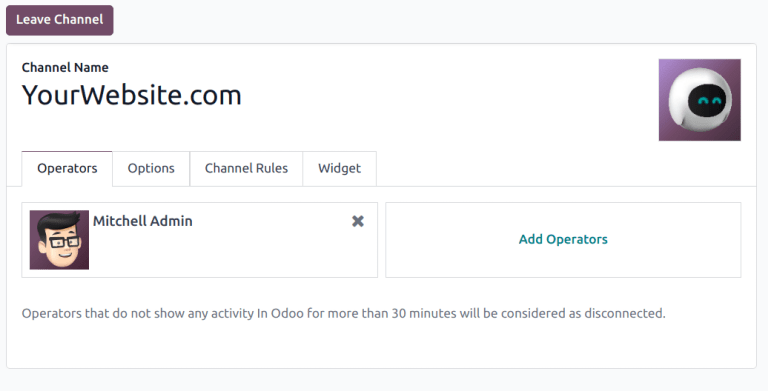
برای ایجاد یک Channel live chat جدید، به بروید. سپس، روی جدید کلیک کنید تا یک فرم جزئیات channel خالی باز شود. نام channel جدید را در فیلد نام کانال وارد کنید.
برای پیکربندی تبهای باقیمانده در فرم جزئیات channel (Operators، Options، Channel Rules و Widget)، مراحل زیر را دنبال کنید.
نکته
فرم جزئیات channel برای هر channel را میتوان با بازگشت به داشبورد کانالهای گفتگوی زنده وبسایت، از طریق breadcrumbs دسترسی پیدا کرد. کارت Kanban channel live chat مناسب را پیدا کنید، روی آن hover کنید، و سپس روی آیکون (vertical ellipsis) کلیک کنید تا منوی کشویی باز شود. روی پیکربندی کانال کلیک کنید تا فرم جزئیات channel باز شود.
تب اپراتورها
Operators کاربرانی هستند که بهعنوان agents عمل میکنند و به درخواستهای live chat از مشتریان پاسخ میدهند. وقتی یک کاربر بهعنوان یک operator در یک channel live chat اضافه میشود، میتواند چتها را از بازدیدکنندگان وبسایت دریافت کند هرجا که در پایگاه داده باشد. پنجرههای چت در گوشه پایین-راست صفحه باز میشوند.
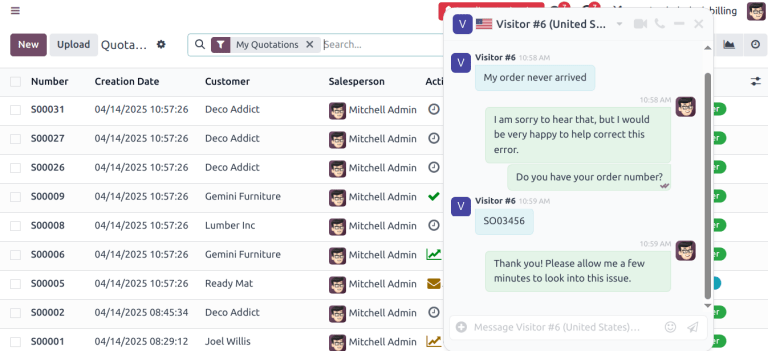
در فرم جزئیات channel، روی تب عملگرها کلیک کنید. کاربری که در ابتدا channel live chat را ایجاد کرده است بهطور پیشفرض بهعنوان یک operator اضافه شده است.
توجه
operators فعلی را میتوان با کلیک روی کادرهای مربوطه آنها در تب عملگرها ویرایش یا حذف کرد، که یک پنجره پنجرهٔ بازشو جداگانه Open: Operators را نمایش میدهد. در آن پنجرهٔ بازشو، هر اطلاعاتی را در صورت نیاز تنظیم کنید. سپس، روی ذخیره کلیک کنید، یا روی حذف کلیک کنید تا آن operator از channel حذف شود.
روی افزودن کلیک کنید تا یک پنجره پنجرهٔ بازشو Add: Operators نمایش داده شود.
در پنجره پنجرهٔ بازشو، به جستجوی کاربران موردنظر بپردازید، یا نام آنها را در نوار جستجو وارد کنید. سپس، کادر کنار کاربرانی که باید اضافه شوند را تیک بزنید، و روی انتخاب کلیک کنید.
operators جدید را میتوان مستقیماً از این پنجره پنجرهٔ بازشو ایجاد و به فهرست اضافه کرد، با کلیک روی جدید و پر کردن فرم Create Operators. وقتی فرم کامل شد، روی ذخیره و بستن یا ذخیره و جدید برای ایجاد چند رکورد کلیک کنید.
خطر
ایجاد یک کاربر جدید میتواند بر وضعیت یک اشتراک Odoo تأثیر بگذارد، زیرا تعداد کل کاربران در یک پایگاه داده روی نرخ صورتحساب حساب میشود. قبل از ایجاد یک کاربر جدید با احتیاط ادامه دهید. اگر یک کاربر از قبل وجود دارد، افزودن آنها بهعنوان یک operator اشتراک یا نرخ صورتحساب پایگاه داده را تغییر نخواهد داد.
تب گزینهها
تب گزینهها در فرم جزئیات channel live chat حاوی تنظیمات بصری و متنی برای پنجره live chat است.
دکمه گفتگوی زنده
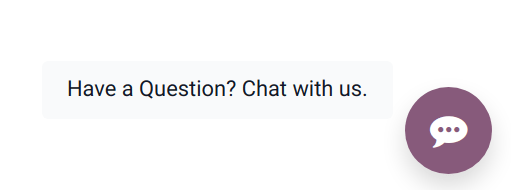
گفتگوی زنده دکمه آیکونی است که در گوشه پایین-راست وبسایت ظاهر میشود.
متن را در فیلد متن اعلان تغییر دهید تا greeting نمایشدادهشده در text bubble زمانی که دکمه live chat در وبسایت ظاهر میشود بهروزرسانی شود.
رنگ دکمه چت زنده رنگ دکمه live chat را همانطور که در وبسایت ظاهر میشود تغییر میدهد. برای تغییر رنگ، روی یک color bubble کلیک کنید تا پنجره انتخاب رنگ باز شود، سپس روی دایره در امتداد color gradient کلیک کنید و آن را بکشید. وقتی کامل شد از پنجره انتخاب خارج شوید. روی آیکون (refresh) در سمت راست color bubbles کلیک کنید تا رنگها به انتخاب پیشفرض بازنشانی شوند.
نکته
انتخاب رنگ، برای دکمه یا سربرگ، را میتوان بهصورت دستی با استفاده از یک slider یا از طریق ورودیهای کد رنگ RGB، HSL یا HEX از پنجره پنجرهٔ بازشو انتخاب رنگ که وقتی هر یک از color bubbles کلیک میشوند ظاهر میشود انجام داد. گزینههای مختلف، بسته به سیستمعامل، در دسترس هستند.
Example
با تنظیمات زیر، دکمه live chat در وبسایت همانطور که نشان داده شده ظاهر میشود:
متن اعلان: "سؤالی دارید؟ با ما گفتگو کنید."
رنگ دکمه چت زنده: روی purple تنظیم شده
پنجره گفتگوی زنده
پنجره چت زنده فضایی است که گفتگوی live chat با بازدیدکنندگان وبسایت در آن انجام میشود.
پیام خوش آمد گویی را ویرایش کنید تا پیامی که یک بازدیدکننده هنگام باز کردن یک session چت جدید میبیند را تغییر دهید. این پیام به نظر میرسد توسط یک operator live chat ارسال شده است، و هم بهعنوان یک greeting و هم یک دعوت به ادامه گفتگو عمل میکند.
پلِیسهولدر ورودی چت را ویرایش کنید تا متن ظاهرشده در کادری که بازدیدکنندگان پاسخهای خود را تایپ میکنند تغییر کند. این پیام بازدیدکننده را به شروع چت ترغیب میکند.
Channel سربرگ نوار رنگی در بالای پنجره چت است. رنگ سربرگ کانال را میتوان با همان مراحل Livechat button تغییر داد.
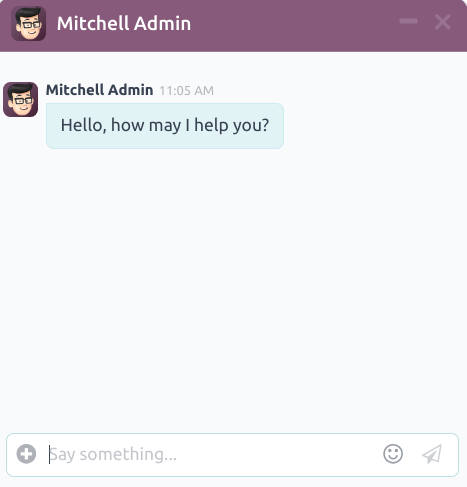
پنجره live chat با یک channel سربرگ بنفش و متن placeholder که میگوید "چیزی بگویید...".
تب قوانین کانال
برای پیکربندی اینکه کدام اقدامات کاربر وبسایت پنجره live chat را باز میکند، به تب قوانین کانال در فرم جزئیات channel live chat بروید.
برای ایجاد یک قاعده channel جدید، روی افزودن یک سطر کلیک کنید. این پنجره پنجرهٔ بازشو Create Rules را باز میکند.
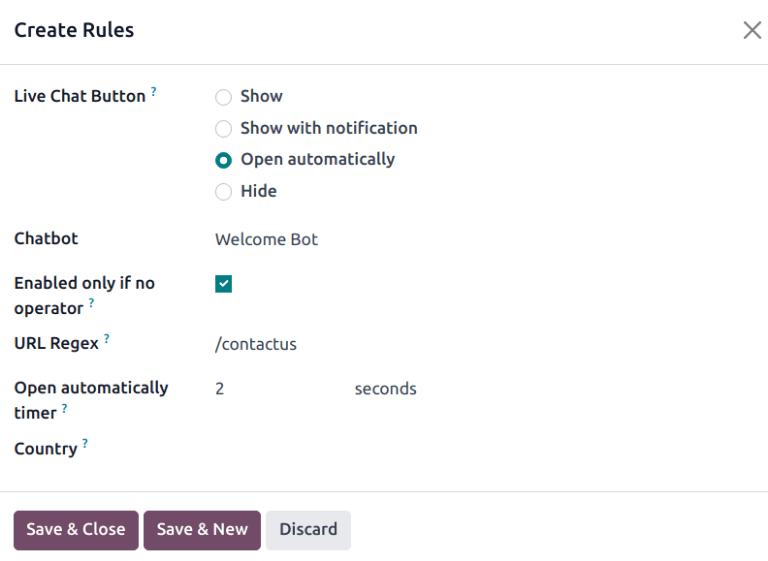
ایجاد قواعد جدید
فیلدها را در پنجره پنجرهٔ بازشو Create Rules همانطور که در زیر دستور داده شده پر کنید، سپس روی ذخیره و بستن کلیک کنید.
گفتگوی زنده دکمه آیکونی است که در گوشه پایین-راست وبسایت ظاهر میشود. یکی از گزینههای نمایش زیر را انتخاب کنید:
نمایش: دکمه چت را در صفحه نمایش میدهد.
نمایش با اعلان: دکمه چت را همراه با یک text bubble شناور در کنار دکمه نمایش میدهد.
بهطور خودکار باز شود: دکمه را نمایش میدهد، و پس از یک مقدار زمان مشخص (تعیینشده در فیلد باز کردن تایمر به صورت خودکار، که وقتی این گزینه انتخاب میشود ظاهر میشود) بهطور خودکار پنجره چت را باز میکند.
پنهان: دکمه چت را در صفحه پنهان میکند.
برای گنجاندن یک Chatbot در این channel، آن را از منوی کشویی انتخاب کنید. اگر chatbot فقط زمانی باید فعال باشد که هیچ operator فعالی وجود ندارد، کادر برچسبشده فقط در صورت عدم حضور اپراتور فعال شود را علامت بزنید.
فیلد فقط در صورت عدم حضور اپراتور فعال شود فقط زمانی قابل مشاهده است که یک chatbot در فیلد چتبات انتخاب شده باشد.
URL Regex صفحات وبی را که این قاعده باید در آنها اعمال شود مشخص میکند. در فیلد عبارت منظم آدرس اینترنتی، URL نسبی صفحهای را که دکمه چت باید در آن ظاهر شود وارد کنید.
بهعنوان مثال، برای اعمال قاعده به URL، https://mydatabse.odoo.com/shop، /shop را در فیلد عبارت منظم آدرس اینترنتی وارد کنید.
برای اعمال قاعده به همه صفحات در پایگاه داده، / را در فیلد عبارت منظم آدرس اینترنتی وارد کنید.
این فیلد مقدار زمان (به ثانیه) را که یک صفحه باید باز باشد قبل از باز شدن پنجره چت تعیین میکند. این فیلد فقط زمانی ظاهر میشود که دکمه چت زنده برای این قاعده روی بهطور خودکار باز شود تنظیم شده باشد.
اگر این channel باید فقط برای بازدیدکنندگان سایت در کشورهای خاص در دسترس باشد، آنها را به فیلد کشور اضافه کنید. اگر این فیلد خالی گذاشته شود، channel برای همه بازدیدکنندگان سایت، بدون توجه به مکان، در دسترس است.
توجه
برای ردیابی مکان جغرافیایی بازدیدکنندگان، GeoIP باید در پایگاه داده نصب شود. در حالی که این قابلیت بهطور پیشفرض در پایگاههای داده Odoo Online نصب میشود، پایگاههای داده On-Premise به مراحل setup اضافی نیاز دارند.
تب ویجت
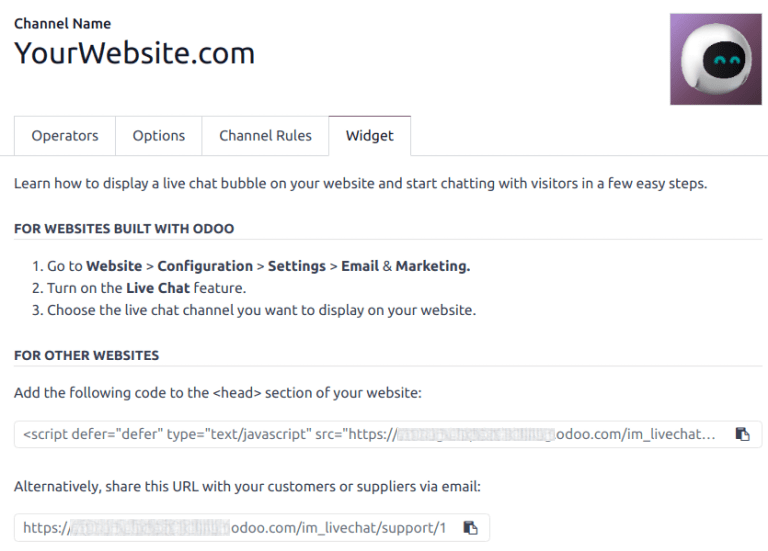
تب ویجت در فرم جزئیات channel live chat یک snippet کد قابل embed برای وبسایتهای خارجی، غیر Odoo ارائه میدهد. این کد را میتوان به یک وبسایت اضافه کرد تا دسترسی به یک پنجره live chat ارائه دهد.
نکته
widget live chat را میتوان به وبسایتهای ایجادشده از طریق Odoo با رفتن به اضافه کرد. سپس، به بخش بروید. در فیلد کانال، channel را برای افزودن به سایت انتخاب کنید. برای اعمال روی ذخیره کلیک کنید.
برای افزودن widget به یک وبسایت ایجادشده در یک پلتفرم شخص ثالث، روی اولین آیکون (copy) در تب ویجت کلیک کنید، و کد را در برچسب <head> در سایت paste کنید.
به همین ترتیب، برای ارسال یک session live chat به یک مشتری، روی دومین آیکون (copy) در تب ویجت کلیک کنید. این لینک را میتوان مستقیماً برای یک مشتری ارسال کرد. وقتی آنها روی لینک کلیک میکنند، به یک پنجره چت جدید هدایت میشوند.
همچنین ببینید