
پلاگین Outlook
Outlook اجازه میدهد اپلیکیشنهای شخص ثالث متصل شوند تا اقدامات پایگاه داده را از ایمیلها اجرا کنند. Odoo یک پلاگین برای Outlook دارد که اجازه میدهد یک فرصت از پنل ایمیل ایجاد شود.
توجه
پلاگین Outlook برای نسخههای desktop و web Outlook در دسترس است. به مقالهٔ add-in مایکروسافت مراجعه کنید.
پیکربندی
Mail Plugin Outlook باید هم در Odoo و هم در Outlook پیکربندی شود.
مهم
مطمئن شوید نسخهٔ پایگاه داده را در Settings app --> General Settings، در پایین صفحه بررسی کنید.
برای نسخههای پایگاه دادهٔ 19.2 و بالاتر، برای دستورالعملهای نصب به آخرین مستندات مراجعه کنید.
فعالسازی Mail Plugin
ابتدا، ماژول Mail Plugin را در پایگاه داده فعال کنید. به بروید، پلاگین ایمیل را فعال کنید و پیکربندی را ذخیره کنید.
نصب پلاگین Outlook
فایل XML زیر را دانلود کنید () تا بعداً آپلود شود: https://download.odoocdn.com/plugins/outlook/manifest.xml.
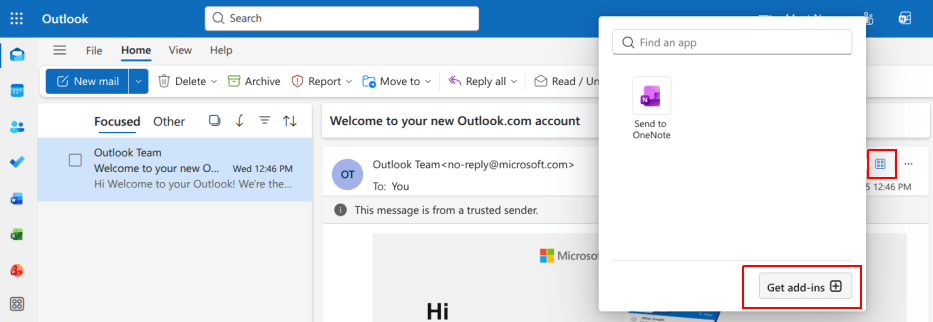
در ادامه، صندوق ورودی Outlook را باز کنید و هر ایمیلی را انتخاب کنید. پس از تکمیل این کار، روی دکمهٔ برنامهها در بالا سمت راست کلیک کنید، سپس روی Get add-ins کلیک کنید.
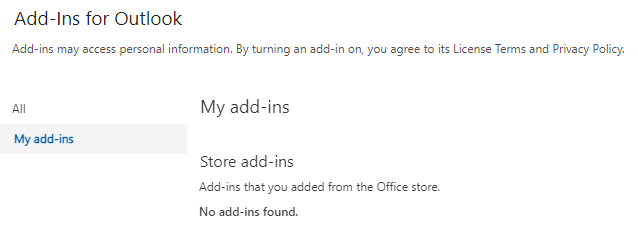
پس از این مرحله، زبانهٔ My add-ins را در سمت چپ انتخاب کنید.
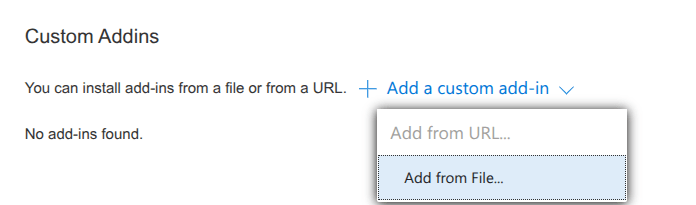
زیر Custom Addins در پایین، روی + Add a custom add-in کلیک کنید، سپس Add from file... را انتخاب کنید
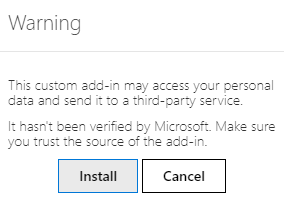
برای مرحلهٔ بعدی، فایل manifest.xml که در بالا دانلود شد را پیوست کنید و تایید را بزنید. در ادامه، هشدار را بخوانید و روی نصب کلیک کنید.
اتصال پایگاه داده
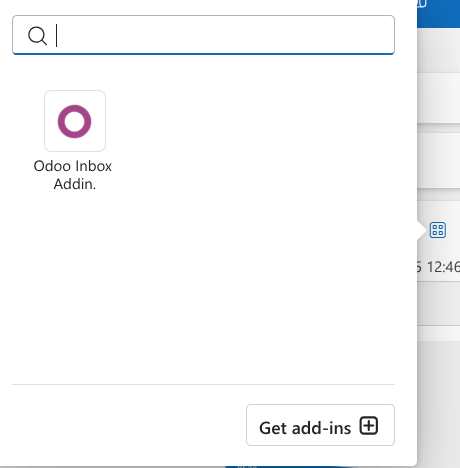
اکنون، Outlook به پایگاه دادهٔ Odoo متصل خواهد شد. ابتدا، هر ایمیلی را در صندوق ورودی Outlook باز کنید، روی دکمهٔ برنامهها در بالا سمت راست کلیک کنید و Odoo Inbox Addin را انتخاب کنید.
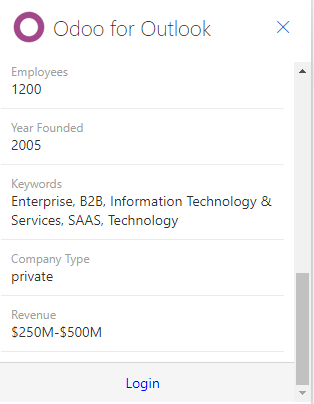
پنل سمت راست اکنون میتواند بینشهای شرکتی را نمایش دهد. در پایین، روی ورود به سیستم کلیک کنید.
توجه
تنها مقدار محدودی از درخواستهای بینشهای شرکتی (غنیسازی سرنخ) بهعنوان یک پایگاه دادهٔ آزمایشی در دسترس است. این ویژگی نیازمند اعتبارات پیشپرداخت است.
نکته
اگر پس از مدتی کوتاه، پنل همچنان خالی است، ممکن است تنظیمات کوکی مرورگر مانع بارگذاری آن شده باشد. توجه داشته باشید این تنظیمات همچنین اگر مرورگر در حالت Incognito باشد تغییر میکنند.
برای رفع این مشکل، مرورگر را پیکربندی کنید تا همیشه به کوکیها روی صفحهٔ پلاگین Odoo اجازه دهد.
برای Google Chrome، تنظیمات کوکی مرورگر را با دنبال کردن راهنما در آدرس https://support.google.com/chrome/answer/95647 تغییر دهید و download.odoo.com را به فهرست Sites that can always use cookies اضافه کنید.
پس از تکمیل این کار، پنل Outlook باید دوباره باز شود.
اکنون، URL پایگاه دادهٔ Odoo را وارد کنید و روی ورود به سیستم کلیک کنید.
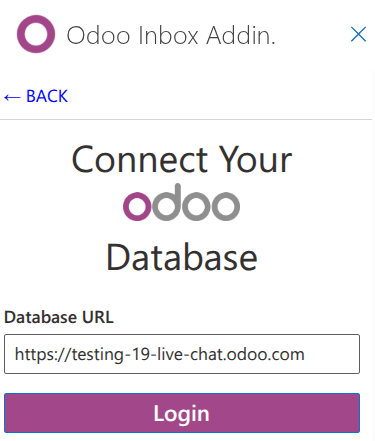
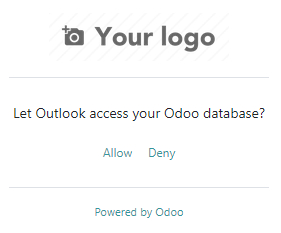
در ادامه، روی اجازه دهید کلیک کنید تا پنجرهٔ پاپآپ باز شود.
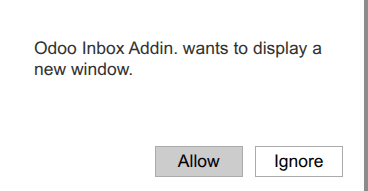
اگر کاربر به پایگاه داده وارد نشده باشد، credentialsها را وارد کنید. روی اجازه دهید کلیک کنید تا اجازه دهید پلاگین Outlook به پایگاه داده متصل شود.
استفاده از inbox plugin
برای استفاده از پلاگین، هر ایمیلی را در صندوق ورودی Outlook باز کنید، روی دکمهٔ برنامهها در بالا سمت راست کلیک کنید و Odoo Inbox Addin را برای باز کردن پنل انتخاب کنید.
توجه
گزینههای در دسترس در پنل بر اساس اپلیکیشنهای نصبشده در پایگاه داده متفاوت خواهد بود.
ایجاد یک مخاطب
برای ایجاد یک رکورد مخاطب در Odoo از یک ایمیل، روی آیکون (circle plus) کلیک کنید.
توجه
یک رکورد مخاطب باید قبل از ایجاد یک سرنخ/فرصت ایجاد شود.
ایجاد یک فرصت
برای ایجاد یک فرصت از یک ایمیل، روی آیکون (plus) در کنار فرصتها کلیک کنید. این کار یک رکورد فرصت جدید در Odoo را در یک زبانهٔ جدید باز میکند. موضوع ایمیل بهعنوان عنوان فرصت استفاده میشود و محتوای ایمیل به زبانهٔ یادداشتها فرصت اضافه میشود.
ایجاد یک کار
برای ایجاد یک وظیفه از یک ایمیل، روی آیکون (plus) در کنار وظایف کلیک کنید. سپس، عنوان پروژهای که وظیفه باید در آن ایجاد شود را در فیلد بعدی وارد کنید و پروژهٔ مناسب را از فهرست بعدی انتخاب کنید. این کار یک رکورد وظیفهٔ جدید در Odoo را در یک زبانهٔ جدید باز میکند. موضوع ایمیل بهعنوان عنوان وظیفه استفاده میشود و محتوای ایمیل به زبانهٔ توضیحات اضافه میشود.
ایجاد یک تیکت
برای ایجاد یک وظیفه از یک ایمیل، روی آیکون (plus) در کنار تیکت ها کلیک کنید. این کار یک رکورد تیکت جدید در Odoo را در یک زبانهٔ جدید باز میکند. موضوع ایمیل بهعنوان عنوان تیکت استفاده میشود و محتوای ایمیل به زبانهٔ توضیحات تیکت اضافه میشود.