
ویرایشگر متن غنی Odoo
ویرایشگر rich-text Odoo اجازه ایجاد و ویرایش محتوای rich-text در فیلدهای HTML را میدهد، مانند فیلدهای یادداشت های داخلی و توضیحات، و همچنین در Knowledge articles و Studio report editor و موارد دیگر. برای قالببندی و ساختاردهی متن، شروع به تایپ کنید یا از toolbar یا powerbox استفاده کنید.
نکته
نشانگر را روی هر عنصر در متن (سربرگ، table، clipboard و غیره) نگه دارید تا آیکون (drag) نمایان شود. روی آیکون کلیک کنید و نگه دارید تا عنصر را drag-and-drop به جای دیگری ببرید.
نوار ابزار ویرایشگر متن
برای ویرایش یک کلمه، جمله یا پاراگراف، آن را انتخاب کنید یا روی آن دوبار کلیک کنید تا نوار ابزار ویرایشگر متن نمایش داده شود و هر یک از گزینههای قالببندی استاندارد زیر را اعمال کنید:
Font style: سبک فونت را با استفاده از گزینههای مختلف مانند Header 1 to 6, Normal, Paragraph, Code و Quote تعریف کنید.
Font size: اندازهٔ فونت دلخواه را انتخاب کنید.
(Toggle bold): متن را بهصورت bold درآورید.
(Toggle italic): متن را بهصورت italic درآورید.
(Toggle underline): متن را underline کنید.
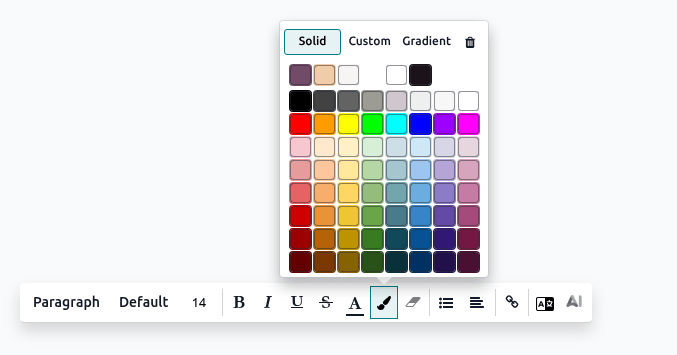
(Apply Font Color): رنگهای فونت را سفارشی کنید:
تک رنگ: رنگ دلخواه را از palette از پیش تعریفشده انتخاب کنید.
سفارشی: palette رنگ را با استفاده از چرخ یا با پیکربندی کد hex و مقادیر RGBA سفارشی کنید.
Gradient: یک gradient از پیش تعریفشده را انتخاب کنید یا با انتخاب بین خطی یا شعاعی و تنظیم چرخ، آن را سفارشی کنید.
(تنظیم مجدد): رنگ اصلی فونت/پسزمینه را بازیابی کنید.
(Add a link): یک لینک URL را به متن انتخابشده درج یا ویرایش کنید، و اختیاری یک تصویر را با استفاده از URL فایل آن آپلود کنید.
Odoo AI: یک prompt بنویسید و محتوای تولیدشده توسط AI را دریافت کنید. بهصورت اختیاری، بهجای نوشتن prompt، روی پیشنهادهای AI کلیک کنید.
روی آیکون (Expand toolbar) کلیک کنید تا گزینههای قالببندی بیشتری نمایش داده شود:
Font family: از Default system font استفاده کنید یا یک font family دلخواه برای متن انتخاب کنید.
(Toggle strikethrough): روی متن خط بکشید.
(Apply Background Color): رنگهای پسزمینه را سفارشی کنید.
(Remove Format): تمام قالببندی اعمالشده روی متن انتخابشده را حذف کنید.
(Toggle List): گزینههای فهرست زیر را انتخاب کنید:
(Bulleted list): متن را به یک فهرست بولتدار تبدیل کنید.
(Numbered list): متن را به یک فهرست شمارهگذاریشده تبدیل کنید.
(Checklist): متن را به یک checklist تبدیل کنید.
(Align text): تراز متنهای زیر را انتخاب کنید:
(تراز به چپ): متن را به چپ تراز کنید.
(تراز به مرکز): متن را در وسط تراز کنید.
(تراز به راست): متن را به راست تراز کنید.
(justify): لبههای مستقیم را به دو حاشیهٔ متن اعمال کنید.
Translate with AI: محتوا را با AI به زبانهای نصبشده ترجمه کنید.
نکته
از میانبرهای صفحهکلید زیر برای اعمال قالببندی استفاده کنید:
Emphasis:
CTRL/CMD+B،CTRL/CMD+IیاCTRL/CMD+Uرا فشار دهید تا اثر bold، italic یا underline اعمال شود.Numbered فهرست: برای شروع یک فهرست شمارهگذاریشده،
1.،1)،A.یاA)را تایپ کنید.Bulleted فهرست: برای شروع یک فهرست بولتدار،
*یا-را تایپ کنید.
روی یک متن hyperlinkشده کلیک کنید و یکی از اقدامات زیر را انجام دهید: (کپی لینک)، (Edit Link)، یا (Remove Link).
دستورات Powerbox
دستورات امکان ویرایش و مدیریت انواع مختلفی از ویژگیها در ویرایشگر متن، مانند جداول، بنرها، سربرگها و موارد دیگر را فراهم میکنند.
برای استفاده از یک دستور، / را تایپ کنید تا powerbox باز شود، سپس نام دستور را وارد کنید یا از چندین ویژگی برای درج جداول، تصاویر، بنرها و غیره انتخاب کنید.
نکته
شروع یک پاراگراف جدید یک tooltip با آیکونهای میانبر دستور نمایش میدهد. روی یک آیکون کلیک کنید تا دستور اضافه شود، یا روی آیکون (ellipsis) کلیک کنید تا گزینههای بیشتری باز شود.
توجه
دستورات خاص اپهای ویژه از این توضیح مستثنی هستند.
دستور |
استفاده |
|---|---|
جداکننده |
یک separator خط افقی درج کنید. |
2 columns |
به ۲ ستون تبدیل کنید. |
3 columns |
به ۳ ستون تبدیل کنید. |
4 columns |
به ۴ ستون تبدیل کنید. |
میز |
یک جدول درج کنید. |
Bulleted list |
یک فهرست بولتدار ایجاد کنید. |
Numbered list |
یک فهرست شمارهگذاریشده ایجاد کنید. |
Checklist |
یک checklist ایجاد کنید. |
Toggle list |
یک گروه متن را زیر یک toggle قابل باز و بسته شدن پنهان کنید. |
توجه
برای سازماندهی یک جدول، نشانگر را روی یک ستون یا ردیف نگه دارید تا منوی جدول نمایان شود. روی آیکون (ellipsis) کلیک کنید تا یک ستون یا ردیف را جابجا، درج یا حذف کنید.
دستور |
استفاده |
|---|---|
Banner Info |
یک بنر info درج کنید. |
Banner Success |
یک بنر success درج کنید. |
Banner Warning |
یک بنر warning درج کنید. |
Banner Danger |
یک بنر danger درج کنید. |
دستور |
استفاده |
|---|---|
تیتر 1 |
عنوان بخش بزرگ. |
تیتر 2 |
عنوان بخش متوسط. |
تیتر 3 |
عنوان بخش کوچک. |
متن |
بلوک پاراگراف: یک پاراگراف درج کنید. |
Switch direction |
جهت متن را تغییر دهید. |
Quote |
یک بخش blockquote اضافه کنید. |
کد |
یک بخش code اضافه کنید. |
دستور |
استفاده |
|---|---|
رسانه ها |
یک تصویر یا آیکون درج کنید: پایگاه دادهٔ Unsplash را جستجو کنید یا تصاویر، اسناد یا آیکونها را آپلود کنید. |
آپلود فایل |
یک download box اضافه کنید: تصاویر، ضبطها یا اسنادی را به اشتراک بگذارید که کاربران داخلی میتوانند دانلود کنند. |
دستور |
استفاده |
|---|---|
لینک |
یک لینک اضافه کنید: label را تایپ کنید و یک URL وارد کنید یا یک فایل آپلود کنید، سپس روی اعمال کلیک کنید. |
دکمه |
یک دکمه اضافه کنید: label را تایپ کنید، یک URL وارد کنید یا یک فایل آپلود کنید، سبک، نوع و اندازهٔ دکمه را انتخاب کنید، سپس روی اعمال کلیک کنید. |
Table Of Contents |
ساختار (headingها) را برجسته کنید: یک جدول محتوای بر اساس headingها ایجاد کنید. |
دستور |
استفاده |
|---|---|
ایموجی |
یک ایموجی اضافه کنید: ایموجی موردنظر را جستجو کنید. |
3 Stars |
یک امتیاز تا ۳ ستاره درج کنید. |
5 Stars |
یک امتیاز تا ۵ ستاره درج کنید. |
درج رسانه
برای درج رسانه، /Media را تایپ کنید یا روی آیکون (media) در tooltip کلیک کنید، سپس از تبهای زیر انتخاب کنید:
تصاویر
پایگاه دادهٔ Unsplash را جستجو کنید تا یک تصویر مناسب پیدا کنید.
افزودن URL: آدرس تصویر را کپی و الصاق کنید.
Upload an image: یک تصویر را به کتابخانه آپلود کنید.
اسناد
یک سند را در پایگاه داده جستجو کنید.
افزودن URL: یک URL معتبر را کپی و الصاق کنید.
Upload a document: یک سند را از درایو محلی آپلود کنید.
Icons: یکی از آیکونهای در دسترس را جستجو و انتخاب کنید.
ویدئوها: یک URL ویدیو از منابع زیر paste کنید: YouTube، Vimeo، Dailymotion و Youku. بهصورت جایگزین، کد را برای embed یک ویدیو تایپ کنید.
توجه
هنگام افزودن یک ویدیو، از toggleها برای فعالسازی پخش خودکار یا حلقه، پنهان کردن کنترلهای پخشکننده یا دکمهٔ تمامصفحه، یا تعیین زمان شروع استفاده کنید.
نوار ابزار ویرایشگر رسانه
پس از درج یک تصویر، روی آن کلیک کنید تا نوار ابزار ویرایشگر رسانه نمایش داده شود و هر یک از گزینههای قالببندی زیر را اعمال کنید:
(Preview image): تصویر را پیشنمایش کنید، zoom in یا out کنید، آن را بچرخانید، چاپ کنید یا دانلود کنید. با کلیک روی آیکون (close) در گوشهٔ بالا سمت راست از پیشنمایش خارج شوید.
توضیحات: توضیحات و tooltip تصویر را ویرایش کنید، سپس روی اعمال کلیک کنید.
Caption: یک عنوان زیر ۱۰۰ کاراکتر در زیر تصویر بنویسید.
(گرد شده): یک شکل گرد به گوشههای تصویر اعمال کنید.
(دایره): یک شکل دایرهای به تصویر اعمال کنید.
(سایه): یک افکت سایه به تصویر اعمال کنید.
(بند انگشتی): یک حاشیه به تصویر اعمال کنید.
(حاشیه داخلی): یک padding به تصویر اضافه کنید و از اندازههای کوچک، متوسط، بزرگ یا XL انتخاب کنید.
Resize: تصویر را به اندازهٔ پیشفرض خود بازگردانید یا اندازهٔ آن را روی ۲۵٪، ۵۰٪ یا 100% تنظیم کنید.
(شی): تصویر را تغییر اندازه دهید و بچرخانید. روی آیکون (object) بار دوم کلیک کنید تا transformationها بازنشانی شوند.
(کراپ تصویر): تصویر را بهصورت دستی برش دهید یا گزینههای زیر را اعمال کنید:
از نسبتهای ابعاد
Flexible،16:9،4:3،1:1یا2:3انتخاب کنید.Zoom in یا out کنید.
به چپ یا راست بچرخانید.
بهصورت افقی یا عمودی برگردانید.
تصویر را بازنشانی کنید.
(Add a link): یک لینک به تصویر اضافه کنید، URL را تایپ کنید، سپس روی اعمال کلیک کنید. برای حذف لینک، روی (Remove Link) کلیک کنید.
(جایگزینی): تصویر را با جستجو در پایگاه دادهٔ Unsplash، افزودن یک URL، یا آپلود یک فایل جدید جایگزین کنید.
(حذف): تصویر را حذف کنید.
نوار ابزار ویرایشگر آیکون
پس از درج یک آیکون، روی آن کلیک کنید تا نوار ابزار ویرایشگر آیکون نمایش داده شود و هر یک از گزینههای قالببندی زیر را اعمال کنید:
(Select Font Color): رنگ فونت را سفارشی کنید.
(Select Background Color): رنگ پسزمینه را سفارشی کنید.
Resize icon: از 1x تا ۵x.
(Toggle icon spin): انیمیشن چرخش را فعال کنید.
جایگزینی: آیکون متفاوتی را انتخاب کنید.