
تحلیل پایپلاین
اپلیکیشن CRM پایپلاین فروش را همزمان با حرکت سرنخها و فرصتها از مرحلهای به مرحلهٔ دیگر مدیریت میکند، تا در نهایت برده یا باخته شوند. پس از سازماندهی پایپلاین، میتوان از گزینههای جستجو و گزارشهای در دسترس در صفحهٔ تحلیل پایپلاین برای کسب بینش دربارهٔ اثربخشی کمپینها، فروشندگان و موارد دیگر استفاده کرد.
توجه
اپلیکیشن CRM استفاده از سرنخها را بهعنوان یک مرحلهٔ صلاحیتسنجی واسط پیش از ایجاد یک فرصت رسمی پشتیبانی میکند. برای مقاصد این مقاله، اصطلاح فرصت بهکار رفته، اما اطلاعات برای سرنخها نیز اعمال میشود. این مقاله فرض میکند که در تنظیمات پیکربندی اپلیکیشن CRM، سرنخها فعال شدهاند.
گزارشهای تحلیل پایپلاین
برای مشاهدهٔ صفحهٔ تحلیل پایپلاین، به بروید. یک نمودار میلهای پشتهای که همهٔ فرصتهای ایجادشده در طول سال جاری را نشان میدهد، بهصورت خودکار بارگذاری میشود. میلهها تعداد فرصتهای موجود در هر مرحلهٔ پایپلاین فروش را نشان میدهند که با کدگذاری رنگی، ماه رسیدن فرصت به آن مرحله را نمایش میدهند.
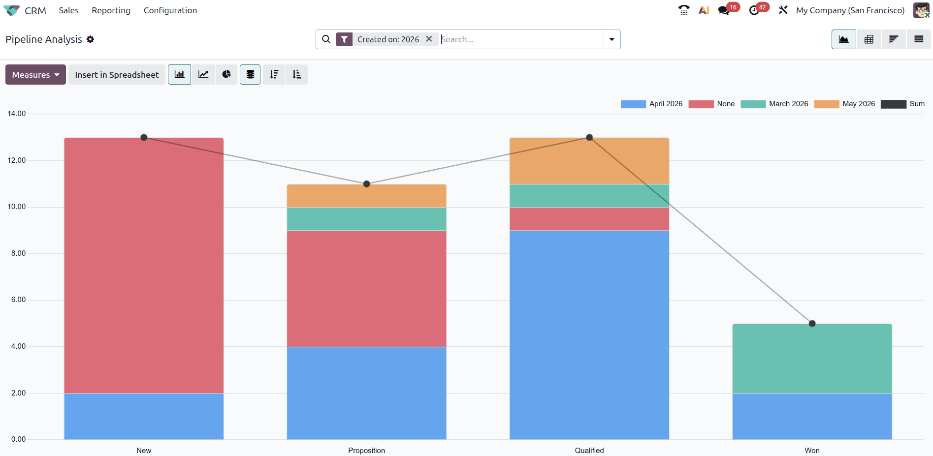
عناصر تعاملی صفحهٔ تجزیه و تحلیل فرصتهای فروش نمودار را برای گزارش معیارهای متفاوت در نماهای متفاوت دستکاری میکنند. گزینههای نما در گوشهٔ بالا-راست قرار دارند.
نمای نمودار: تعداد کل فرصتها را در یک نمودار میلهای نمایش میدهد و امکان مقایسههای بصری سریع فرصتها در مراحل CRM را فراهم میکند. این نمای پیشفرض است.
نمای پیوت: پیشبینی تخمینی درآمد دقیق را بر اساس هم مرحله و هم ماه در یک جدول قابل سفارشیسازی نمایش میدهد. این را میتوان طوری تغییر داد که اطلاعات را در دستهبندیهای دقیقتری مانند فروشنده، کمپین و موارد دیگر نمایش دهد.
نمای کوهورت: دادهها را بر اساس روز، هفته، ماه، فصل یا سال ایجادشده در و تاریخ بسته شدن آنها نمایش و سازماندهی میکند. این امر امکان شناسایی آسان الگوها در بازههای زمانی مشخص را فراهم میکند. هفته تنظیم پیشفرض است.
نمای فهرست: فرصتها را در یک فهرست دقیق نمایش میدهد و امکان مشاهدهٔ آسان رکوردهای مجزای دقیق را فراهم میکند.
فیلترها و گروهبندیها
صفحهٔ تجزیه و تحلیل فرصتهای فروش را میتوان با فیلترها و گزینههای گروهبندی مختلف سفارشی کرد.
فیلترها
بخش فیلترها به کاربران امکان میدهد فیلترهای از پیشساخته و سفارشی را به معیارهای جستجو اضافه کنند. میتوان چندین فیلتر را به یک جستجو افزود.
فرصتهای فروش من: فرصتهای منتسب به کاربر کنونی را نشان میدهد.
فعال: فرصتهای فعال را نشان میدهد. فرصتهای فعال آنهایی هستند که در پایپلاین CRM بهعنوان Ongoing یا Rotting ظاهر میشوند.
غیرفعال: فرصتهای غیرفعال را نشان میدهد. فرصتهای غیرفعال آنهایی هستند که در پایپلاین CRM بهعنوان Lost، Won و Archived ظاهر میشوند.
موفق: فرصتهایی را که بهعنوان Won علامتگذاری شدهاند نشان میدهد.
ناموفق: فرصتهایی را که بهعنوان Lost علامتگذاری شدهاند نشان میدهد.
ایجادشده در: فرصتهایی را که در یک بازهٔ زمانی مشخص ایجاد شدهاند نشان میدهد. بازهٔ زمانی پیشفرض سال جاری است، اما در صورت نیاز میتوان آن را تنظیم کرد.
پیشبینی تاریخ قرارداد: فرصتهایی را که پیشبینی میشود در یک بازهٔ زمانی مشخص بسته شوند نشان میدهد. فرصتهای بستهشده بهعنوان Won علامتگذاری میشوند.
تاریخ بسته شده: فرصتهایی را که در یک بازهٔ زمانی مشخص بهعنوان Won علامتگذاری شدهاند نشان میدهد.
بایگانی شده: فرصتهای بایگانیشده را نشان میدهد. فرصتهای Lost بهصورت خودکار بایگانی میشوند، اما همهٔ فرصتهای بایگانیشده بهعنوان Lost علامتگذاری نمیشوند.
Custom Filter: به کاربر امکان میدهد یک فیلتر سفارشی با گزینههای متعدد ایجاد کند.
افزون بر این، گزینههای زیر اگر گزینهٔ Opportunities در تنظیمات پیکربندی اپلیکیشن CRM فعال باشد، ظاهر میشوند.
فرصتها: سرنخهایی را که بهعنوان فرصت واجد شرایط شدهاند نشان میدهد.
سرنخها: سرنخهایی را که هنوز بهعنوان فرصت واجد شرایط نشدهاند نشان میدهد.
گروهبندیها
بخش گروهبندی برمبنای به کاربران امکان میدهد گروهبندیهای از پیشساخته و سفارشی را به نتایج جستجو اضافه کنند. میتوان چندین گروهبندی را برای تقسیم نتایج به بخشهای قابل مدیریتتر اضافه کرد. ترتیب گروهبندیهای انتخابشده نحوهٔ نمایش نتایج را تعیین میکند، زیرا هر گروهبندی بهترتیب اعمال میشود.
نکته
اپلیکیشن CRM از ویژگیهای اپلیکیشن اتوماسیون بازاریابی برای پیگیری آمار مرتبط با کمپین استفاده میکند. برای اطلاعات بیشتر دربارهٔ کمپینها، رسانهها و منابع، مستندات اتوماسیون بازاریابی را ببینید.
فروشنده: نتایج را بر اساس فروشندهای که یک فرصت به او واگذار شده گروهبندی میکند.
تیم فروش: نتایج را بر اساس تیم فروشی که یک فرصت به آن واگذار شده گروهبندی میکند.
شهر: نتایج را بر اساس شهری که فرصت از آن منشأ گرفته گروهبندی میکند.
کشور: نتایج را بر اساس کشوری که فرصت از آن منشأ گرفته گروهبندی میکند.
شرکت: نتایج را بر اساس شرکتی که یک فرصت به آن تعلق دارد گروهبندی میکند، در صورتی که چند شرکت در پایگاهداده فعال شده باشد.
مرحله: نتایج را بر اساس مراحل پایپلاین فروش گروهبندی میکند.
کمپین: نتایج را بر اساس کمپین بازاریابیای که یک فرصت از آن منشأ گرفته گروهبندی میکند.
متوسط: نتایج را بر اساس رسانهای (ایمیل، Google Adwords، وبسایت و غیره) که یک فرصت از آن منشأ گرفته گروهبندی میکند.
مبدا: نتایج را بر اساس منبعی (موتور جستجو، بازخوانی سرنخ، خبرنامه و غیره) که یک فرصت از آن منشأ گرفته گروهبندی میکند.
تاریخ ایجاد: نتایج را بر اساس تاریخی که یک فرصت به پایگاهداده افزوده شده گروهبندی میکند.
تاریخ گفتگو: نتایج را بر اساس تاریخی که یک فرصت به فرصت تبدیل شده گروهبندی میکند.
پیشبینی تاریخ قرارداد: نتایج را بر اساس تاریخی که انتظار میرود یک فرصت بسته شود گروهبندی میکند. فرصتهای بستهشده بهعنوان Won علامتگذاری میشوند.
تاریخ بسته شدن: نتایج را بر اساس تاریخی که یک فرصت بهعنوان Won علامتگذاری شده گروهبندی میکند.
دلیل باخت: نتایج را بر اساس دلیلی که هنگام علامتگذاری یک فرصت بهعنوان Lost انتخاب شده، گروهبندی میکند.
Custom Group: به کاربر امکان میدهد یک گروه سفارشی با گزینههای متعدد ایجاد کند.
نکته
برای اطلاعات بیشتر دربارهٔ فیلترها و گروههای سفارشی، به مستندات جستجو، فیلتر و گروهبندی رکوردها مراجعه کنید.
اندازهگیریها
بهصورت پیشفرض، صفحهٔ تجزیه و تحلیل فرصتهای فروش Count کل یا تعداد فرصتها برای سال جاری را اندازهگیری میکند. برای تغییر فرصتهای نمایشدادهشده، روی دکمهٔ Measures در بالا-چپ صفحه کلیک کنید و یکی از گزینههای زیر را از منوی کشویی انتخاب کنید:
روزهای تا اختصاص دادن: تعداد روزهایی را که طول کشید تا یک فرصت پس از ایجاد، واگذار شود اندازهگیری میکند.
روزهای تا بسته شدن: تعداد روزهایی را که طول کشید تا یک فرصت بسته شود اندازهگیری میکند. فرصتهای بستهشده بهعنوان Won علامتگذاری میشوند.
روز برای تبدیل: تعداد روزهایی را که طول کشید تا یک فرصت به فرصت تبدیل شود اندازهگیری میکند.
روزهای تعطیل از حد مجاز بیشتر شده است: تعداد روزهایی را که یک فرصت از تاریخ بستن مورد انتظار خود فراتر رفته اندازهگیری میکند.
پیشبینی تخمینی درآمد: درآمد مورد انتظار یک فرصت را اندازهگیری میکند.
درآمد برآورد شده: درآمد متناسبشدهٔ یک فرصت را اندازهگیری میکند.
تعداد: مقدار کل فرصتهایی را که با معیارهای جستجو مطابقت دارند اندازهگیری میکند.
اگر اپلیکیشن اشتراکها در پایگاهدادهٔ Odoo نصب شده باشد، گزینههای زیر نیز زیر Measures ظاهر میشوند.
درآمد مستمر ماهانه مورد انتظار: درآمد ماهانهٔ تکرارشوندهٔ مورد انتظار یک فرصت را اندازهگیری میکند.
درآمد مستمر ماهانه برآورد شده: درآمد ماهانهٔ تکرارشوندهٔ متناسبشدهٔ یک فرصت را اندازهگیری میکند.
درآمدهای دوره ای برآورد شده: درآمدهای تکرارشوندهٔ متناسبشدهٔ یک فرصت را اندازهگیری میکند.
درآمدهای تکرارشونده: درآمد تکرارشوندهٔ یک فرصت را اندازهگیری میکند.
گزارش برد/باخت
پس از درک نحوهٔ پیمایش صفحهٔ تحلیل پایپلاین، میتوان از صفحهٔ تجزیه و تحلیل فرصتهای فروش برای ایجاد و بهاشتراکگذاری گزارشهای متفاوت، مانند گزارشهای برد/باخت استفاده کرد.
گزارشهای برد/باخت محاسبهای از فرصتهای فعال یا قبلاً فعال در یک پایپلاین هستند که در یک بازهٔ زمانی مشخص یا بهعنوان Won یا Lost علامتگذاری شدهاند. با محاسبهٔ فرصتهای بردهشده در برابر فرصتهای باختهشده، گزارشهای برد/باخت میتوانند اطلاعات متفاوتی را برای نیازهای متفاوت ارائه دهند. برای مثال، یک مدیر فروش ممکن است گروهبندی بردها و باختها بر اساس فروشنده یا تیم فروش را مفید بداند تا ببیند چه کسی بهترین نرخ تبدیل را دارد. یک تیم بازاریابی ممکن است بر اساس منابع یا رسانهها گروهبندی کند تا تعیین کند تبلیغاتش در کجا موفقترین بوده است.
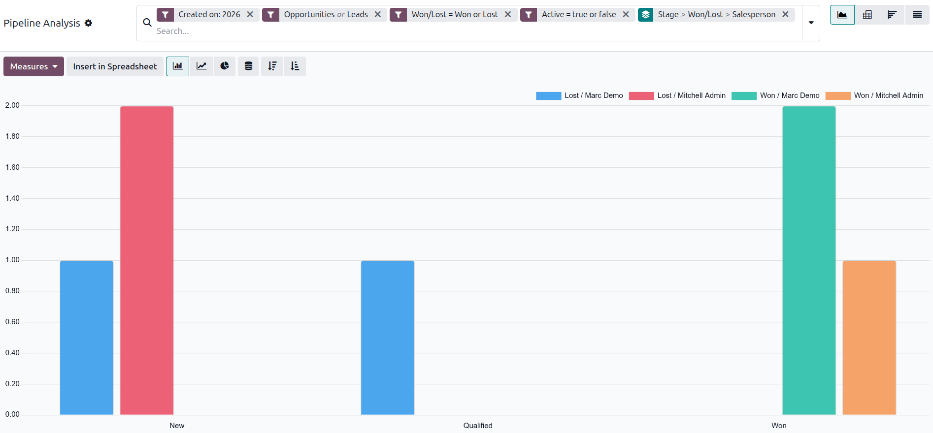
یک گزارش برد/باخت برای سال جاری با نتایج گروهبندیشده بر اساس مرحله، وضعیت Won/Lost و فروشنده، به مدیران امکان میدهد تعیین کنند سرنخها و فرصتها چه زمانی باخته یا برده میشوند و کدام فروشندگان در آن زمان مسئول آنها بودهاند.
برای ایجاد گزارش، به بروید. در صفحهٔ تجزیه و تحلیل فرصتهای فروش، روی نماد (Toggle Search Panel) در انتهای نوار جستجو کلیک کنید تا یک منوی کشویی از فیلترها و گروهبندیها باز شود. زیر عنوان فیلترها اطمینان حاصل کنید که هر دو فرصتها و سرنخها فعال شدهاند تا نتایج هر دو گرفته شود.
سپس روی Custom Filter... کلیک کنید تا پنجرهٔ بازشوی فیلتر سفارشی باز شود. فیلد اول را روی Won/Lost تنظیم کنید و فیلد آخر را روی موفق تنظیم کنید. با کلیک روی New Rule یک قانون دیگر اضافه کنید و فیلد آخر را روی ناموفق تنظیم کنید. در نهایت، کلید شامل کردن بایگانی شده را در بالا-راست فرم فعال کنید و روی جستجو کلیک کنید.
مهم
فعالسازی کلید شامل کردن بایگانی شده هنگام ایجاد گزارشهای برد/باخت تضمین میکند که هر فرصت Lost بایگانیشده در گزارش ظاهر شود. بدون استفاده از این کلید یا ایجاد قانونی که هم فرصتهای فعال و هم غیرفعال را فیلتر کند، ممکن است یک گزارش حتی با فعال بودن فیلتر ناموفق، فرصتهای باختهشده را شامل نشود.
در نوار جستجو، مرحله را زیر عنوان گروهبندی برمبنای انتخاب کنید. سپس روی Custom Group کلیک کنید و Won/Lost را از منوی کشویی انتخاب کنید. در نهایت، گزینهٔ فروشنده را فعال کنید. بهصورت پیشفرض، دادهها با نتایج متفاوت پشته شده روی یکدیگر بر اساس مرحله ظاهر میشوند. برای دیدن میلههای این نمودار بهصورت کنار هم، کلید (Stacked) را غیرفعال کنید.
از آنجا که گزینههای زیر عنوان گروهبندی برمبنای بهترتیب اعمال میشوند، این تنظیم تضمین میکند که خروجی بصری گزارش بر مرحلهای که فرصتها در آن باخته شدهاند و سپس بر اینکه چه کسی در آن زمان مسئول آنها بوده تأکید کند. هر ستون تعداد فرصتهای یک مرحله را که به یک فروشندهٔ خاص واگذار شده و برده یا باخته شدهاند نشان میدهد. کلیک روی یکی از ستونها یک نمای فهرست از فرصتهای مجزا را باز میکند که فرصتهای برده بهصورت پررنگ و فرصتهای باخته بهصورت کمرنگ نمایش داده میشوند.
تغییر به نماهای دیگر پس از راهاندازی این گزارش نمونه میتواند به نمایش موارد استفادهٔ متفاوت آن نماها کمک کند.
نمای محوری
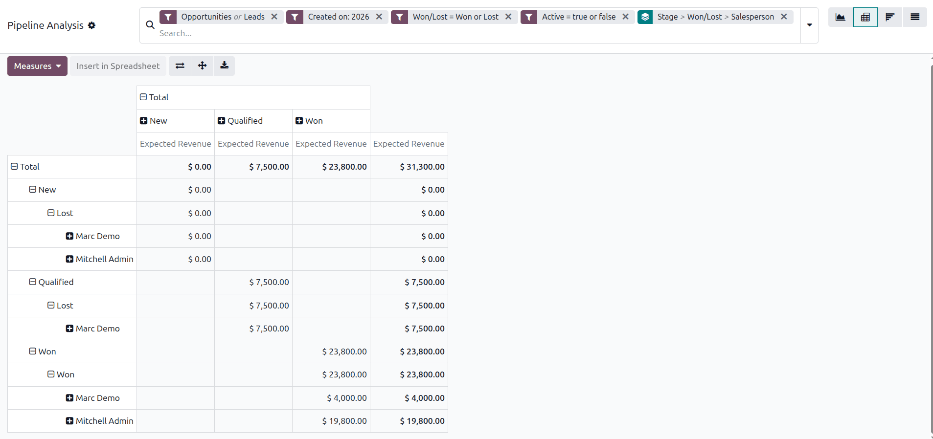
بهصورت پیشفرض، نمای محوری گزارشهای برد/باخت را بر اساس مرحله گروهبندی میکند و پیشبینی تخمینی درآمد را اندازهگیری میکند. دادههای جدول محوری را میتوان با کلیک روی دکمهٔ Measures و انتخاب از منوی کشویی تنظیم کرد. جداول محوری بهویژه دیدن رابطهٔ بین فیلترهای جستجوی انتخابشده، گروهبندیها و درآمد را آسان میکند.
مهم
در نمای محوری، دکمهٔ Insert In Spreadsheet ممکن است به دلیل وجود گزینههای گروهبندی تکراری در گزارش، کمرنگ شود. برای رفع این مشکل، گروهبندی مرحله را در نوار جستجو حذف کنید.
نمای کوهورت
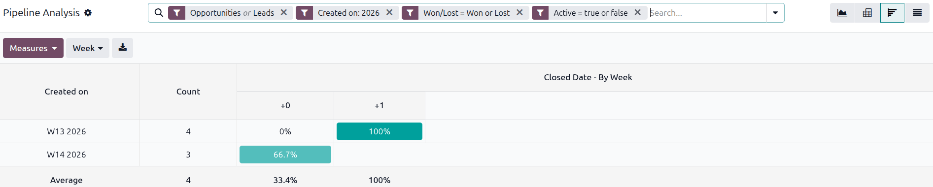
بهصورت پیشفرض، نمای کوهورت گزارشهای برد/باخت را بر اساس تاریخهای ایجادشده در و تاریخ بسته شدن آنها گروهبندی میکند. نمای کوهورت شناسایی دورههای پربازده و کمبازده برای کسبوکارها را آسان میکند. نمای کوهورت از گروهبندیهای سفارشی دادهها پشتیبانی نمیکند.
نمای لیست
در نمای فهرست، یک گزارش برد/باخت همهٔ فرصتها را در یک صفحه نمایش میدهد. این نما برای دیدن جزئیات فرصتها در حالی که آنها همچنان بر اساس فیلترهای جستجو و گروهبندیهای انتخابشده گروهبندی شدهاند مفید است.
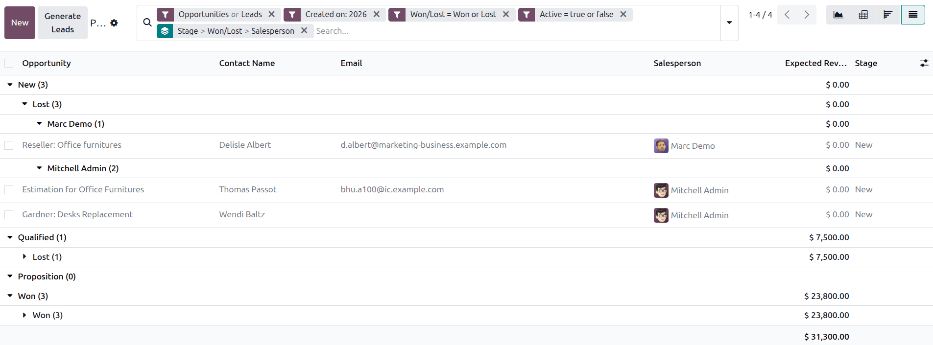
بهصورت پیشفرض، ستونهای فرصت، نام تماس، ایمیل، فروشنده، پیشبینی تخمینی درآمد و مرحله در این نما قابل مشاهدهاند. برای افزودن ستونهای بیشتر به فهرست، روی نماد در بالا-راست صفحه کلیک کنید. گزینهها را از منوی کشویی حاصل انتخاب کنید.