
دریافت تیکتها
اپ میز خدمت Odoo چندین کانال ارائه میدهد که در آن مشتریان میتوانند برای دریافت کمک تماس بگیرند، مانند ایمیل، گفتگوی زنده و از طریق فرم ارسال یک وبسایت. تنوع این گزینههای تماس به مشتریان چندین فرصت برای دریافت پشتیبانی سریع ارائه میدهد در حالی که همزمان به تیم پشتیبانی اجازه میدهد تیکتهای پشتیبانی چندکاناله را از یک مکان مرکزی مدیریت کند.
فعالسازی گزینههای کانال برای ارسال تیکتها
به بروید و یک تیم موجود را انتخاب کنید، یا روی جدید کلیک کنید تا یک تیم جدید ایجاد شود.
در صفحهٔ تنظیمات تیم، به بخشهای کانالها و مرکز راهنما اسکرول کنید. یک یا چند کانال را با تیک زدن جعبههای مربوطه فعال کنید.
ایمیل Alias
تنظیم ایمیل Alias از پیامهای ارسالشده به ایمیل alias مشخصشدهٔ آن تیم، تیکت ایجاد میکند.
مهم
مراحل زیر برای پایگاههای دادهٔ Odoo Online و Odoo.sh است. برای پایگاههای دادهٔ On-premise، سرورهای خارجی برای ایمیل aliases مورد نیاز هستند.
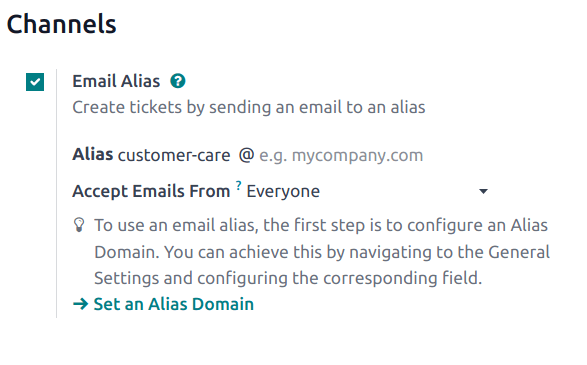
هنگامی که یک تیم میز خدمت جدید ایجاد میشود، یک ایمیل alias برای آن ایجاد میشود. این alias را میتوان در صفحهٔ تنظیمات تیم تغییر داد.
برای تغییر ایمیل alias یک تیم میز خدمت، به بروید و روی یک نام تیم کلیک کنید تا صفحهٔ تنظیمات آن باز شود.
سپس، به اسکرول کنید. در فیلد مستعار، نام مورد نظر برای ایمیل alias تیم را تایپ کنید.
توجه
دامنههای ایمیل سفارشی برای استفاده از یک ایمیل alias مورد نیاز نیستند، با این حال، میتوانند از طریق اپ Settings پیکربندی شوند.
اگر پایگاه داده هیچ دامنهٔ سفارشی از قبل پیکربندیشدهای ندارد، روی Set an Alias Domain کلیک کنید تا به صفحهٔ تنظیمات هدایت شوید. از آنجا، Custom Email Servers را فعال کنید.
هنگامی که یک ایمیل دریافت میشود، خط موضوع به عنوان عنوان یک تیکت میز خدمت جدید تبدیل میشود. بدنهٔ ایمیل نیز به تیکت اضافه میشود، زیر زبانهٔ توضیحات و در چتر تیکت.
گفتگوی زنده
ویژگی گفتگوی زنده به بازدیدکنندگان وبسایت اجازه میدهد مستقیماً با یک نمایندهٔ پشتیبانی یا chatbot ارتباط برقرار کنند. تیکتهای میز خدمت میتوانند فوراً در طول این مکالمات با استفاده از response command /ticket ایجاد شوند.
برای فعالسازی گفتگوی زنده، به نمای فهرست بروید، یک تیم را انتخاب کنید و در صفحهٔ تنظیمات تیم، روی چکباکس کنار چت آنلاین زیر بخش کانالها کلیک کنید.
توجه
اگر این اولین باری است که Live Chat روی پایگاه داده فعال شده است، صفحه ممکن است نیاز به ذخیره و refresh دستی داشته باشد قبل از اینکه هر مرحلهٔ بعدی برداشته شود.
پس از فعالسازی تنظیم چت آنلاین روی یک تیم میز خدمت، یک کانال گفتگوی زنده جدید ایجاد میشود. روی پیکربندی کانال چت آنلاین کلیک کنید تا تنظیمات کانال بهروزرسانی شود.
پیکربندی کانال گفتگوی زنده
در صفحهٔ تنظیمات کانال، نام کانال را میتوان ویرایش کرد، اگرچه، Odoo بهصورت پیشفرض نام کانال را برای مطابقت با نام تیم میز خدمت نامگذاری میکند.
Example
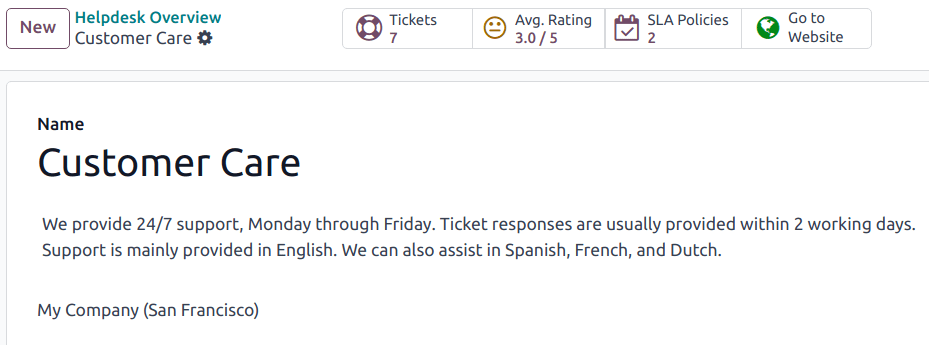
اگر یک تیم میز خدمت Customer Care نامگذاری شده باشد، یک کانال گفتگوی زنده به نام Customer Care ایجاد میشود.
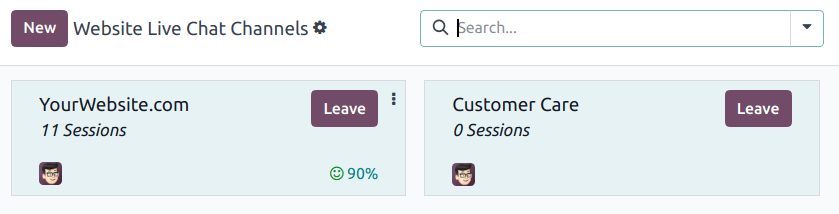
در فرم کانال، در زبانهها حرکت کنید تا راهاندازی را تکمیل کنید.
تب اپراتورها
Operators کاربرانی هستند که بهعنوان نمایندگان عمل میکنند و به درخواستهای گفتگوی زنده از مشتریان پاسخ میدهند. کاربری که کانال گفتگوی زنده را ایجاد کرده بهصورت پیشفرض اضافه میشود.
برای افزودن کاربران اضافی، روی زبانهٔ عملگرها کلیک کنید، سپس روی افزودن کلیک کنید.
چکباکس کنار کاربرانی که قرار است اضافه شوند را در پنجرهٔ پاپآپ Add: Operators که ظاهر میشود تیک بزنید، سپس روی انتخاب کلیک کنید.
در صورت لزوم، روی جدید کلیک کنید تا اپراتورهای جدید ایجاد شوند.
هنگامی که افزودن مورد نظر کامل شد، روی ذخیره و بستن کلیک کنید، یا ذخیره و جدید برای افزودن چندین اپراتور جدید.
خطر
ایجاد یک کاربر جدید میتواند بر وضعیت اشتراک Odoo تأثیر بگذارد، زیرا تعداد کل کاربران در یک پایگاه داده به نرخ صورتحساب احتساب میشود. قبل از ایجاد یک کاربر جدید با احتیاط عمل کنید. اگر یک کاربر از قبل وجود دارد، افزودن آنها بهعنوان یک اپراتور اشتراک یا نرخ صورتحساب پایگاه داده را تغییر نمیدهد.
علاوه بر این، اپراتورهای فعلی را میتوان با کلیک روی جعبههای مربوطه در زبانهٔ عملگرها و سپس تنظیم مقادیر فرم آنها در فرم پاپآپی که ظاهر میشود، یا با استفاده از یکی از دکمههای قرار گرفته در پایین فرم، مانند حذف، ویرایش یا حذف کرد.
نکته
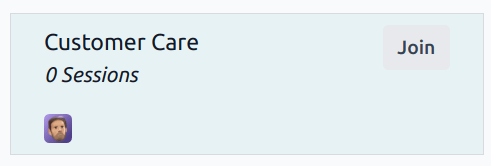
کاربران میتوانند خود را بهعنوان یک اپراتور با کلیک روی دکمهٔ پیوستن به کانال در یک کانال گفتگوی زنده اضافه کنند.
تب گزینهها
زبانهٔ گزینهها شامل تنظیمات بصری و متنی برای پنجرهٔ گفتگوی زنده است.
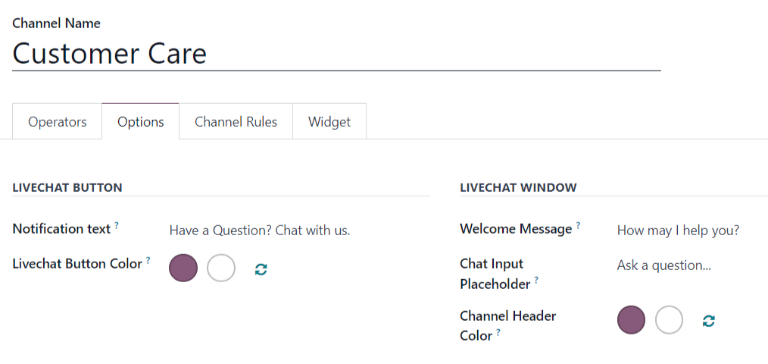
متن اعلان: این فیلد سلام نمایشدادهشده در حباب متنی را زمانی که دکمهٔ گفتگوی زنده روی وبسایت ظاهر میشود بهروزرسانی میکند.
رنگ دکمه چت زنده: این فیلد رنگ دکمهٔ گفتگوی زنده را همانطور که روی وبسایت ظاهر میشود تغییر میدهد. برای تغییر رنگ، روی یک حباب رنگ کلیک کنید تا پنجرهٔ انتخاب رنگ باز شود، سپس دایره را در امتداد گرادیان رنگ کلیک و بکشید. پس از تکمیل از پنجرهٔ انتخاب خارج شوید. روی آیکون refresh در سمت راست حبابهای رنگ کلیک کنید تا رنگها به انتخاب پیشفرض ریست شوند.
نمایش: دکمهٔ گفتگو روی صفحهٔ انتخابشده نمایش داده میشود.
نمایش با اعلان: دکمهٔ گفتگو نمایش داده میشود، با اضافه شدن متن اعلان از زبانهٔ گزینهها.
بهطور خودکار باز شود: دکمهٔ گفتگو نمایش داده میشود و پس از مقدار زمان مشخصشده، پنجرهٔ گفتگو بهطور خودکار باز میشود. مقدار زمان در فیلد باز کردن تایمر به صورت خودکار مشخص میشود، که فقط زمانی ظاهر میشود که این گزینهٔ نمایش انتخاب شده باشد.
پنهان: دکمهٔ گفتگو از نمایش روی صفحهٔ وب پنهان میشود.
نکته
انتخاب رنگ، برای دکمه یا سربرگ، میتواند بهصورت دستی یا از طریق انتخاب کد RGB، HSL یا HEX انجام شود. گزینههای مختلف بسته به سیستم عامل یا مرورگر در دسترس هستند.
تب قوانین کانال
زبانهٔ قوانین کانال تعیین میکند چه زمانی پنجرهٔ گفتگوی زنده روی وبسایت با منطق زمانی که یک اقدام عبارت منظم آدرس اینترنتی فعال میشود (مثلاً، بازدید از صفحه) باز میشود.
نکته
یک regex، یا regular expression، گاهی بهعنوان یک rational expression نامیده میشود. این یک توالی از کاراکترهاست که یک الگوی تطبیق را در متن مشخص میکند. یک تطبیق در محدودهٔ دادهشدهٔ اعداد یا برای مجموعهای از کاراکترها ایجاد میشود.
قوانین موجود را با انتخاب آنها از زبانهٔ قوانین کانال ویرایش کنید، یا با کلیک روی افزودن یک سطر یک قانون جدید ایجاد کنید.
سپس، برای پیکربندی جزئیات نحوهٔ اعمال قانون در فرم پاپآپی که ظاهر میشود ادامه دهید.
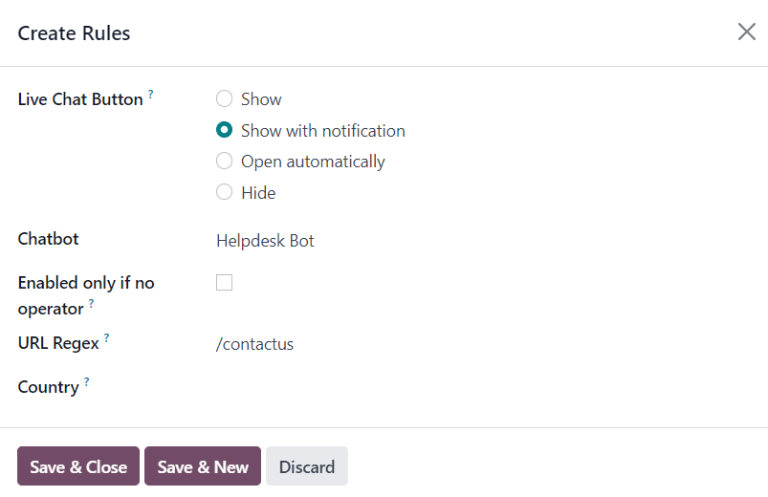
انتخاب کنید گفتگوی زنده دکمه چگونه روی صفحهٔ وب نمایش داده میشود.
نمایش: دکمهٔ گفتگو روی صفحهٔ انتخابشده نمایش داده میشود.
نمایش با اعلان: دکمهٔ گفتگو نمایش داده میشود، با اضافه شدن متن اعلان از زبانهٔ گزینهها.
بهطور خودکار باز شود: دکمهٔ گفتگو نمایش داده میشود و پس از مقدار زمان مشخصشده، پنجرهٔ گفتگو بهطور خودکار باز میشود. مقدار زمان در فیلد باز کردن تایمر به صورت خودکار مشخص میشود، که فقط زمانی ظاهر میشود که این گزینهٔ نمایش انتخاب شده باشد.
پنهان: دکمهٔ گفتگو از نمایش روی صفحهٔ وب پنهان میشود.
برای گنجاندن یک چتبات در این کانال، آن را از منوی کشویی انتخاب کنید. اگر chatbot فقط زمانی فعال باشد که هیچ اپراتوری در دسترس نباشد، جعبهٔ با برچسب فقط در صورت عدم حضور اپراتور فعال شود را تیک بزنید.
توجه
اگر یک chatbot به یک کانال گفتگوی زنده اضافه شود، یک دکمهٔ هوشمند چتباتها جدید روی فرم تنظیمات کانال ظاهر میشود. اینجا کلیک کنید تا script chatbot را ایجاد و بهروزرسانی کنید.
هر خط در script شامل یک پیام، نوع مرحله، پاسخ ها و منطق Only If شرطی است که زمانی اعمال میشود که پاسخهای از پیش پرشدهٔ خاصی انتخاب شوند.
برای ایجاد مراحل بیشتر در script، روی افزودن یک سطر کلیک کنید و فرم مراحل script را با توجه به منطق مورد نظر پر کنید.
URLهای صفحاتی که کانال باید در آنها ظاهر شود را در فیلد عبارت منظم آدرس اینترنتی اضافه کنید. فقط مسیر از دامنهٔ ریشه لازم است، نه URL کامل.
اگر این کانال فقط باید برای کاربران در کشورهای خاصی در دسترس باشد، آن کشورها را به فیلد کشور اضافه کنید. اگر این فیلد خالی رها شود، کانال برای همهٔ بازدیدکنندگان سایت در دسترس است.
تب ویجت
زبانهٔ ویجت در فرم کانال گفتگوی زنده یک widget وبسایت ارائه میدهد که میتوان به وبسایتهای شخص ثالث اضافه کرد. علاوه بر این، یک URL در دسترس است که میتواند دسترسی فوری به یک پنجرهٔ گفتگوی زنده فراهم کند.
ویجت گفتگوی زنده را میتوان به وبسایتهای ایجادشده از طریق Odoo با رفتن به اعمال کرد. سپس، به فیلد چت آنلاین اسکرول کنید و کانالی را که باید به سایت اضافه شود انتخاب کنید. روی ذخیره کلیک کنید تا اعمال شود.
برای افزودن widget به یک وبسایت ایجاد شده روی یک وبسایت شخص ثالث، روی دکمهٔ کپی در کنار اولین کد فهرستشده کلیک کنید و کد را در تگ <head> در سایت پیست کنید.
برای ارسال یک جلسهٔ گفتگوی زنده به یک مشتری یا تأمینکننده، روی دکمهٔ کپی در کنار دومین کد فهرستشده کلیک کنید و URL را از طریق ایمیل ارسال کنید.
ایجاد یک تیکت پشتیبانی از یک جلسهٔ گفتگوی زنده
اپراتورهایی که به یک کانال گفتگوی زنده پیوستهاند میتوانند با بازدیدکنندگان سایت در زمان واقعی ارتباط برقرار کنند.
در طول مکالمه، یک اپراتور میتواند از shortcut command /ticket برای ایجاد یک تیکت بدون ترک پنجرهٔ گفتگو استفاده کند. transcript از مکالمه به تیکت جدید، زیر زبانهٔ توضیحات اضافه میشود.
نکته
تیکتهای میز خدمت را میتوان همچنین از طریق اپ WhatsApp با استفاده از همان دستور /ticket ایجاد کرد.
فرم وبسایت
فعالسازی تنظیم Website فرم یک صفحهٔ جدید به وبسایت با یک فرم قابل سفارشیسازی اضافه میکند. یک تیکت جدید پس از پر کردن و ارسال فیلدهای فرم لازم ایجاد میشود.
برای فعالسازی فرم وبسایت، به صفحهٔ تنظیمات یک تیم زیر بروید و تیم مورد نظر را از فهرست انتخاب کنید.
سپس، ویژگی فرم وبسایت را زیر بخش مرکز راهنما پیدا کنید و جعبه را تیک بزنید.
اگر بیش از یک وبسایت روی پایگاه داده فعال باشد، تأیید کنید که وبسایت صحیح در فیلد وبسایت فهرست شده است. اگر نه، مورد صحیح را از فهرست کشویی انتخاب کنید.
پس از فعالسازی ویژگی، روی دکمهٔ هوشمند Go to Website در بالای صفحهٔ تنظیمات تیمها کلیک کنید تا فرم وبسایت جدید را که بهطور خودکار توسط Odoo ایجاد شده مشاهده و ویرایش کنید.
توجه
پس از فعالسازی تنظیم فرم وبسایت، صفحهٔ تنظیمات تیم ممکن است نیاز به refresh داشته باشد قبل از اینکه دکمهٔ هوشمند Go to Website ظاهر شود.
علاوه بر این، اگر یک Help Center منتشر شده باشد، دکمهٔ هوشمند ابتدا به آنجا هدایت میشود. بهسادگی روی دکمهٔ تماس با ما در پایین forum کلیک کنید تا به فرم ارسال تیکت بروید.
سفارشیسازی فرم تیکت وبسایت
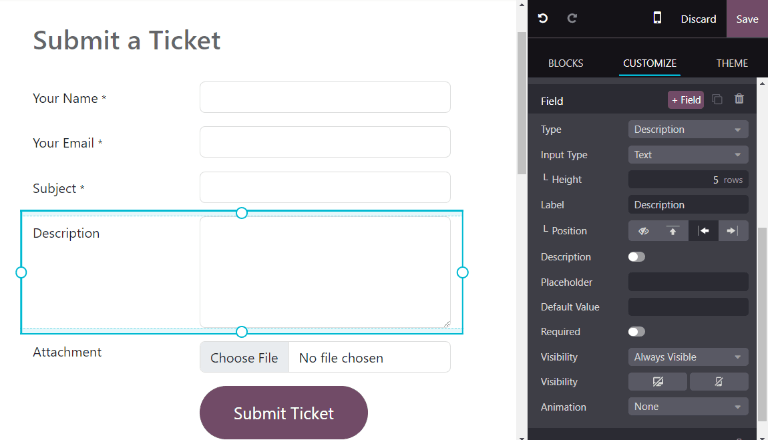
برای سفارشیسازی فرم ارسال تیکت پیشفرض، در حین در وبسایت بودن، روی دکمهٔ ویرایش در گوشهٔ بالا سمت راست صفحه کلیک کنید. این نوار کناری ویرایش را در سمت راست باز میکند. سپس، روی یکی از فیلدهای فرم، در بدنهٔ وبسایت، کلیک کنید تا آن را ویرایش کنید.
برای افزودن یک فیلد جدید، به بخش فیلد نوار کناری بروید و روی + فیلد کلیک کنید.
روی آیکون 🗑️ (trash can) کلیک کنید تا فیلد را در صورت لزوم حذف کنید.
گزینههای دیگر فیلد جدید را در نوار کناری در صورت تمایل ویرایش کنید:
نوع: یک مقدار مدل Odoo را با فیلد مطابقت میدهد (مثلاً
Customer Name).نوع ورودی: نوع ورودی که فیلد باید باشد را تعیین میکند، مانند
Text،Email،TelephoneیاURL.بر چسب: یک برچسب به فیلد فرم بدهید (مثلاً
Full Name،Email Addressو غیره). همچنین موقعیت برچسب در فرم را با استفاده از گزینههای تو در توی موقعیت کنترل کنید.توضیحات: تعیین کنید آیا یک خط قابل ویرایش زیر جعبهٔ ورودی برای ارائهٔ اطلاعات زمینهای اضافی مرتبط با فیلد اضافه شود یا خیر.
متن جایگزین: یک مقدار ورودی نمونه اضافه کنید.
مقدار پیشفرض: مقادیر کاربرد رایج که اکثر مشتریان مفید مییابند را اضافه کنید. برای مثال، این میتواند شامل promptهایی از اطلاعاتی باشد که مشتریان باید درج کنند تا حل مشکل آنها آسانتر شود، مانند یک شمارهٔ حساب یا شمارهٔ محصول.
اجباری: تعیین کنید آیا یک فیلد را بهعنوان الزامی علامتگذاری کنید یا خیر، تا فرم بتواند ارسال شود. کلید را از خاکستری به آبی تغییر دهید.
قابلیت مشاهده: visibility مطلق یا شرطی فیلد را اجازه میدهد. گزینههای تو در تو، مانند، visibility دستگاه، زمانی که گزینههای خاصی انتخاب شوند ظاهر میشوند.
انیمیشن: انتخاب کنید آیا فیلد باید شامل انیمیشن باشد یا خیر.
هنگامی که فرم بهینه شد و برای استفادهٔ عمومی آماده است، روی ذخیره کلیک کنید تا تغییرات اعمال شوند. سپس، در صورت لزوم، فرم را با تغییر کلید منتشر نشده به منتشر شده در بالای صفحه منتشر کنید.
اولویتبندی تیکتها
همهٔ تیکتها شامل یک فیلد اولویت هستند. تیکتهایی با بالاترین اولویت در بالای نمایهای Kanban و فهرست ظاهر میشوند.
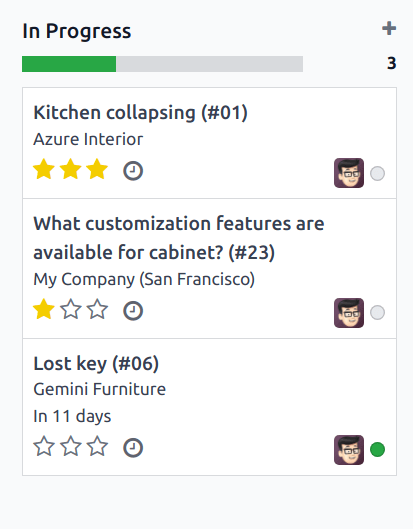
سطوح اولویت با ستارهها نشان داده میشوند:
0 ستاره = Low Priority
1 ستاره = Medium Priority
2 ستاره = High Priority
3 ستاره = Urgent
تیکتها بهصورت پیشفرض روی اولویت پایین (0 ستاره) تنظیم میشوند. برای تغییر سطح اولویت، تعداد مناسب ستارهها را در کارت Kanban، یا روی تیکت انتخاب کنید.
هشدار
از آنجا که سطوح اولویت میتوانند بهعنوان معیاری برای اختصاص SLAs استفاده شوند، تغییر سطح اولویت یک تیکت میتواند مهلت SLA را تغییر دهد.
همچنین ببینید