
تماسهای کنفرانس
تماسهای کنفرانس به کارمندان کمک میکنند سریع و کارآمد متصل شوند، تا موارد بتوانند در یک نوع انجمن باز مورد بحث قرار گیرند. حاضران را میتوان از طریق یک کد ورود محدود کرد. به این ترتیب، موارد محرمانه خصوصی باقی میمانند.
این سند پیکربندی تماسهای کنفرانس را در Axivox برای استفاده در VoIP Odoo پوشش میدهد.
افزودن یک کنفرانس مجازی
برای افزودن یک اتاق کنفرانس مجازی، به Axivox management console بروید. پس از ورود، روی Conferences در منوی سمت چپ کلیک کنید.
سپس، روی دکمهٔ سبز برچسبخوردهٔ Add a conference کلیک کنید، و یک فرم New conference ظاهر میشود.
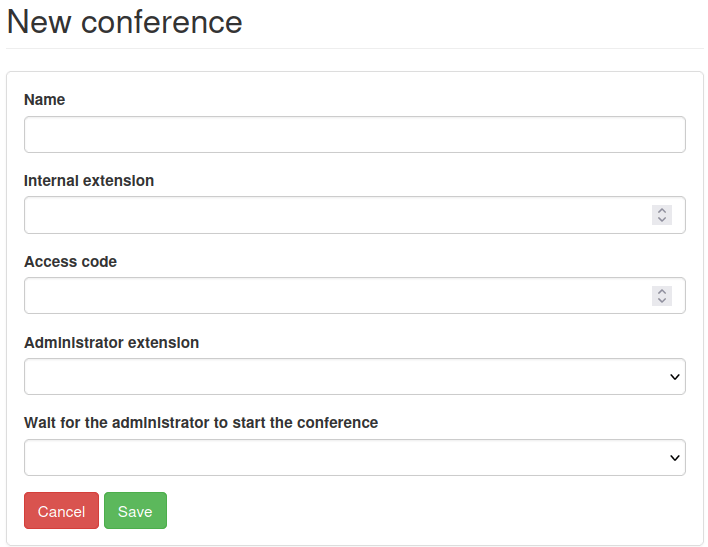
از اینجا، فیلد نام را پر کنید و یک Internal extension تنظیم کنید.
Internal extension چیزی است که همه در شبکه برای شمارهگیری سریع به تماس کنفرانس استفاده میکنند، بهجای تایپ کل شمارهٔ تلفن.
نکته
یک شماره بین سه تا پنج رقم انتخاب کنید، که بهخاطر سپردن و شمارهگیری آن آسان باشد.
سپس، اگر اتاق کنفرانس به امنیت نیاز دارد، Access code را تنظیم کنید. این یک رمز عبور برای ورود به کنفرانس است، پس از شمارهگیری داخلی کنفرانس. بلافاصله پس از شمارهگیری داخلی، یک پذیرنده دیجیتال Access code را میپرسد.
در فیلد Administrator extension، روی منوی کشویی کلیک کنید، و داخلی کاربری را که تماس را مدیریت میکند، انتخاب کنید.
در نهایت، در فیلد Wait for the administrator to start the conference، روی منوی کشویی کلیک کنید، و بله یا خیر را انتخاب کنید.
اگر انتخاب بله باشد، هیچکس مجاز نیست از اتاق کنفرانس مجازی استفاده کند تا زمانی که مدیر حضور داشته باشد و به تماس کنفرانس وارد شده باشد.
وقتی همهٔ فیلدها پر شدند، اطمینان حاصل کنید که پیکربندی را ذخیره کنید. سپس، روی اعمال تغییرات در گوشهٔ بالا-راست کلیک کنید تا تغییر در تولید اعمال شود.
با انجام این کار، کنفرانس اضافه میشود، و مدیر Axivox این گزینه را دارد که کنفرانس را از داشبورد اصلی Conference Axivox حذف یا ویرایش کند.
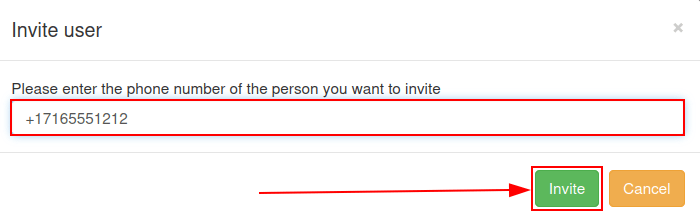
برای دعوت یک کاربر Axivox به یک تماس کنفرانس خاص، روی دعوت در سمت راست کنفرانس موردنظر کلیک کنید، و در پنجرهٔ بازشویی که ظاهر میشود، داخلی یا شمارهٔ تلفن دعوتشده را وارد کنید.
پس از افزودن داخلی یا شماره به فیلد Please enter the phone number of the person you want to invite، روی دکمهٔ سبز دعوت کلیک کنید، و گیرنده بلافاصله یک تماس تلفنی دریافت میکند، که بهطور خودکار آنها را به کنفرانس پیوند میدهد.
شمارههای ورودی
برای باز کردن یک کنفرانس برای مخاطبان گستردهتر، یک کنفرانس Axivox را میتوان به Incoming numbers پیوند داد.
برای انجام این کار، به Axivox management console وارد شوید، و در منوی سمت چپ روی Incoming numbers کلیک کنید.
در داشبورد Incoming numbers، روی ویرایش در سمت راست شماره که کنفرانس باید به آن متصل شود، کلیک کنید.
سپس، زیر فیلد اول، با برچسب Destination type for voice call، روی منوی کشویی کلیک کنید، و Conference را انتخاب کنید.
سپس، در فیلد Conference، روی منوی کشویی کلیک کنید، و کنفرانس خاصی را که باید به این شمارهٔ ورودی متصل شود، انتخاب کنید.
اکنون، هر بار که این شمارهٔ ورودی شمارهگیری میشود، تماسگیرنده به کنفرانس راه داده میشود، اگر Access code لازم نباشد. اگر یک Access code لازم باشد، از تماسگیرنده خواسته میشود Access code را برای ورود به کنفرانس وارد کند.
شروع تماس در Odoo
در هر جای پایگاه دادهٔ Odoo، با کلیک روی آیکن ☎️ (phone) که در گوشهٔ بالا-راست قرار دارد، ویجت VoIP را باز کنید. سپس، شمارهٔ داخلی خاص کنفرانس را شمارهگیری کنید و روی آیکن 📞 (phone) کلیک کنید.
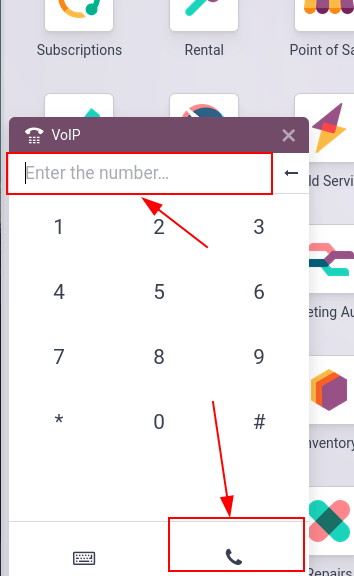
هنگامی که منشی دیجیتال پاسخ داد، Access code را (در صورت نیاز) وارد کنید و آیکن/کلید # (pound) را فشار دهید.