
چتر
ویژگی Chatter در سراسر Odoo یکپارچه شده است تا ارتباط را ساده کند، قابلیت ردیابی را حفظ کند، و پاسخگویی را در میان اعضای تیم فراهم کند. پنجرههای چتر که با عنوان composers شناخته میشوند، تقریباً در هر رکورد درون پایگاه داده قرار دارند و به کاربران اجازه میدهند هم با کاربران داخلی و هم با مخاطبین خارجی ارتباط برقرار کنند.
ویرایشگرهای چتر همچنین به کاربران اجازه میدهند یادداشتها را ثبت کنند، فایلها را آپلود کنند، و فعالیتها را زمانبندی کنند.
رشته چتر
یک رشتهٔ چتر را میتوان در بیشتر صفحات پایگاه داده یافت، و بهعنوان رکوردی از بهروزرسانیها و ویرایشهای اعمالشده بر یک رکورد عمل میکند. هنگامی که تغییری در رکورد ایجاد میشود، یک یادداشت در رشتهٔ چتر ثبت میشود. یادداشت شامل جزئیات تغییر و یک مهر زمانی است.
Example
یک کاربر، Mitchell Admin، نیاز دارد آدرس ایمیل یک مخاطب را بهروزرسانی کند. پس از اینکه آنها تغییرات را در رکورد مخاطب ذخیره میکنند، یک یادداشت در چتر رکورد مخاطب با اطلاعات زیر ثبت میشود:
تاریخی که تغییر رخ داد.
آدرس ایمیل همانطور که قبلاً فهرست شده بود.
آدرس ایمیل بهروزرسانیشده.
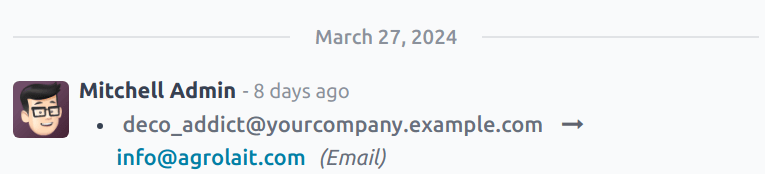
اگر یک رکورد از طریق یک فایل واردشده ایجاد یا ویرایش شود، یا بهنحو دیگری از طریق مداخلهٔ سامانه بهروزرسانی شود، رشتهٔ چتر یک یادداشت ثبت ایجاد میکند و تغییر را به OdooBot نسبت میدهد.

افزودن دنبالکنندگان
یک دنبالکننده یک کاربر یا مخاطب است که به یک رکورد اضافه میشود و هنگام بهروزرسانی رکورد، بر اساس follower subscription settings خاص، اطلاع داده میشود. دنبالکنندگان میتوانند خود را اضافه کنند، یا توسط کاربر دیگری اضافه شوند.
توجه
اگر یک کاربر یک رکورد ایجاد کند یا به آن اختصاص داده شود، بهطور خودکار بهعنوان یک دنبالکننده اضافه میشود.
برای دنبال کردن یک رکورد، به هر رکوردی با یک رشتهٔ چتر بروید. برای مثال، برای باز کردن یک تیکت میز خدمت، به بروید و یک تیکت را از فهرست انتخاب کنید تا باز شود.
در بالا-راست، بالای ویرایشگر چتر، روی دنبال کردن کلیک کنید. انجام این کار دکمه را به Following تغییر میدهد. دوباره روی آن کلیک کنید تا دنبال نکردن شود.
مدیریت دنبالکنندگان
برای افزودن کاربر یا مخاطب دیگری بهعنوان دنبالکننده، روی (user) icon کلیک کنید. این کار یک فهرست کشویی از دنبالکنندگان فعلی را باز میکند. روی افزودن دنبالکنندگان کلیک کنید تا یک پنجرهٔ بازشوی Invite Follower باز شود.
یک یا چند مخاطب را از فهرست کشویی گیرندگان انتخاب کنید. برای اطلاعرسانی به مخاطبین، چکباکس ارسال اطلاعیه را تیک بزنید. قالب پیام را بهدلخواه ویرایش کنید، سپس روی افزودن دنبالکنندگان کلیک کنید.
برای حذف دنبالکنندگان، روی (user) icon کلیک کنید تا فهرست دنبالکنندگان فعلی باز شود. نام دنبالکنندهای که باید حذف شود را پیدا کنید و روی آیکن (remove) کلیک کنید.
ویرایش اشتراک دنبالکننده
بهروزرسانیهایی که یک دنبالکننده دریافت میکند میتواند بر اساس تنظیمات اشتراک آنها متفاوت باشد. برای دیدن نوع بهروزرسانیهایی که یک دنبالکننده در آنها مشترک شده است، و برای ویرایش فهرست، روی (user) icon کلیک کنید. دنبالکنندهٔ مناسب را در فهرست پیدا کنید، سپس روی آیکن (pencil) کلیک کنید. این کار پنجرهٔ بازشوی Edit Subscription را برای دنبالکننده باز میکند.
فهرست تنظیمات اشتراک در دسترس بسته به نوع رکورد متفاوت است. برای مثال، یک دنبالکنندهٔ یک تیکت میز خدمت ممکن است هنگام رتبهبندی تیکت اطلاع یابد. این گزینه برای دنبالکنندگان یک فرصت CRM در دسترس نخواهد بود.
چکباکس را برای هر بهروزرسانیای که دنبالکننده باید دریافت کند تیک بزنید، و چکباکس را برای هر بهروزرسانیای که نباید دریافت کند پاک کنید. پس از اتمام، روی اعمال کلیک کنید.
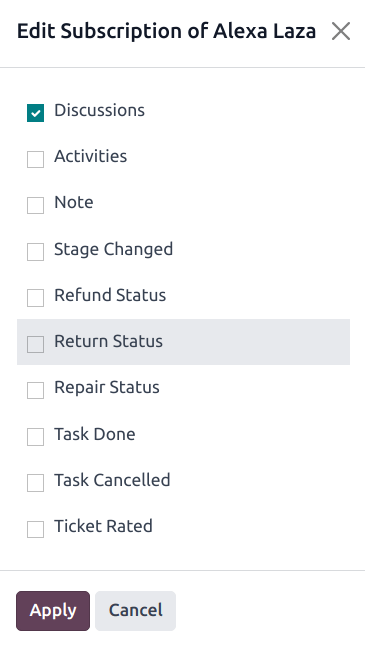
گزینههای ویرایش اشتراک بسته به نوع رکورد متفاوت است. اینها گزینههای یک تیکت میز خدمت هستند.
ثبت یادداشتها
تابع چتر شامل توانایی ثبت یادداشتهای داخلی روی رکوردهای منفرد است. این یادداشتها فقط برای کاربران داخلی قابل دسترسی هستند و در هر رکوردی که دارای یک رشتهٔ چتر است، در دسترس هستند.
برای ثبت یک یادداشت داخلی، ابتدا به یک رکورد بروید. برای مثال، برای باز کردن یک فرصت CRM، به بروید و روی کارت Kanban یک فرصت کلیک کنید تا باز شود. سپس، در بالا-راست، بالای ویرایشگر چتر، روی ثبت یادداشت کلیک کنید.
یادداشت را در ویرایشگر چتر وارد کنید. برای برچسب زدن یک کاربر داخلی، @ را تایپ کنید و تایپ نام فرد را برای برچسب زدن شروع کنید. سپس، یک نام را از منوی کشویی انتخاب کنید. بسته به تنظیمات اعلان آنها، کاربر از طریق ایمیل یا از طریق Odoo مطلع میشود.
مهم
مخاطبین خارجی نیز میتوانند در یک یادداشت ثبت داخلی برچسبگذاری شوند. مخاطب سپس یک ایمیل با محتوای یادداشتی که در آن برچسبگذاری شده است، از جمله هر پیوست اضافهشده مستقیماً به یادداشت، دریافت میکند. اگر آنها به ایمیل پاسخ دهند، پاسخشان در چتر ثبت میشود و آنها بهعنوان یک دنبالکننده به رکورد اضافه میشوند.
مخاطبین خارجی نمیتوانند برای مشاهدهٔ کل رشتهٔ چتر وارد شوند، و فقط از بهروزرسانیهای خاص، بر اساس follower subscription settings خود، یا هنگامی که مستقیماً برچسبگذاری شوند، مطلع میشوند.
ارسال پیامها
ویرایشگرهای چتر میتوانند پیامها را به مخاطبین خارجی ارسال کنند، بدون اینکه نیاز باشد از پایگاه داده خارج شوند یا یک اپلیکیشن متفاوت را باز کنند. این کار ارتباط با مشتریان بالقوه در اپلیکیشنهای فروش و CRM، یا فروشندگان در اپ خرید را آسان میکند.
برای ارسال یک پیام، ابتدا به یک رکورد بروید. برای مثال، برای ارسال یک پیام از یک فرصت CRM، به بروید و روی کارت Kanban یک فرصت کلیک کنید تا باز شود. سپس، در بالا-راست، بالای ویرایشگر چتر، روی ارسال پیام کلیک کنید.
نکته
بهجای استفاده از دکمهٔ ارسال، Ctrl + Enter را برای ارسال یک پیام فشار دهید.
اگر followers به رکورد اضافه شده باشند، آنها بهعنوان گیرندگان پیام اضافه میشوند.
هشدار
Followers یک رکورد بهطور خودکار بهعنوان گیرندگان یک پیام اضافه میشوند. اگر یک دنبالکننده نباید یک پیام دریافت کند، باید پیش از ارسال پیام یا ثبت یادداشت بهعنوان دنبالکننده حذف شود.
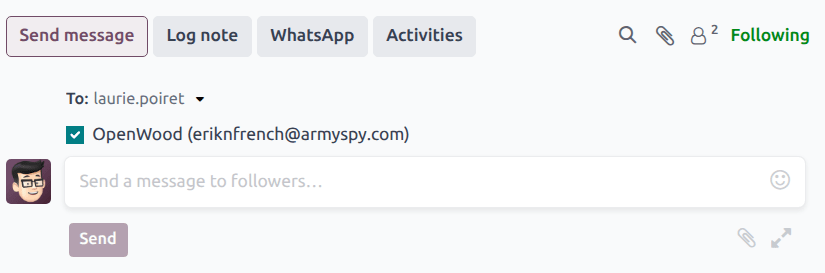
گسترش ویرایشگر کامل
ویرایشگر چتر را میتوان به یک پنجرهٔ بازشوی بزرگتر گسترش داد، که امکان سفارشیسازیهای اضافی را فراهم میکند.
برای باز کردن ویرایشگر کامل، روی آیکن (expand) در گوشهٔ پایین-راست پنجرهٔ ویرایشگر کلیک کنید.
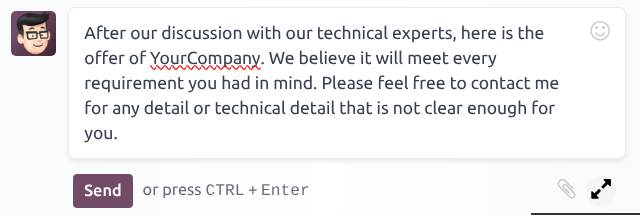
آیکن گسترش در یک ویرایشگر چتر.
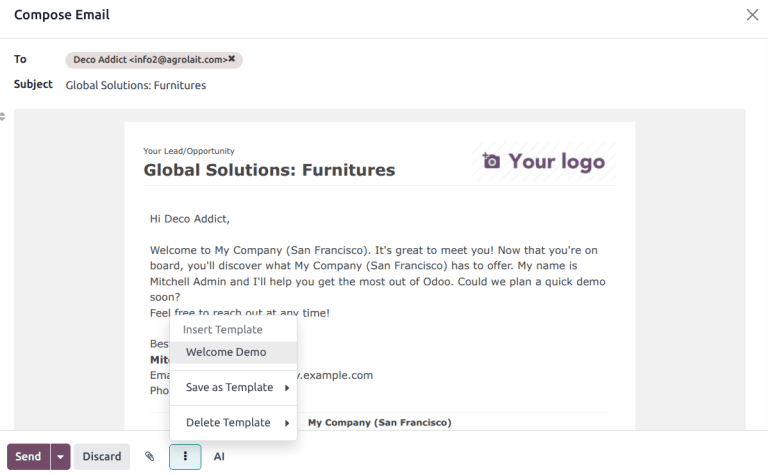
انجام این کار یک پنجرهٔ بازشوی نگارش ایمیل را باز میکند. گیرندگان موردنظر پیام را تأیید یا ویرایش کنید، یا گیرندگان اضافی اضافه کنید. فیلد موضوع بهطور خودکار بر اساس عنوان رکورد پر میشود، اگرچه در صورت تمایل قابل ویرایش است.
برای استفاده از یک email template برای پیام، روی آیکن (vertical ellipsis) کلیک کنید، سپس یک قالب را از فهرست انتخاب کنید. قالبهای موجود را نیز میتوان از این منو بازنویسی یا حذف کرد.
توجه
تعداد و نوع قالبهای در دسترس، بر اساس رکوردی که پیام از آن ایجاد میشود، متفاوت است.
روی آیکن (paperclip) کلیک کنید تا فایلهایی را به پیام اضافه کنید، سپس روی ارسال کلیک کنید.
تولید متن با هوش مصنوعی
برای تولید متن پیام با استفاده از هوش مصنوعی، روی آیکن AI از ویرایشگر گسترشیافتهٔ چتر کلیک کنید. این کار یک پنجرهٔ بازشوی Generate Text with AI را باز میکند.
یک پرامپت را در فیلد Send a message وارد کنید تا به هوش مصنوعی دربارهٔ نوع محتوای موردنیاز دستور دهید، سپس enter را فشار دهید یا روی آیکن (paper plane) کلیک کنید.
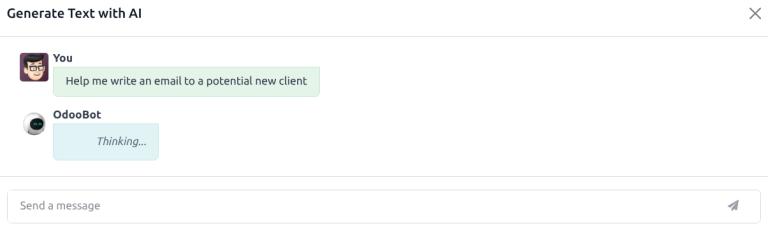
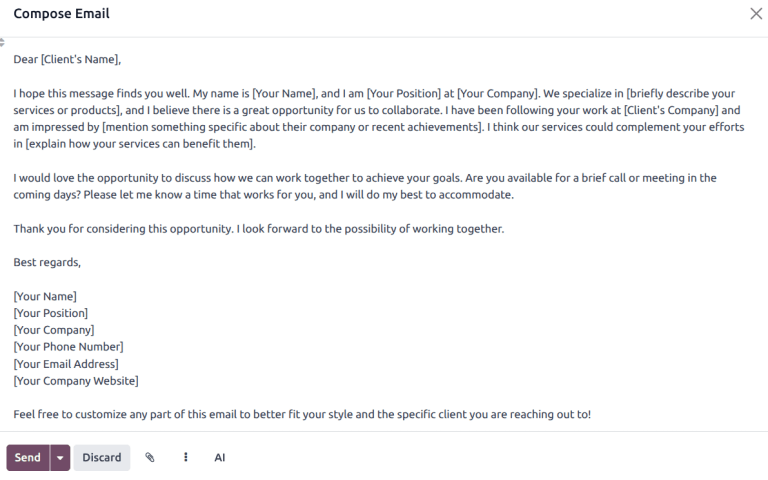
پس از تولید متن، روی Insert کلیک کنید تا متن در ویرایشگر پیام درج شود.
نکته
پیش از ارسال پیام نهایی، اطمینان حاصل کنید هر تفسیری از هوش مصنوعی یا هر متنی درون پرانتز را ویرایش کردهاید.
ویرایش پیامهای ارسالشده
پیامها را میتوان پس از ارسال ویرایش کرد، تا اشتباهات تایپی را اصلاح کند، اشتباهات را تصحیح کند، یا اطلاعات گمشده را اضافه کند.
توجه
هنگامی که پیامها پس از ارسال ویرایش میشوند، یک پیام بهروزرسانیشده به گیرنده ارسال نمیشود.
برای ویرایش یک پیام ارسالشده، روی منوی (vertical ellipsis) در سمت راست پیام کلیک کنید. سپس، ویرایش را انتخاب کنید. هر تنظیمات لازم را روی پیام اعمال کنید.
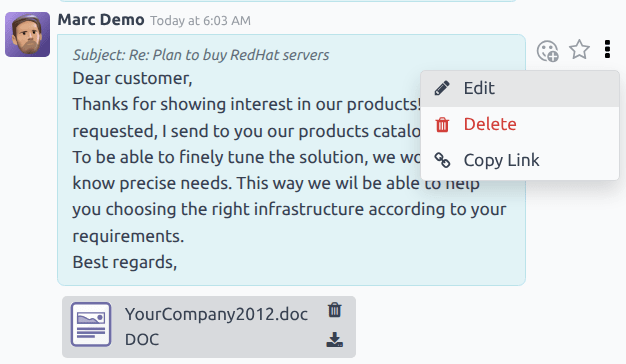
برای ذخیرهٔ تغییرات، Ctrl + Enter را فشار دهید. برای کنار گذاشتن تغییرات، Escape را فشار دهید.
مهم
کاربران با حقوق دسترسی سطح Admin میتوانند هر پیام ارسالشدهای را ویرایش کنند. کاربران بدون حقوق Admin فقط میتوانند پیامهایی را که خود ایجاد کردهاند ویرایش کنند.
جستجوی پیامها
رشتههای چتر پس از مدتی میتوانند طولانی شوند، به دلیل همهٔ اطلاعاتی که در بر میگیرند. برای آسانتر کردن یافتن یک ورودی خاص، کاربران میتوانند متن پیامها و یادداشتها را برای کلیدواژههای خاص جستجو کنند.
ابتدا، یک رکورد با یک رشتهٔ چتر انتخاب کنید. برای مثال، برای جستجوی یک فرصت CRM، به بروید و روی کارت Kanban یک فرصت کلیک کنید تا باز شود. سپس، در بالا-راست، بالای ویرایشگر چتر، روی آیکن (search) کلیک کنید تا نوار جستجو باز شود.
یک کلیدواژه یا عبارت را در نوار جستجو وارد کنید، سپس Enter را بزنید، یا روی آیکن (search) در سمت راست نوار جستجو کلیک کنید. هر پیام یا یادداشتی که حاوی کلیدواژه یا عبارت واردشده باشد، در زیر نوار جستجو فهرست میشود، با کلیدواژهٔ برجستهشده.
برای مستقیماً به یک پیام خاص در رشتهٔ چتر برده شدن، نشانگر را روی گوشهٔ بالا-راست نتیجه نگه دارید تا یک دکمهٔ Jump آشکار شود. روی این دکمه کلیک کنید تا به محل آن پیام در رشته هدایت شوید.
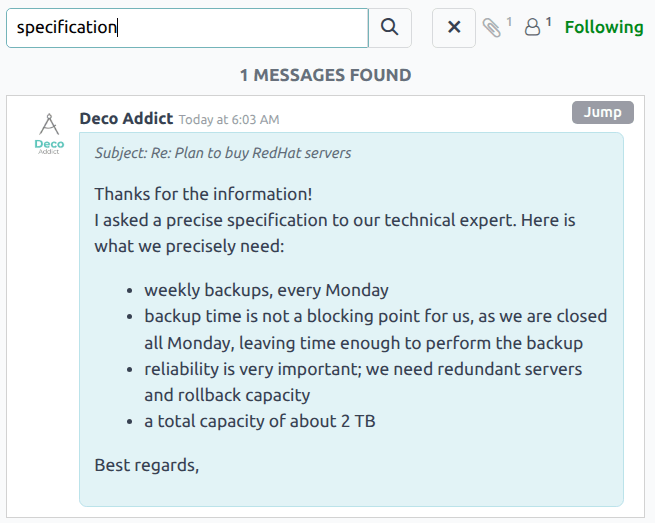
نتایج جستجو در یک رشتهٔ چتر. نشانگر را روی گوشهٔ بالا-راست یک نتیجه نگه دارید تا گزینهٔ Jump را ببینید. روی آن کلیک کنید تا مستقیماً به آن پیام در رشتهٔ چتر برده شوید.
زمانبندی فعالیتها
فعالیتها وظایف پیگیری گرهخورده به یک رکورد در یک پایگاه دادهٔ Odoo هستند. فعالیتها را میتوان در هر صفحهٔ پایگاه دادهای که شامل یک رشتهٔ چتر، نمای Kanban، نمای فهرست، یا نمای فعالیتهای یک اپلیکیشن است، زمانبندی کرد.
برای زمانبندی یک فعالیت از طریق یک رشتهٔ چتر، روی دکمهٔ فعالیتها که در بالای چتر هر رکورد قرار دارد، کلیک کنید. در پنجرهٔ بازشوی زمانبندی فعالیت که ظاهر میشود، یک نوع فعالیت را از منوی کشویی انتخاب کنید.
نکته
اپلیکیشنهای منفرد فهرستی از انواع فعالیت اختصاصدادهشده به آن اپلیکیشن دارند. برای مثال، برای مشاهده و ویرایش فعالیتهای در دسترس برای اپلیکیشن CRM، به بروید.
یک عنوان برای فعالیت در فیلد خلاصه که در پنجرهٔ بازشوی زمانبندی فعالیت قرار دارد، وارد کنید.
یک نام را از منوی کشویی واگذار شده به انتخاب کنید تا فعالیت را به کاربر دیگری اختصاص دهید. در غیر این صورت، کاربری که فعالیت را ایجاد میکند بهطور خودکار اختصاص داده میشود.
هر اطلاعات اضافی را در فیلد اختیاری ثبت یادداشت... اضافه کنید.
توجه
فیلد تاریخ سررسید در پنجرهٔ بازشوی زمانبندی فعالیت بهطور خودکار بر اساس تنظیمات پیکربندی برای نوع فعالیت انتخابشده پر میشود. با این حال، میتوان این تاریخ را با انتخاب یک روز در تقویم در فیلد تاریخ سررسید تغییر داد.
در نهایت، روی یکی از دکمههای زیر کلیک کنید:
زمانبندی: فعالیت را به چتر زیر Planned activities اضافه میکند.
برنامهریزی کنید و به عنوان انجامشده علامت بزنید: جزئیات فعالیت را به چتر زیر امروز اضافه میکند. فعالیت به امروز اضافه میشود و بهطور خودکار بهعنوان انجامشده علامتگذاری میشود.
Done & Schedule Next: وظیفه را زیر امروز بهعنوان انجامشده علامتگذاری میکند، و یک پنجرهٔ فعالیت جدید را باز میکند.
لغو: هر تغییری را که در پنجرهٔ بازشو اعمال شده است کنار میگذارد.
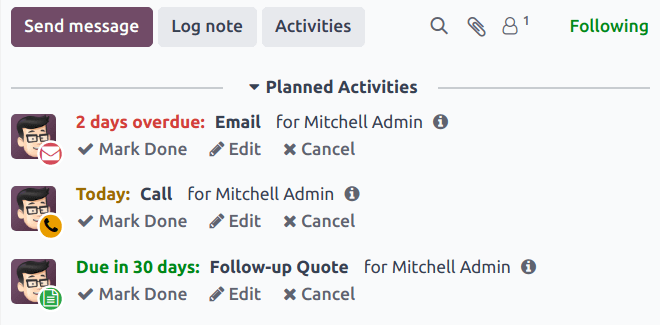
فعالیتهای زمانبندیشده به چتر رکورد زیر Planned activities اضافه میشوند و بر اساس تاریخ سررسید خود کدگذاری رنگی میشوند.
آیکنهای قرمز نشانگر یک فعالیت معوقه هستند.
آیکنهای زرد نشانگر یک فعالیت با تاریخ سررسید زمانبندیشده برای تاریخ فعلی هستند.
آیکنهای سبز نشانگر یک فعالیت با تاریخ سررسید زمانبندیشده در آینده هستند.
نکته
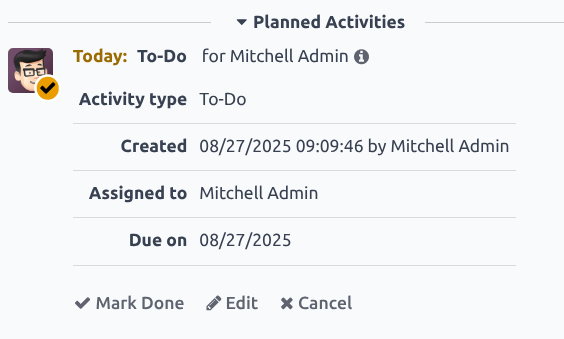
روی آیکن (info) کنار یک فعالیت برنامهریزیشده کلیک کنید تا جزئیات اضافی را ببینید.
پس از تکمیل یک فعالیت، روی انجام شده زیر ورودی فعالیت در چتر کلیک کنید. این کار یک پنجرهٔ بازشوی انجام شده را باز میکند، که در آن میتوان یادداشتهای اضافی دربارهٔ فعالیت را وارد کرد. پس از افزودن هر گونه نظری به پنجرهٔ بازشو، روی Done & Schedule Next، انجام شده یا صرف نظر کلیک کنید.
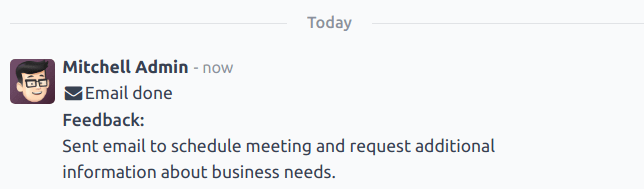
پس از اینکه فعالیت بهعنوان کامل علامتگذاری شد، یک ورودی با نوع فعالیت، عنوان و هر جزئیات دیگری که در پنجرهٔ بازشو گنجانده شده بود، در چتر فهرست میشود.
پیوست فایلها
فایلها را میتوان بهعنوان پیوست در چتر اضافه کرد، یا برای ارسال با پیامها، یا برای گنجاندن با یک رکورد.
توجه
پس از افزودن یک فایل به یک رشتهٔ چتر، هر کاربری با دسترسی به رشته میتواند آن را دانلود کند. در صورت لزوم، روی (paperclip) icon کلیک کنید تا هدر فایلها قابل مشاهده شود. سپس، روی آیکن (download) فایل کلیک کنید تا آن را دانلود کنید.
برای پیوست یک فایل، روی (paperclip) icon که در بالای ویرایشگر چتر هر رکوردی که شامل یک رشتهٔ چتر است، قرار دارد، کلیک کنید.
این کار یک پنجرهٔ بازشوی کاوشگر فایل را باز میکند. به فایل موردنظر بروید، آن را انتخاب کنید، سپس روی باز کلیک کنید تا به رکورد اضافه شود. بهعنوان جایگزین، فایلها را میتوان بهطور مستقیم روی یک رشتهٔ چتر کشید و رها کرد.
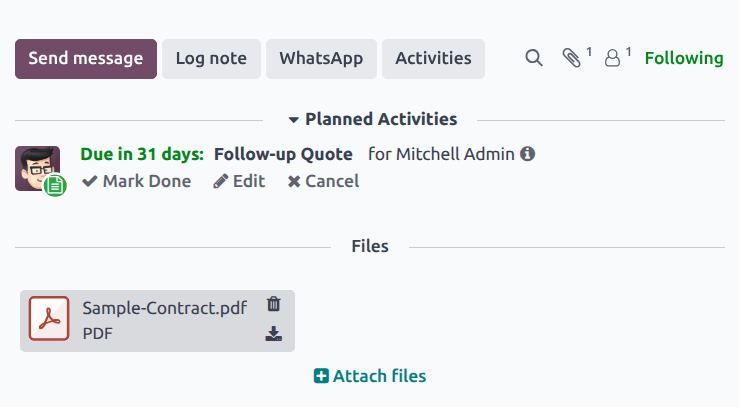
پس از افزودن فایلها، آنها در رشتهٔ چتر زیر یک سرفصل فایل ها فهرست میشوند.
توجه
پس از افزودن حداقل یک فایل به یک رکورد چتر، یک دکمهٔ جدید با برچسب Attach files زیر سرفصل فایل ها ظاهر میشود. برای پیوست هر فایل اضافی، این دکمهای است که باید استفاده شود، بهجای (paperclip) icon در بالای رشتهٔ چتر.
پس از ظاهر شدن سرفصل بخش فایل ها در رشته، کلیک روی (paperclip) icon دیگر یک پنجرهٔ بازشوی کاوشگر فایل را باز نمیکند. در عوض، کلیک روی (paperclip) icon بخش فایل ها را از قابل مشاهده به نامرئی در رشتهٔ چتر جابهجا میکند.
یکپارچهسازیها
فراتر از ویژگیهای استاندارد، میتوان یکپارچگیهای اضافی را برای کار با ویژگی چتر، بهخصوص WhatsApp و Google Translate فعال کرد.
مهم
پیش از آنکه یکپارچگیهای WhatsApp و Google Translate بتوانند با چتر استفاده شوند، آنها باید پیکربندی شوند. دستورالعملهای گامبهگام دربارهٔ نحوهٔ راهاندازی هر یک از این ویژگیها را میتوان در مستندات زیر یافت:
واتساپ
WhatsApp یک اپ پیامرسانی فوری و voice-over-IP است که به کاربران اجازه میدهد پیامها را ارسال و دریافت کنند، و همچنین محتوا را به اشتراک بگذارند.
هشدار
WhatsApp یک اپلیکیشن فقط Odoo Enterprise است که در Odoo Community edition کار نمیکند. برای ثبتنام برای Odoo Enterprise edition، اینجا کلیک کنید: Odoo Free Trial.
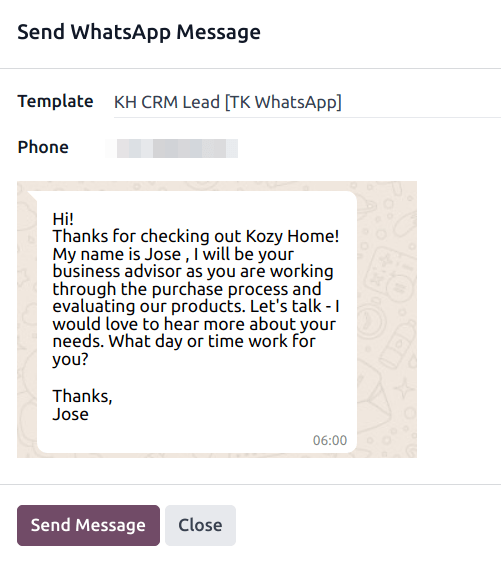
پس از پیکربندی و فعال شدن WhatsApp در یک پایگاه داده، یک دکمهٔ واتساَپ بالای ویرایشگر چتر در هر رکورد قابلاعمال اضافه میشود. اگر یک یا چند قالب WhatsApp تأییدشده برای آن مدل یافت شود، کلیک روی این دکمه یک پنجرهٔ بازشوی Send WhatsApp Message را باز میکند.
مهم
قالبهای WhatsApp باید پیش از آنکه بتوانند استفاده شوند، تأیید شوند. برای اطلاعات بیشتر، WhatsApp templates را ببینید.
Google Translate
میتوان از Google Translate برای ترجمهٔ متن تولیدشدهٔ کاربر در چتر Odoo استفاده کرد.
برای فعالسازی Google Translate در یک پایگاه داده، یک API key ابتدا باید از طریق Google API Console be created.
پس از ایجاد کلید API، به بروید و کلید را در فیلد ترجمه پیام الصاق کنید. برای ذخیرهٔ تغییرات، روی ذخیره کلیک کنید.
ترجمهٔ یک پیام چتر
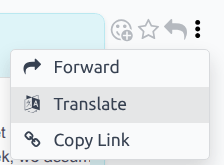
برای ترجمهٔ متن یک کاربر از زبان دیگر، روی منوی (vertical ellipsis) در سمت راست چتر کلیک کنید. سپس، ترجمه را انتخاب کنید. محتوا به زبان تنظیمشده در user's preferences ترجمه میشود.
مهم
استفاده از API Google Translate به یک حساب صورتحساب جاری با Google نیاز دارد.
همچنین ببینید