تنظیمات کمپین پیامک
استفاده از کمپینهای SMS با Odoo SMS Marketing تنها یک راهبرد تبلیغاتی مؤثر نیست، بلکه روش عالی برای یادآوری به افراد دربارهٔ رویدادهای پیشرو، فاکتورهای صادرشده و موارد بسیار بیشتر است.
اما قبل از اینکه کمپینهای SMS بتوانند ایجاد (و ارسال) شوند، ابتدا چند تنظیمات و ویژگی خاص باید فعال شوند.
تنظیم کمپین پیامک
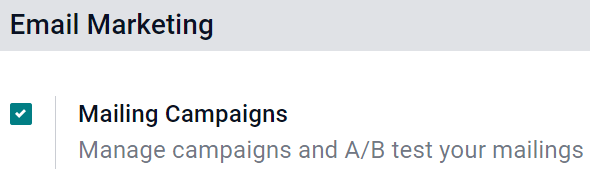
برای فعالسازی کمپینهای SMS در Odoo، اطمینان حاصل کنید که ویژگی کمپینهای ارسال با رفتن به فعال است، و سپس کمپینهای ارسال را فعال کنید و تغییرات را ذخیره کنید.
توجه
فعالسازی ویژگی کمپینهای ارسال در تنظیمات عمومی همچنین ویژگی تست A/B را فعال میکند.
هنگامی که تنظیم فعال شد، به اپلیکیشن بازگردید و توجه کنید که منوی هدر کمپینها اکنون برای استفاده در دسترس است. بهطور مشابه، تب تست A/B نیز اکنون در هر فرم قالب SMS در دسترس است.
آزمونهای A/B
تستهای A/B به هر یک از پستهای SMS اجازه میدهد در برابر نسخههای دیگر در همان کمپین آزمایش شوند تا مقایسه شود کدام نسخه در ایجاد نتایج تعامل و/یا تبدیل، موفقترین است.
در یک فرم قالب SMS، زیر تب تستهای A/B، در ابتدا تنها یک چکباکس با برچسب Allow A/B Testing. وجود دارد.
هنگام کلیک، مجموعهای از گزینههای دیگر ظاهر میشود.
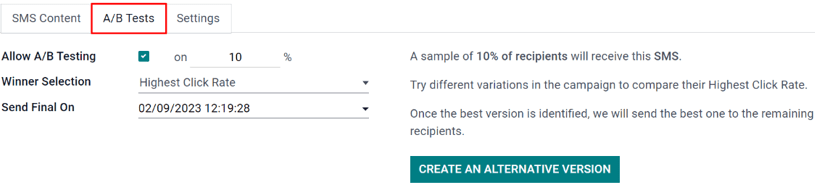
در فیلد اول، درصد دلخواه گیرندگانی را که میخواهید آزمون A/B روی آنها انجام شود، وارد کنید.
زیر فیلد درصد، فیلد انتخاب برنده قرار دارد. این چیزی است که Odoo برای تعیین نتیجهٔ موفق یک آزمون A/B از آن استفاده میکند. به عبارت دیگر، این به Odoo میگوید چگونه یک آزمون A/B برنده را انتخاب کند.
بخشهای زیر در دسترس هستند: دستی، بالاترین نرخ کلیک، سرنخها، پیشفاکتور یا درآمدها.
در نهایت، فیلد ارسال نهایی در فهرست شده است. این تاریخ-زمانی را نشان میدهد که Odoo بهعنوان مهلت برای تعیین گونهٔ پست برنده از آن استفاده میکند. سپس Odoo آن گونهٔ پست برنده را در همان تاریخ و زمان قبلی به گیرندگان باقیمانده که در آزمون شرکت نداشتند، ارسال میکند.
نکته
با کلیک روی دکمهٔ Create an Alternate Version، نسخههای مختلفی از پست را برای افزودن به آزمون A/B بهسرعت ایجاد کنید.
توجه
به یاد داشته باشید که گونهٔ پست برنده بر اساس معیارهای انتخابشده در فیلد انتخاب برنده تعیین میشود.
صفحهٔ کمپینها
برای ایجاد، ویرایش یا تحلیل هر کمپین، روی در منوی هدر اپلیکیشن بازاریابی پیامکی کلیک کنید. در صفحهٔ کمپینها، هر کمپین اطلاعات مختلفی مرتبط با پستهای آن کمپین (مانند تعداد ایمیلها، پستهای اجتماعی، پیامکها و اعلانهای پوش) را نمایش میدهد.
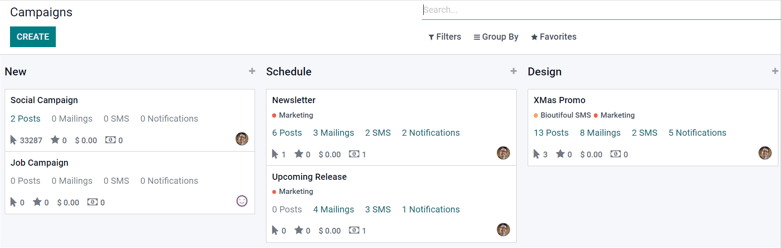
قالبهای کمپین
روی ایجاد کلیک کنید تا یک کمپین جدید ایجاد شود، و Odoo یک فرم خالی قالب کمپین برای تکمیل نمایان میکند. بهجای آن، میتوانید هر کمپین قبلاً ساختهشدهای را انتخاب کنید تا فرم قالب کمپین آن را تکثیر، بررسی یا ویرایش کنید.
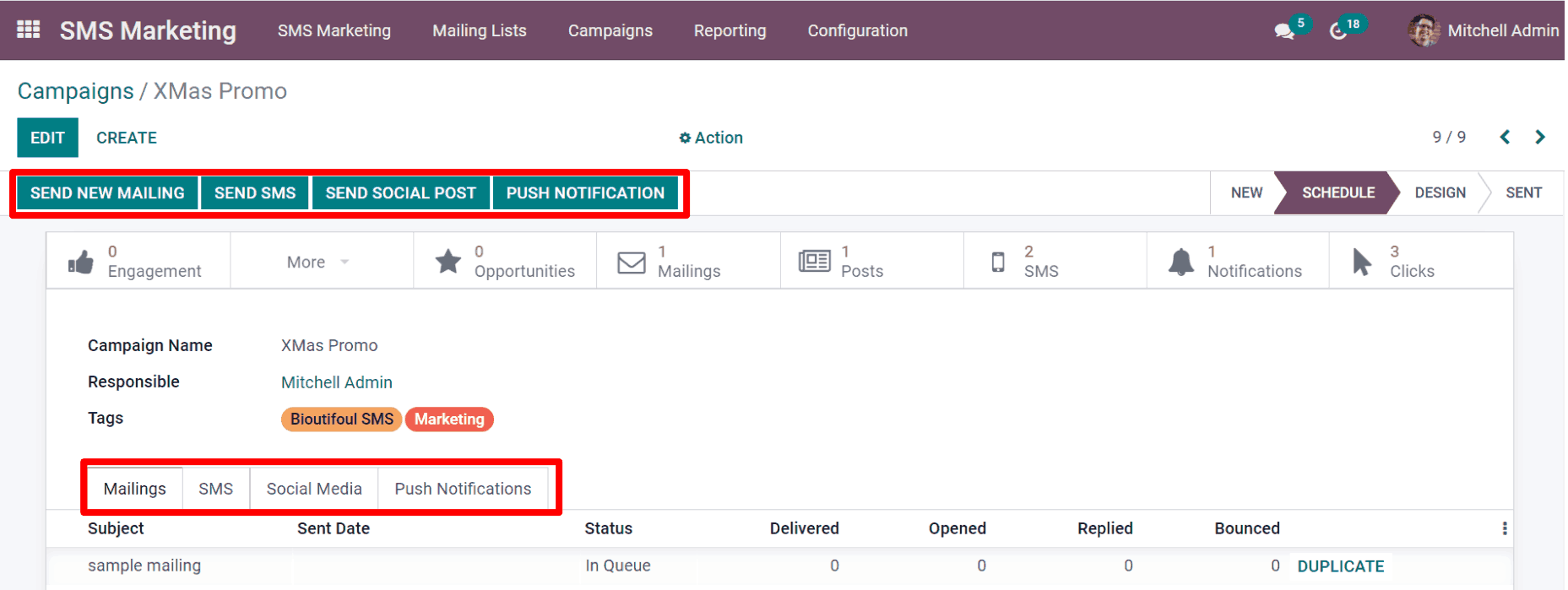
در هر کمپین، گزینههای Send New Mailing، ارسال پیامک، Send Social Post و پوش نوتیفیکیشن در بالای فرم قالب در دسترس هستند.
هرگاه یکی از این گزینههای ارتباطی به کمپین اضافه شود، Odoo یک تب متناظر جدید در فرم قالب ایجاد میکند که در آن میتوان این نوع پیامها را به همراه مجموعهدادههای گوناگون مرتبط با هر پست خاص، بررسی یا ویرایش کرد.
در بالای قالب، دکمههای هوشمند تحلیلی مختلفی وجود دارد. هنگامی که کلیک شوند، Odoo معیارهای مفصلی مرتبط با آن موضوع خاص (مانند نرخ تعامل، فرصتها و غیره) را در یک صفحهٔ جداگانه نمایان میکند.
زیر دکمههای هوشمند، فیلدهایی برای نام کمپین و پاسخگو وجود دارد. Odoo همچنین اجازه میدهد برچسبها مختلفی نیز اضافه شوند (در صورت لزوم).
ارسال پیامکها از طریق اپلیکیشن مخاطبین
ارسال پستهای SMS مستقیماً از طریق فرم یک مخاطب بهصورت پیشفرض در دسترس است.
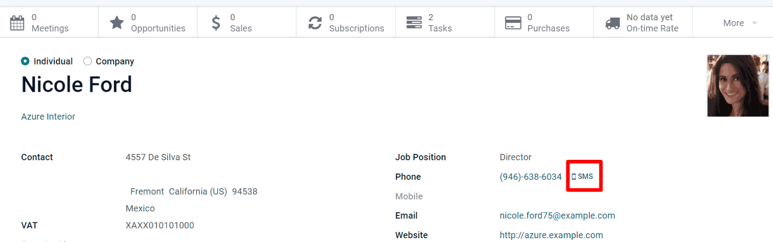
برای ارسال یک SMS به این روش، به اپلیکیشن بروید، مخاطب موردنظر را در پایگاه داده انتخاب کنید و روی آیکون پیامک در فرم مخاطب (در کنار فیلد شماره تلفن) کلیک کنید.
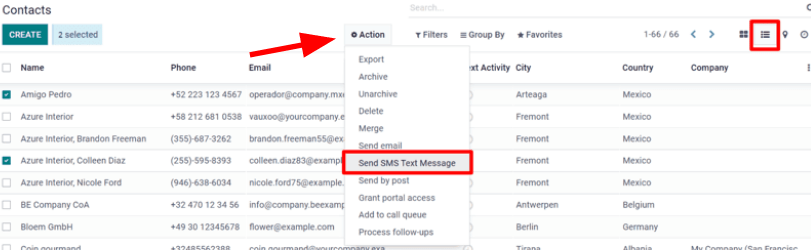
برای ارسال یک پیام به چند مخاطب بهطور همزمان، به داشبورد اصلی اپلیکیشن بروید، نمایش لیست را انتخاب کنید و همهٔ مخاطبین موردنظر را که پیام باید برایشان ارسال شود انتخاب کنید. سپس زیر عملیات، گزینهٔ ارسال پیامک را انتخاب کنید.
تنظیم قالبهای پیامک برای استفادهٔ آینده
برای تنظیم قالبهای پیامک برای استفادهٔ آینده، حالت توسعهدهنده را با رفتن به داشبورد اصلی Odoo که پر از اپلیکیشن است فعال کنید و را انتخاب کنید. سپس به بخش Developer Tools بروید و روی Activate the Developer Mode کلیک کنید.
هنگامی که حالت توسعهدهنده فعال شد، داشبورد اصلی Odoo دوباره ظاهر میشود، با یک آیکون باگ که اکنون قابلمشاهده است و در گوشهٔ بالا-سمت راست داشبورد قرار دارد؛ این آیکون باگ نشان میدهد که حالت توسعهدهنده در حال حاضر فعال است.
سپس به بازگردید و در منوهای هدر بالا که اکنون قابلمشاهده هستند، را انتخاب کنید تا تنظیم قالبهای SMS را برای کمپینهای بازاریابی آینده آغاز کنید.
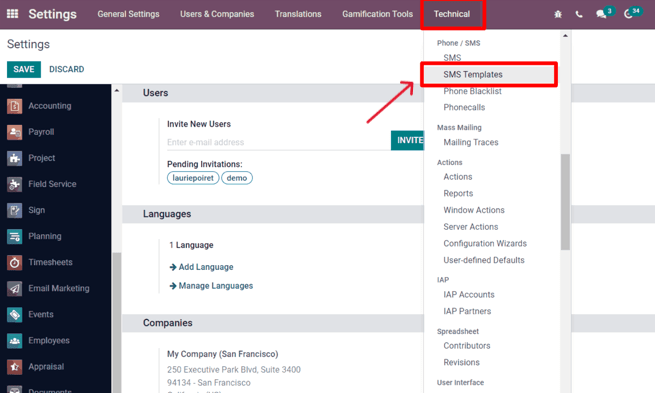
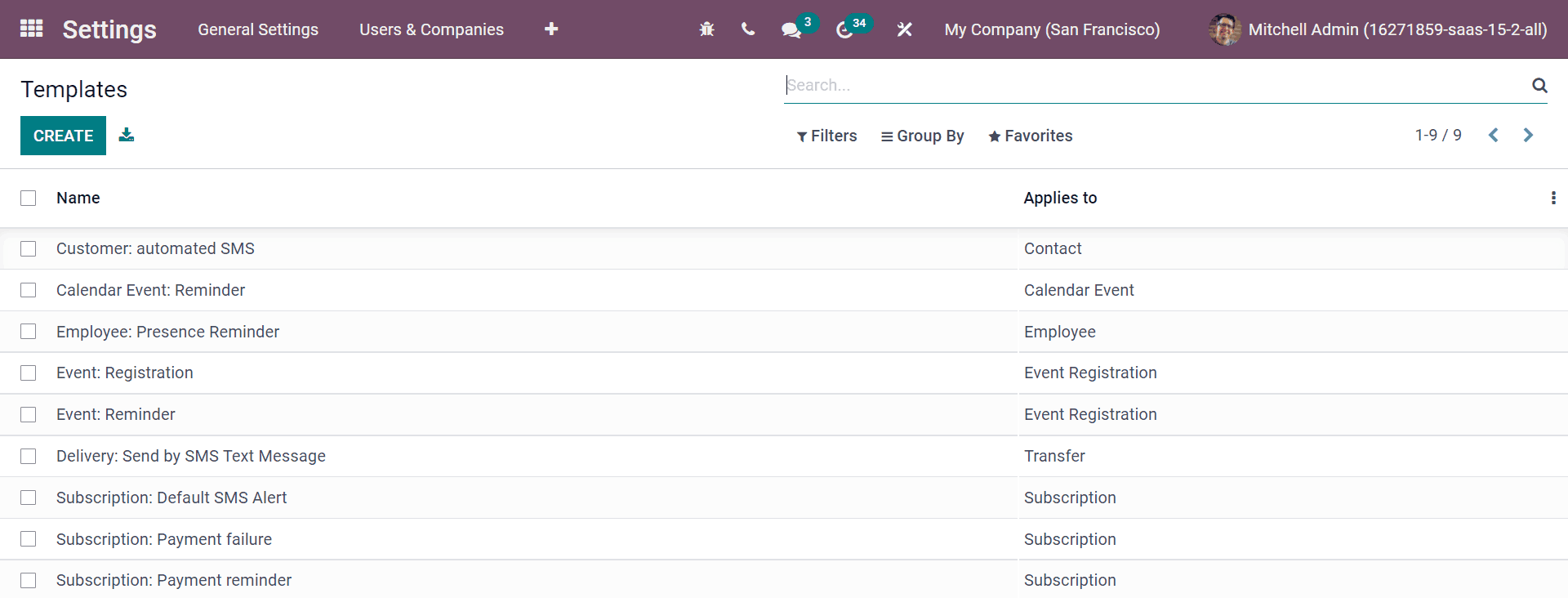
در داخل داشبورد قالبهای پیامک، Odoo یک صفحهٔ کامل از قالبهای SMS را نمایان میکند. نمای پیشفرض فهرست نام هر قالب و این که برای چه گیرندگانی اعمال میشود را به نمایش میگذارد.
در این صفحه، قالبهای SMS را میتوان ویرایش کرد یا از ابتدا ایجاد کرد.