
قیمتها
Odoo گزینههای متعددی برای پیکربندی قیمتها در e-commerce ارائه میدهد. بهعنوان مثال، میتوانید قیمتها بهازای واحد را اعمال کنید، discounts ارائه دهید، و pricelists راهاندازی کنید.
مالیاتها
برای افزودن یک مالیات به یک محصول، میتوانید یا یک مالیات را در فیلد مالیات فروش فرم محصول تنظیم کنید یا از fiscal positions استفاده کنید.
همچنین ببینید
انتخاب نوع مالیات قیمت نمایشدادهشده معمولاً به مقررات یک کشور یا نوع مشتریان (B2B vs. B2C) بستگی دارد. برای انتخاب نوع قیمت نمایشدادهشده، به بروید، وبسایت را انتخاب کنید، به بخش فروشگاه آنلاین بروید، و در نمایش قیمتهای محصول بین موارد زیر انتخاب کنید:
بدون مالیات: قیمت نمایشدادهشده در وبسایت بدون مالیات است، و مالیات در مرحله order summary محاسبه میشود؛
مالیات شامل: قیمت نمایشدادهشده در وبسایت شامل مالیات است.
توجه
این تنظیم website-specific است و بنابراین میتوان آن را برای هر وبسایت در پایگاه داده بهطور مستقل پیکربندی کرد.
نکته
کلید Tax indication را در ویرایشگر وبسایت روشن کنید تا بهصراحت در صفحه محصول نشان دهید قیمت
Tax excludedیاTax includedاست.B2B fields خاص را در مرحله delivery در حین تسویهحساب با استفاده از ویرایشگر وبسایت فعال کنید.
قیمت بهازای واحد
برای نمایش قیمت بهازای واحد در کنار قیمت فروش در صفحه محصول، این مراحل را دنبال کنید:
به بروید، به بخش فروشگاه آنلاین بروید، و قیمت مرجع محصول را فعال کنید.
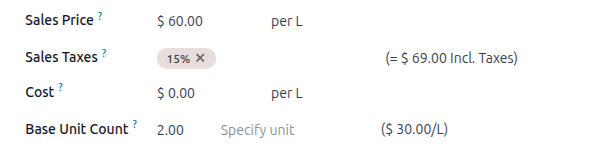
قیمت حراج محصول را تنظیم کنید و واحد را انتخاب کنید (بهعنوان مثال، عدد).
در فیلد تعداد واحد پایه، تعداد واحدها در محصول را وارد کنید، سپس واحد مرتبط را از فهرست کشویی انتخاب کنید.
Example
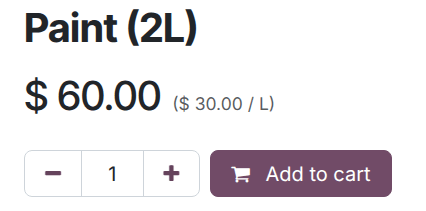
تصور کنید میخواهید یک سطل رنگ 2 لیتری را به قیمت 60 دلار بفروشید، یعنی 30 دلار بهازای هر لیتر.
قیمت بهازای واحد، در این مورد بهازای هر لیتر، در کنار قیمت فروش در صفحه محصول نمایش داده میشود.
توجه
قیمت بهازای واحد ممکن است در برخی کشورها الزامی باشد.
همچنین ببینید
لیست قیمتها
Pricelists در Odoo به شما اجازه میدهند قوانین قیمتگذاری انعطافپذیر را مدیریت کنید و قیمتها و discounts مختلفی را بر اساس ارزها، دورههای زمانی، حجم خرید، مکان مشتریان، و/یا نوع مشتری ارائه دهید. برای فعال کردن pricelists برای تجارت الکترونیک، به بروید، به بخش فروشگاه آنلاین بروید، لیست های قیمت را فعال کنید، و ذخیره کنید. سپس، روی لیست های قیمت کلیک کنید یا به بروید و pricelists مرتبط را پیکربندی کنید.
در تب تجارت الکترونیکی، گزینههای مخصوص فروش آنلاین را پیکربندی کنید، مانند اختصاص یک وبسایت به یک فهرست قیمت، اجازه دادن به مشتریان برای انتخاب آن، و/یا افزودن یک E-commerce Promotional Code.
نکته
اگر از چندین وبسایت استفاده میکنید و میخواهید از همان فهرست قیمت در چندین مورد استفاده کنید، باید فهرست قیمت را برای هر وبسایت تکرار کنید. اگر هیچ وبسایتی را اختصاص ندهید، فهرست قیمت استفاده نخواهد شد، مگر اینکه selectable باشد.
Pricelists را میتوان همچنین به یک مشتری خاص اختصاص داد.
توجه
وقتی pricelists در برنامه Sales فعال هستند، بهطور خودکار در برنامه تجارت الکترونیک فعال میشوند، و برعکس.
در فهرست pricelists، pricelists را بر اساس اولویت مرتب کنید: اولی بر دومی، دومی بر سومی و غیره ارجحیت دارد.
همچنین میتوان pricelists خاص را برای variants ایجاد کرد.
همچنین ببینید
Pricelists قابل انتخاب
Pricelists قابل انتخاب مفید هستند، بهعنوان مثال، هنگام فروش محصولات در چندین ارز و به مشتریان اجازه میدهند با استفاده از فهرست قیمت selector کاتالوگ که در کنار search bar قرار دارد، یک فهرست قیمت را انتخاب کنند.
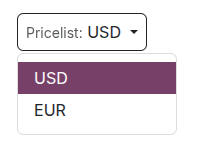
برای قابل انتخاب کردن یک فهرست قیمت، قابل انتخاب را فعال کنید.
توجه
اگر یک فهرست قیمت بهعنوان قابل انتخاب تعیین شده باشد، و به یک وبسایت خاص اختصاص داده نشده باشد، آنگاه فهرست قیمت در همه وبسایتها قابل انتخاب است.
اگر یک فهرست قیمت در selector ظاهر نشود، ممکن است به دلیل موقعیتهای زیر باشد:
فقط یک فهرست قیمت بهعنوان قابل انتخاب تعریف شده است و مخاطب یک pricelist اختصاصیافته دارد.
چندین فهرست قیمت قابل انتخاب وجود دارند، اما فقط آنهایی که با country group مشتری مطابقت دارند نمایش داده میشوند. بهشدت توصیه میشود گزینه قابل انتخاب را هنگام استفاده از pricelists با country groups در e-commerce غیرفعال کنید.
همچنین ببینید
GeoIP و country groups
میتوان یک فهرست قیمت خاص را بر اساس مکان و آدرس IP بازدیدکننده با اختصاص country groups به pricelists نمایش داد.
برای انجام این کار، به فرم pricelist مرتبط بروید و گروههای کشور مناسب را انتخاب کنید. به همان تعداد که برای مناطق خاص لازم است فهرست قیمت ایجاد یا ویرایش کنید. بهعنوان مثال، European Union را انتخاب کنید تا فهرست قیمت را به همه کشورهای عضو EU اعمال کنید.
برای ایجاد یک country group جدید، روی Search more در فهرست کشویی کلیک کنید، سپس جدید. یک نام گروه اضافه کنید و کشورها مرتبط را انتخاب کنید. در صورت نیاز از Custom filters استفاده کنید.
توجه
هر country group باید حداقل یک کشور داشته باشد.
Example
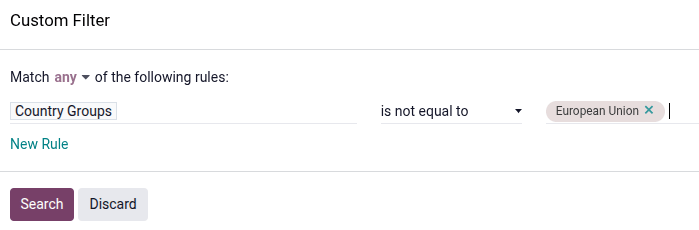
اگر میخواهید همه کشورهای غیر EU را به country group اضافه کنید از فیلتر زیر استفاده کنید.
Country Groups + is not equal to + European Union
مهم
هنگام استفاده از GeoIP برای تعیین فهرست قیمت مناسب، همه pricelists استفادهشده در e-commerce باید یک country group اختصاصیافته داشته باشند.
بهشدت توصیه میشود گزینه قابل انتخاب را هنگام استفاده از pricelists با country groups غیرفعال کنید. در واقع، همه pricelists با country group مرتبط بهطور خودکار به کاتالوگ اعمال میشوند اما اگر یکی از آنها بهعنوان Selectable علامتگذاری شود، دیگران بهمحض اینکه مشتریان فهرست قیمت قابل انتخاب را انتخاب کنند ناپدید میشوند.
Example
تصور کنید سه فهرست قیمت ایجاد میکنید:
EU regular pricesبا country groupEUاختصاصیافتهEU prices with discountsبا country groupEUاختصاصیافتهUS pricesبا country groupUSاختصاصیافته
اگر گزینه قابل انتخاب برای
EU regular pricesوUS pricesفعال باشد، و مشتری از European Union باشد، فقط pricelistsEU regular pricesوEU prices with discountsدر دسترس خواهند بود. با این حال، از آنجا که فهرستEU prices with discountقابل انتخاب نیست، بهمحض اینکه مشتری فهرستEU regular pricesرا انتخاب کند ناپدید میشود و قیمتها بر اساس فهرست قیمتEU regular pricesدر کاتالوگ نمایش داده میشوند.
اعمال فهرست قیمت
در e-commerce، فهرست قیمت پیشفرض بهطور خودکار برای کاربران عمومی و non-logged in وقتی هیچ country group اختصاص داده نشده باشد انتخاب میشود. اگر از GeoIP و country groups استفاده شود، کاربران عمومی بهطور پیشفرض فهرست قیمت country group خود را میبینند. کاربران logged-in شده با pricelists اختصاصیافته بهطور پیشفرض فهرست قیمت اختصاصیافته را اگر به وبسایتی که در حال بازدید هستند اختصاص داده شده باشد میبینند. در غیر این صورت، فهرست قیمت پیشفرض وبسایت اعمال میشود (یعنی، اولین فهرست قیمت موجود اختصاصیافته به وبسایت و بدون country group، طبق ترتیب توالی).
Pricelists اختصاصیافته بر pricelists country-based ارجحیت دارند، در صورت کاربرد، مگر اینکه فهرست قیمت اختصاصیافته به یک country group متفاوت پیوند داده شده باشد.
Example
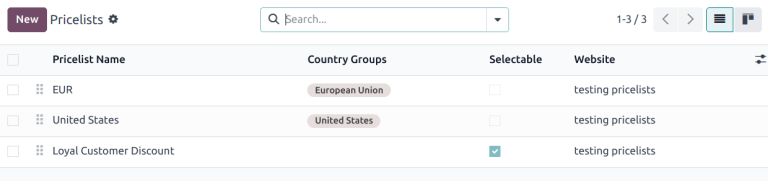
یک مشتری از ایالات متحده به وبسایت بازدید میکند. آنها حساب portal ندارند. فهرست قیمت United States اعمال میشود.
یک بازدیدکننده دیگر، همچنین از ایالات متحده، فهرست قیمت Loyal Customer Discount در فرم تماس خود اختصاص داده شده است. این اختصاص بر اختصاص country group ارجحیت دارد، بنابراین Loyal Customer Discount اعمال میشود.
تخفیفها
برنامههای تخفیف
برای فعال کردن discount programs برای e-commerce خود، به بروید، به بخش فروشگاه آنلاین بروید، و قابلیت تخفیفها، برنامه وفاداری و کارت هدیه را فعال کنید.
برنامه تخفیف را پیکربندی کنید، اطمینان حاصل کنید گزینه وبسایت فعال است، و در صورت نیاز Pricelist و وبسایت مرتبط را در فرم برنامه اضافه کنید.
تخفیف دائمی محصول
اگر قیمت یک محصول خاص بهطور دائم کاهش یافته باشد، استراتژی strikethrough معمولاً استفاده میشود. این شامل نشان دادن قیمت تخفیفشده جدید، با قیمت اصلی crossed out در کنار آن است.

برای نمایش یک قیمت تخفیفشده دائمی، به بروید، به فروشگاه آنلاین بروید، گزینه مقایسه قیمت را فعال کنید، و ذخیره کنید. سپس، به فرم محصول بروید، قیمت جدید (تخفیفشده) را در فیلد قیمت حراج و قیمت اصلی (strikethrough) را در فیلد مقایسه با قیمت وارد کنید.
توجه
فیلد مقایسه با قیمت باید قیمتی داشته باشد که از قیمت حراج بالاتر باشد تا قیمت اصلی با strikethrough ظاهر شود.
مهم
مقایسه با قیمت در صورت اعمال pricelists تخفیفشده نمایش داده نمیشود. اگر میخواهید از مقایسه با قیمت با تخفیف دیگر استفاده کنید، یک فهرست قیمت با promotional code پیکربندی کنید.
Pricelists تخفیفشده
همچنین میتوان pricelists با discounts ایجاد کرد. برای انجام این کار، یک pricelist ایجاد کنید و discount را پیکربندی کنید.
اگر یک pricelist شامل یک نوع قیمت Discount باشد، قیمت برای مشتریان قابل اعمال strike میشود، حتی اگر قابلیت Comparison Price فعال نشده باشد.
توجه
اگر از pricelists با country groups استفاده میکنید، فهرست قیمت تخفیفشده باید همان country group مورد استفاده برای فهرست قیمت غیر تخفیفشده را اختصاص داده شود.
کد promotional E-commerce
برای ارائه یک فهرست قیمت تخفیفشده به مشتریان با یک کد تخفیف خاص، به فرم pricelist مرتبط دسترسی پیدا کنید، به تب تجارت الکترونیکی بروید، و یک کوپن تخفیف ویژه فروشگاه آنلاین اضافه کنید، بهعنوان مثال، SUMMERSALE10%. سپس، به تب Sales Prices بروید، روی افزودن یک سطر کلیک کنید، و discount را پیکربندی کنید. وقتی یک مشتری کد را در طول فرآیند تسویهحساب درج میکند، این تخفیف طبق پیکربندی Sales Prices اعطا میشود.
توجه
اطمینان حاصل کنید گزینه Promo Code در ویرایشگر وبسایت فعال است و، اگر از country groups استفاده میکنید، فهرست قیمت تخفیفشده همان country group اختصاصیافته را بهعنوان فهرست قیمت غیر تخفیفشده داشته باشد.
پنهان کردن قیمتها
برخی کسبوکارها، مانند فروشگاههای B2B یا شرکتهایی که اقلام لوکس یا سفارشی میفروشند، اغلب ترجیح میدهند محصولات خود را بهصورت آنلاین بدون نمایش قیمتهای آنها نشان دهند.
برای پنهان کردن قیمتهای محصول در e-commerce، به بروید، جلوگیری از فروش محصولی که قیمت آن صفر است را در بخش فروشگاه آنلاین فعال کنید، و یک URL redirect در فیلد دکمه آدرس اینترنتی وارد کنید. سپس دکمه افزودن به سبد در صفحه محصول با یک دکمه تماس با ما جایگزین میشود، که در صورت نیاز میتوان آن را سفارشی کرد.
پس از فعال کردن این قابلیت، یا قیمت را برای همه محصولات موردنظر روی 0 تنظیم کنید یا یک pricelist با همه قیمتهای محصول تنظیمشده روی 0 ایجاد کنید. اطمینان حاصل کنید فهرست قیمت به وبسایت صحیح اختصاص داده شده و در میان pricelists وبسایت در اولین ردیف فهرست شده است.
نکته
اطمینان حاصل کنید هیچ فهرست قیمت استفادهشده در e-commerce بهعنوان قابل انتخاب علامتگذاری نشده تا از نمایش تصادفی فهرست قیمت با قیمت صفر جلوگیری شود.
برای پنهان کردن قیمتها از بازدیدکنندگان عمومی در حالی که آنها را برای مشتریان logged-in قابل مشاهده نگه میدارید، یک فهرست قیمت با قیمت صفر برای استفاده برای مشتریان non-logged-in ایجاد کنید و یک فهرست قیمت معمولی (با قیمتهای واقعی) را به مشتریان با portal access اختصاص دهید.
همچنین ببینید