پردازش انتقالات دستهای
از اپلیکیشن Barcode در Odoo میتوان برای پردازش انتقالات Batch، Wave و Cluster که در اپلیکیشن Inventory ایجاد میشوند استفاده کرد.
همچنین ببینید
این سند مراحل پردازش انتقالات در اپلیکیشن Barcode را پوشش میدهد. دستورالعملهای ایجاد انتقالات را میتوان در زیر یافت:
پردازش دسته
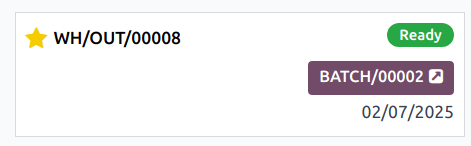
ابتدا به بروید و یک نوع عملیات (مانند سفارشات تحویل) که در دستهها گروهبندی شدهاند انتخاب کنید. از اینجا، کارت انتقال دستهای مناسب را انتخاب کنید و روی دکمه هوشمند دسته کلیک کنید.
در صفحه انتقال دستهای، محصولات در برداشت بر اساس مکان گروهبندی میشوند و هر خط با رنگبندی متفاوت کدگذاری میشود تا محصولات در یک برداشت یکسان را با هم مرتبط کند.
سپس از پیام Scan the source location برای اسکن بارکد مکان ذخیرهسازی اولین محصول پیروی کنید. بارکد محصول و بسته را برای پردازش انتقال اسکن کنید. برای ثبت چندین مقدار، روی آیکن (edit) کلیک کنید و مقادیر مورد نیاز برای برداشت را وارد کنید.
این کار را برای تمام محصولات تکرار کنید و روی دکمه تایید اعتبار کلیک کنید تا انتقال بهعنوان انجام شده علامتگذاری شود.
توجه
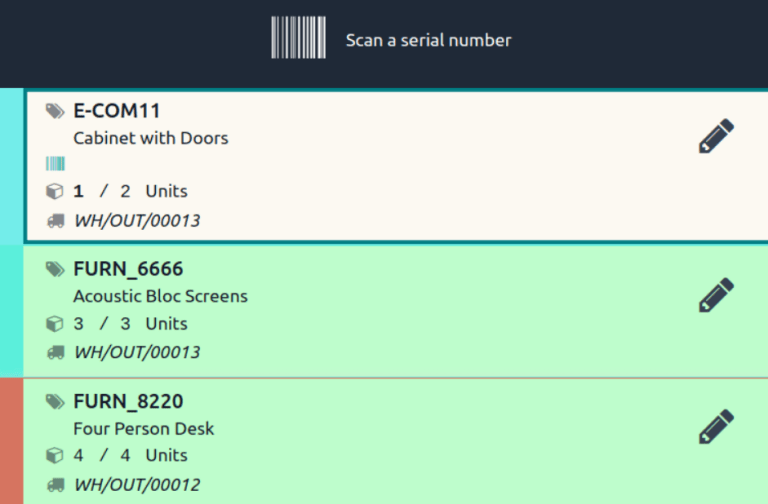
پس از ایجاد یک انتقال دستهای و تخصیص یک بسته به یک برداشت، Odoo بسته مشخصشده را با نمایش نام بهصورت ایتالیک در زیر نام محصول پیشنهاد میدهد، که این اطمینان حاصل میکند که برداشتکنندگان محصولات را در جعبههای صحیح قرار دهند.
محصولات از یک سفارش یکسان در سمت چپ با رنگ یکسان برچسبگذاری میشوند. برداشتهای تکمیلشده با رنگ سبز برجسته میشوند.
Example
در یک انتقال دستهای برای ۲ Cabinet with Doors، ۳ Acoustic Bloc Screens و ۴ Four Person Desks، 3/3 و 4/4 عدد نشان میدهد که دو برداشت آخر محصول کامل شدهاند.
1/2 واحد از Cabinet with Doors قبلاً برداشت شده است، و پس از اسکن بارکد محصول برای کابینت دوم، Odoo از کاربر میخواهد Scan a serial number را انجام دهد تا شماره سریال منحصربهفرد برای ردیابی محصول ثبت شود.