تحلیل هزینهها
ردیابی هزینهها برای شرکتها مهم است تا درکی از هزینههای خود داشته باشند و بتوانند روندها را شناسایی کنند. گزارشگیری هزینهها امکان دسترسی به اطلاعات تفصیلی را فراهم میکند، مانند اینکه کدام دستههای هزینه بیشترین بازپرداخت را دارند، کدام کارمندان بیشترین هزینه را متحمل میشوند، و آیا دورههای زمانی خاصی وجود دارد که هزینههای بیشتری نسبت به سایر دورهها متحمل میشود.
مشاهده گزارش تحلیل هزینهها
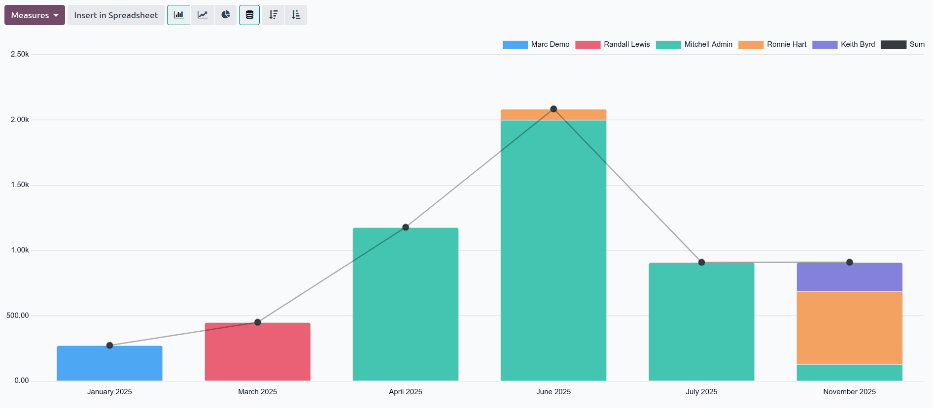
برای مشاهده گزارش پیشفرض Expenses Analysis، به بروید. گزارش تجزیه و تحلیل هزینه همه هزینههای سال جاری را در یک نمودار میلهای انباشته، گروهبندیشده بر اساس ماه نمایش میدهد.
مشاهده هزینهها بر اساس کارمند
میتوان دادهها را به نحوی مشاهده کرد که هزینه کل مخارج بر اساس کارمند قابل مشاهده باشد. برای مشاهده گزارش به این روش، به بروید. سپس روی آیکون (Pivot) کلیک کنید تا دادهها را در یک جدول pivot مشاهده کنید.
این دادهها را با کارمندان که سطرها را پر میکنند و هزینههای ماهانه کل که ستونها را پر میکنند ارائه میدهد. سپس روی مجموع در بالای ستونهای ماهانه کلیک کنید تا مجموعهای ماهانه فردی پنهان شوند و فقط مبلغ کل برای سال ارائه شود.
برای ارائه دادهها به ترتیب صعودی یا نزولی کل، روی کادر پول کل به ارز کلیک کنید، و اطلاعات ابتدا به ترتیب صعودی سازماندهی میشوند، با شروع از کوچکترین مبلغ. دوباره روی پول کل به ارز کلیک کنید تا ترتیب معکوس شود و بالاترین مبلغ ابتدا ارائه شود.
Example
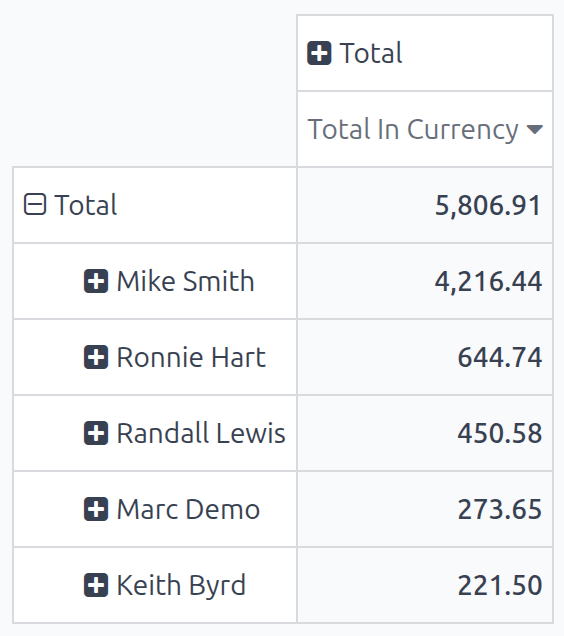
در این مثال میتوان تشخیص داد که Mike Smith بالاترین مقدار هزینهها را دارد، با مجموع 4,216.44. این تقریباً هفت برابر بیشتر از Ronnie Hart است که دومین هزینه بالا را دارد، با مجموع 644.74.
مشاهده مخارج بر اساس دسته
میتوان دادهها را به نحوی مشاهده کرد که هزینه کل مخارج بر اساس دسته قابل مشاهده باشد. برای مشاهده گزارش به این روش، به بروید. سپس روی آیکون (Pivot) کلیک کنید تا دادهها را در یک جدول pivot مشاهده کنید.
این دادهها را با کارمندان که سطرها را پر میکنند و هزینههای ماهانه کل که ستونها را پر میکنند ارائه میدهد. سپس روی مجموع در بالای ستون کارمندان کلیک کنید. روی مجموع که به جای مجموع ظاهر میشود کلیک کنید، تا منوی کشویی گزینهها نشان داده شود. روی دستهبندی کلیک کنید، و دستههای هزینه اکنون سطرها را پر میکنند.
سپس روی مجموع در بالای ستون ماهها کلیک کنید تا ماههای فردی پنهان شوند و فقط کل سالانه برای هر دسته نمایش داده شود.
برای ارائه دادهها به ترتیب صعودی یا نزولی کل، روی کادر پول کل به ارز کلیک کنید، و اطلاعات ابتدا به ترتیب صعودی سازماندهی میشوند، با شروع از کوچکترین مبلغ. دوباره روی پول کل به ارز کلیک کنید تا ترتیب معکوس شود و بالاترین مبلغ ابتدا ارائه شود.
Example
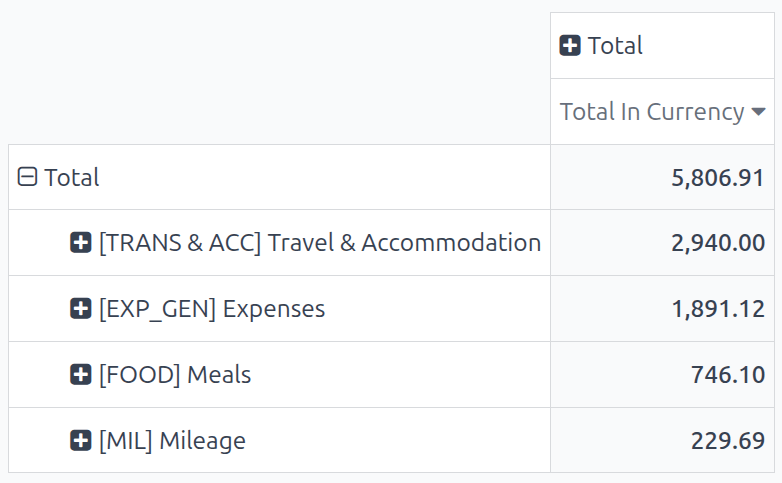
در این مثال، میتوان تشخیص داد که شرکت بیشترین هزینه را روی هزینههای سفر صرف کرده است، با دسته هزینه [TRANS & ACC] Travel & Accommodation که 2,940.00 از هزینهها را برای سال متحمل شده است. شرکت کمترین مسافت را بازپرداخت کرده است، با فقط 229.69 در هزینههای [MIL] Mileage.