
قالبهای رویداد
اپلیکیشن رویدادهای Odoo به کاربران اجازه میدهد قالبهای رویداد قابلاستفادهٔ مجدد ایجاد و پیکربندی کنند.
با قالبها، کاربران میتوانند رویدادهای مشابه را بهطور خودکار بدون نیاز به ایجاد مجدد از ابتدا پیکربندی کنند.
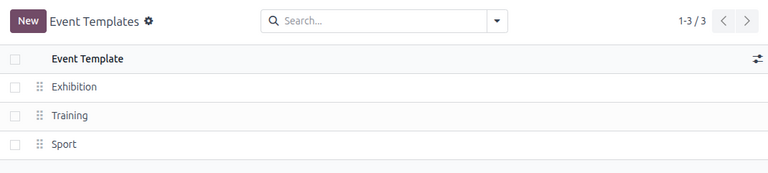
داشبورد قالبهای رویداد
برای مشاهده و مدیریت قالبهای رویداد، به بروید.
نکته
با استفاده از آیکون (draggable)، قالبهای رویداد را با کشیدن و رها کردن جابهجا کنید تا ترتیب نمایش آنها در فیلد کشویی قالب در فرم رویداد تغییر یابد.
ایجاد قالب رویداد
برای ایجاد یک قالب رویداد جدید، روی جدید در گوشهٔ بالا-چپ داشبورد کلیک کنید.
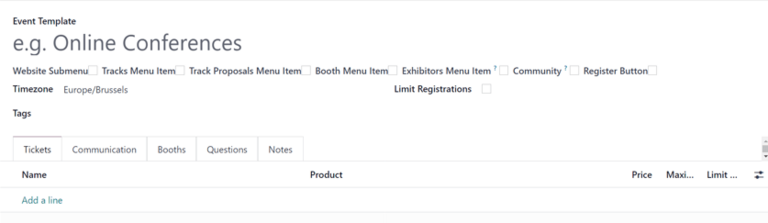
در فرم، نام قالب را در فیلد قالب رویداد ارائه دهید.
زیر فیلد، کاربر میتواند گزینههای راهبری در وبسایت رویداد را با انتخاب یک یا چند مورد از چکباکسهای زیر سفارشی کند:
زیرمنوی وبسایت: یک زیرمنو را در وبسایت رویداد نمایش دهید. هنگامی که انتخاب شود، هر چکباکس دیگر در این سری بهطور خودکار انتخاب میشود. هر یک از گزینههای چکباکس را در صورت تمایل از حالت انتخاب خارج کنید.
آیتم منوی برنامهها: یک آیتم زیرمنو را نمایش دهید که به صفحهای از همهٔ سخنرانیهای برنامهریزیشده برای رویداد منتقل میشود.
آیتم منوی پروپوزالهای برنامه: یک آیتم زیرمنو را نمایش دهید که به فرم پیشنهاد سخنرانی منتقل میشود.
منوی غرفه: یک آیتم زیرمنو را نمایش دهید که به صفحهٔ خرید غرفهها منتقل میشود.
آیتم منوی شرکت کنندگان در نمایشگاه: یک آیتم زیرمنو را نمایش دهید که به صفحهای از نمایشگذاران رویداد منتقل میشود.
انجمن: یک آیتم زیرمنو را نمایش دهید که به شرکتکنندگان اجازه میدهد به اتاقهای مجازی جامعه از پیش پیکربندیشده دسترسی پیدا کنند تا با دیگر شرکتکنندگان ملاقات کنند. وقتی این چکباکس تیک خورده باشد، ویژگی اجازه ایجاد اتاق در دسترس قرار میگیرد.
اجازه ایجاد اتاق: اگر گزینهٔ انجمن فعال باشد، به بازدیدکنندگان اجازه دهید اتاقهای جامعهٔ خود را ایجاد کنند.
Register Button: دکمهای را نمایش دهید که بازدیدکنندگان را به صفحهٔ ثبتنام مخصوص رویداد میبرد.
هنگامی که چکباکسهای موردنظر تیک خوردند، یک منطقه زمانی مناسب را برای رویداد از منوی کشویی موجود انتخاب کنید.
بهصورت اختیاری، برای اهداف سازماندهی، هر برچسبها موردنظری را به این قالب رویداد اضافه کنید.
برای محدود کردن تعداد شرکتکنندگان رویداد، روی چکباکس محدود کردن ثبت نام کلیک کنید و حداکثر تعداد شرکتکنندگان مجاز برای رویداد را وارد کنید.
گزینههای پیکربندی اضافی
زیر فیلدهای اطلاعات کلی در بالای فرم قالب رویداد، کاربران میتوانند گزینههای اضافی رویداد را با استفاده از تبهای زیر پیکربندی کنند:
این تبها (بهجز غرفهها) را میتوان در فرم استاندارد رویداد در حین ایجاد رویداد نیز یافت.
تب غرفهها
تب غرفهها به کاربران اجازه میدهد غرفهها را مستقیماً در داخل فرم قالب رویداد به یک رویداد اضافه کنند.
برای افزودن یک غرفه، روی افزودن یک سطر کلیک کنید. این کار یک پنجرهٔ بازشوی خالی Create Booths را نمایش میدهد.
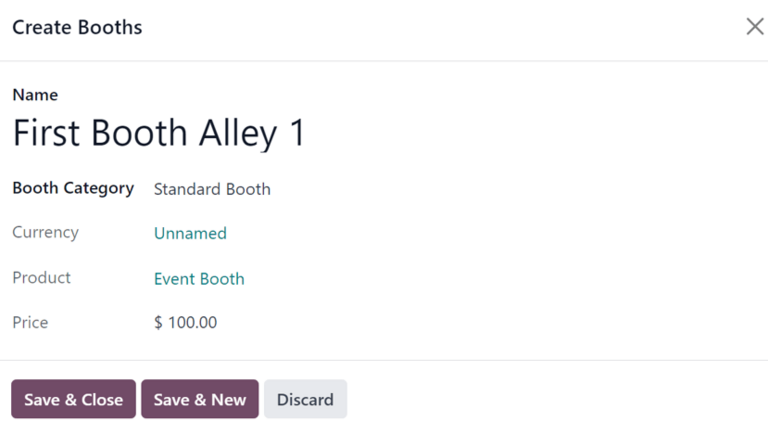
با ارائهٔ یک نام برای این غرفه در فیلد مربوطه شروع کنید.
سپس، یک دستهبندی غرفهها مناسب را از فیلد کشویی زیر انتخاب کنید.
هنگامی که دستهبندی غرفهها موردنظر انتخاب شد، فیلدهای باقیمانده در پنجره (ارز، محصول، و قیمت) بهطور خودکار پر میشوند.
توجه
این فیلدها از پنجرهٔ بازشوی Create Booths قابلتغییر نیستند. آنها را تنها میتوان از صفحهٔ فرم دستهٔ غرفهٔ خاص تغییر داد.
هنگامی که همهٔ پیکربندیهای موردنظر کامل شد، روی ذخیره و بستن کلیک کنید تا غرفه ذخیره شود و به فرم قالب رویداد بازگردید. یا روی ذخیره و جدید کلیک کنید تا غرفه ذخیره شود و شروع به ایجاد غرفهٔ دیگری در یک پنجرهٔ بازشوی جدید Create Booths کنید. روی صرف نظر کلیک کنید تا همهٔ تغییرات حذف شوند و به فرم قالب رویداد بازگردید.
هنگامی که غرفه ذخیره شد، در تب غرفهها فرم قالب رویداد ظاهر میشود.
استفاده از قالبهای رویداد
هنگامی که یک قالب رویداد ایجاد شد، در همهٔ فرمهای رویداد در اپلیکیشن رویدادهای Odoo قابل دسترسی است.
برای استفاده از یک قالب رویداد، به بروید و روی جدید کلیک کنید تا یک فرم رویداد جدید باز شود.
در فرم رویداد، روی فیلد پوسته کلیک کنید تا همهٔ قالبهای رویداد در پایگاه داده را مشاهده کنید.
توجه
قالبهای رویداد در فیلد کشویی به همان ترتیبی که در صفحهٔ Event Templates () فهرست شدهاند، ظاهر میشوند.
با انتخاب قالب رویداد موردنظر، فرم رویداد بهطور خودکار با پیکربندی قالب پر میشود.
پیکربندی نتیجهشده را میتوان در صورت تمایل بیشتر تغییر داد.
همچنین ببینید