
مخاطبین
مخاطبین در اپلیکیشن مخاطبین برای مشتریانی که شرکت از طریق Odoo با آنها کسبوکار میکند ایجاد میشوند. یک رکورد مخاطب مخزنی از اطلاعات حیاتی کسبوکار است.
فرم مخاطب
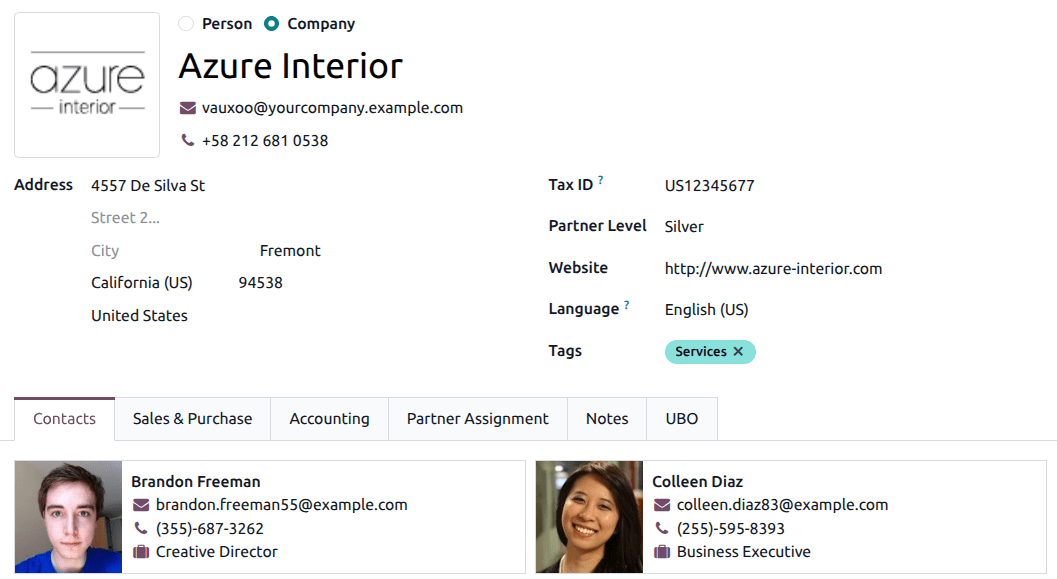
برای ایجاد یک مخاطب جدید، به بروید و روی جدید کلیک کنید. یک فرم جدید ظاهر میشود که میتوان اطلاعات مختلف تماس را در آن اضافه کرد.
نوع مخاطب
Odoo از هر دو مخاطب Person و شرکت پشتیبانی میکند. نوع مناسب را برای مخاطب جدید انتخاب کنید. نام Person یا شرکت را پر کنید. این نامی است که در سرتاسر پایگاه داده نمایش داده میشود. این فیلد الزامی است.
نکته
مخاطبین Person میتوانند به یک مخاطب شرکت متصل شوند. پس از انتخاب Person، فیلد شرکت قابل مشاهده میشود.
در فیلد (envelope)، آدرس ایمیل را با دامنه وارد کنید. در فیلد (phone) شمارهٔ تلفن را با کد کشور وارد کنید. سپس، نشانی مربوط به شرکت یا Person را وارد کنید.
فیلدهای اضافی
جزئیات بیشتری در فرم اولیه گنجانده شده است. فیلدهای زیر در دسترس هستند:
موقعیت شغلی: موقعیت شغلی Person را فهرست کنید (فقط در Person در دسترس است).
شناسه مالیاتی: شمارهٔ شناسایی مورد استفاده برای اهداف مالیاتی و حسابداری.
سطح مخاطب: سطح partner تعیینشده برای این مخاطب را از منوی کشویی انتخاب کنید.
وبسایت: نشانی کامل وبسایت را وارد کنید، که با
httpیاhttpsشروع شود.زبان: زبانی که توسط مخاطب استفاده میشود را وارد کنید. تمام ایمیلها و اسناد ارسالشده به این مخاطب سپس به زبان انتخابشده ترجمه میشوند.
برچسبها: برچسبهای از پیش پیکربندیشده را با تایپ آنها در فیلد یا با کلیک روی منوی کشویی و انتخاب یکی وارد کنید. برای ایجاد یک برچسب جدید، برچسب جدید را در فیلد تایپ کنید و روی ایجاد از منوی کشویی حاصل کلیک کنید.
تب مخاطبین
در تب مخاطبان، میتوان مخاطبینی را که با یک شرکت و آدرسهای مرتبط مرتبط هستند اضافه کرد. برای مثال، یک شخص تماس خاص برای شرکت.
میتوان چندین آدرس را روی هر دو مخاطب Person و شرکت اضافه کرد. برای این کار، روی Add Contact در تب مخاطبان کلیک کنید. این کار یک فرم پاپآپ Create Contact را نمایان میکند که در آن میتوان آدرسهای اضافی را پیکربندی کرد.
در فرم پاپآپ Create Contact، یکی از گزینههای زیر را انتخاب کنید:
مخاطب: یک مخاطب دیگر را به فرم مخاطب موجود اضافه میکند.
فاکتور: یک آدرس فاکتور خاص را به فرم مخاطب موجود اضافه میکند.
تحویل: یک آدرس تحویل خاص را به فرم مخاطب موجود اضافه میکند.
سایر: یک آدرس جایگزین به فرم مخاطب موجود اضافه میکند.
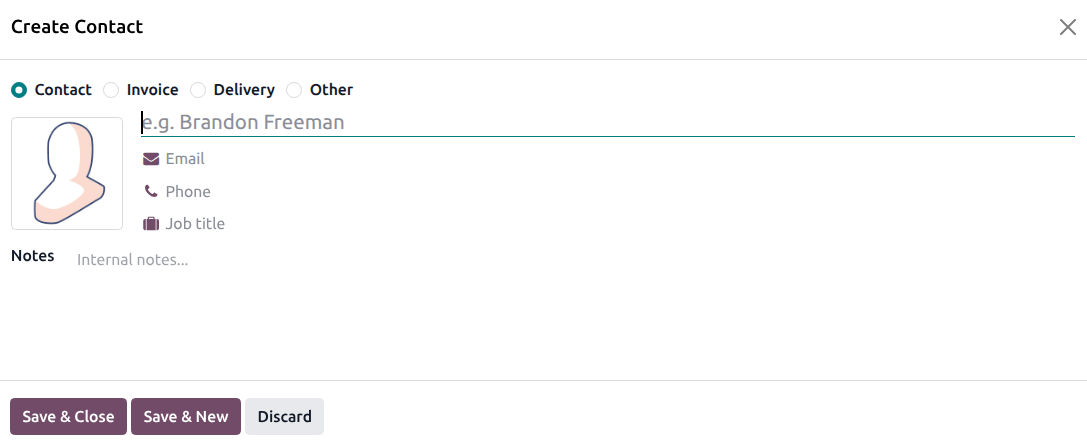
پس از انتخاب یک گزینه، اطلاعات تماس متناظر را که باید برای نوع آدرس مشخصشده استفاده شود وارد کنید.
نام تماس، نشانی، ایمیل را به همراه شمارههای تلفن و/یا موبایل در زیر اضافه کنید.
موقعیت شغلی را تنظیم کنید که در صورت انتخاب نوع آدرس مخاطب ظاهر میشود. این مشابه مخاطب Person است.
برای افزودن یادداشت، روی فیلد متنی کنار یادداشتها کلیک کنید و هر چیزی که قابل اعمال به مشتری یا مخاطب باشد را بنویسید.
سپس روی ذخیره و بستن کلیک کنید تا آدرس ذخیره شود و پنجرهٔ Create Contact بسته شود. یا روی ذخیره و جدید کلیک کنید تا آدرس ذخیره شود و فوراً یک آدرس جدید وارد کنید.
تب فروش & خرید
بعد، تب Sales & Purchases است که فقط زمانی ظاهر میشود که اپلیکیشنهای فروش، خرید، یا صندوق فروش نصب شده باشند.
موقعیت مالی را میتوان در تب Sales & Purchases تنظیم کرد. یک موقعیت مالی را از منوی کشویی انتخاب کنید.
بخش فروش
در زیر عنوان فروش، میتوان یک فروشنده خاص را به یک مخاطب اختصاص داد. برای این کار، روی فیلد کشویی فروشنده کلیک کنید و یکی را انتخاب کنید. یک فروشنده جدید با تایپ نام کاربر و انتخاب گزینهٔ مناسب ایجاد کنید.
برخی شرایط پرداخت یا یک لیست قیمت خاص نیز میتواند تنظیم شود، در صورت نیاز. روی منوی کشویی کنار شرایط پرداخت کلیک کنید و آن را به یکی از شرایط پرداخت از پیشانتخابشده تغییر دهید، یا یک مورد جدید ایجاد کنید. منوی کشویی لیست قیمت را انتخاب کنید تا لیست قیمت مناسب را برگزینید.
روی فیلد روش تحویل کلیک کنید تا یک گزینه را از منوی کشویی انتخاب کنید.
بخش صندوق فروش (Point Of Sale)
در زیر عنوان پایانه فروش، یک بارکد وارد کنید که برای شناسایی مخاطب قابل استفاده باشد.
بخش خرید
در زیر عنوان خرید، انتخاب کنید RFQs برای این مخاطب چگونه باید گروهبندی شوند:
On Order: نیازهای تأمین مجدد با هم گروهبندی میشوند، بهجز MTO
روزانه: اگر زمان ورود مورد انتظار همان روز باشد، نیازهای تأمین مجدد گروهبندی میشوند.
هفتگی: اگر زمان ورود مورد انتظار همان هفته یا همان روز هفته باشد، نیازهای تأمین مجدد گروهبندی میشوند.
همیشه: نیازهای تأمین مجدد همیشه گروهبندی میشوند.
اگر RFQs همیشه باید به یک کاربر مشخص اختصاص یابد، یک خریدار پیشفرض انتخاب کنید.
اینجا شرایط پرداخت، اطلاعات 1099 Box و یک روش پرداخت ترجیحی را مشخص کنید. یک یادآور رسید نیز میتواند اینجا تنظیم شود. یک واحد پول تأمینکننده انتخاب کنید که برای خریدها از این مخاطب استفاده شود.
اطلاعات مالی
برای اختصاص یک موقعیت مالی به این مخاطب، آن را از منوی کشویی انتخاب کنید.
بخش Misc
در زیر عنوان Misc.، یک شمارهٔ Citizen Identification برای مخاطبین شخص یا شماره ثبت شرکت برای مخاطبین شرکت وارد کنید. از فیلد مرجع برای افزودن هرگونه اطلاعات اضافی برای این مخاطب استفاده کنید.
اگر این مخاطب باید فقط برای یک شرکت در یک پایگاه دادهٔ چند شرکتی قابل دسترسی باشد، آن را از فهرست کشویی فیلد شرکت انتخاب کنید. از منوی کشویی وبسایت برای محدود کردن انتشار این مخاطب به یک وبسایت استفاده کنید (در صورت کار با یک پایگاه دادهٔ دارای چندین وبسایت).
یک یا چند برچسب های وبسایت را انتخاب کنید تا در فیلتر کردن مشتریان منتشرشده در صفحهٔ وبسایت /customers کمک کنند. یک صنعت را برای این مخاطب از منوی کشویی انتخاب کنید. از فیلد سیاستهای قرارداد سطح خدمات پشتیبانی برای تخصیص یک خطمشی SLA میز خدمت به این مخاطب استفاده کنید.
بخش انبار
در زیر عنوان انبار، از منوی کشویی مکان مشتری برای انتخاب مکان موجودی استفاده کنید تا بهعنوان مقصد هنگام ارسال کالاها به این مخاطب استفاده شود. سپس، از منوی کشویی مکان مشتری برای انتخاب مکان موجودی بهعنوان منبع هنگام دریافت کالا از این مخاطب استفاده کنید. در نهایت، از منوی کشویی مکان پیمانکار برای شناسایی مکانی که هم بهعنوان منبع و هم بهعنوان مقصد هنگام ارسال کالاها به این مخاطب در طول یک فرایند پیمانکاری فرعی استفاده میشود استفاده کنید.
تب حسابداری
تب حسابداری زمانی ظاهر میشود که اپلیکیشن حسابداری نصب شده باشد. اینجا، یک کاربر میتواند هر حسابهای بانکی مرتبط را اضافه کند، یا ورودی های حسابداری پیشفرض را تنظیم کند.
در زیر عنوان Invoice Follow-Ups، وضعیت پیگیری نشان میدهد آیا مخاطب در حال حاضر فاکتورهای معوقه دارد یا خیر. برای پیکربندی یادآورها برای این مخاطب، از دکمههای رادیویی برای انتخاب یادآورهای خودکار یا دستی استفاده کنید و همچنین یادآوری بعدی را برنامهریزی کنید.
تب شریک Assignment
بعد، تب تخصیص مخاطب است که بهصورت پیشفرض شامل یک بخش موقعیت جغرافیایی و سایر گزینههای شریک از جمله پیکربندیهای فعالسازی مخاطب و بررسی مخاطب میشود. این موارد فقط زمانی حضور دارند که ماژول Resellers نصب شده باشد.
همچنین ببینید
برای اطلاعات بیشتر دربارهٔ انتشار شرکا در وبسایت، مستندات Resellers را دنبال کنید.
تب یادداشتهای داخلی
پس از تب حسابداری، تب یادداشت های داخلی است، که میتوان یادداشتهایی را روی این فرم مخاطب باقی گذاشت، درست مانند فرم مخاطب یادشده در بالا.
تب UBO
تب UBO (Ultimate Beneficial Owner) شامل یک snapshot از اطلاعات Holdings از اپ حقوق صاحبان سهام و همچنین اطلاعات مخاطب فردی، از جمله Birth Date و Birth Place آنها است.
تب UBO فقط زمانی حضور دارد که اپ Equity نصب شده باشد.
برای درخواست اطلاعات لازم برای تب UBO، روی آیکون عملیات کلیک کنید، سپس Request UBO Form را انتخاب کنید.
بایگانی مخاطبین
اگر کاربری تصمیم بگیرد دیگر نمیخواهد این مخاطب فعال باشد، رکورد میتواند بایگانی شود. برای این کار، به منوی عملیات در بالای فرم مخاطب بروید و روی بایگانی کلیک کنید.
سپس روی بایگانی در پنجرهٔ پاپآپ تاییدیه که ظاهر میشود کلیک کنید.
با موفقیت بایگانی این مخاطب، که با یک بنر در بالا نشان داده میشود، آنها در صفحهٔ اصلی مخاطبین نمایش داده نمیشوند، اما همچنان میتوان آنها را با فیلتر بایگانی شده جستجو کرد.
نکته
اگر کاربر تصمیم بگیرد دوباره با آنها کار کند، میتوان یک مخاطب را unarchive کرد. برای این کار، فقط دوباره روی منوی عملیات در بالای مخاطب بایگانیشده کلیک کنید و روی برگشت از بایگانی کلیک کنید. با این کار، بنر بایگانی شده حذف میشود و مخاطب بازگردانده میشود.
همچنین ببینید