
دستهبندیها و واریانتها
Odoo تجارت الکترونیک روشهای متعددی برای پیکربندی، نمایش و فروش گزینههای مختلف محصول به مشتریان در حالی که محصولات را بر اساس دستهبندی برای دید بهتر و navigation روانتر سازماندهی میکند، ارائه میدهد.
واریانتهای محصول
Variantهای محصول نسخههای مختلف یک محصول هستند، که با ترکیب attributes مانند رنگ، اندازه، جنس و غیره ایجاد میشوند، که میتواند به تفاوت در قیمت و/یا availability منجر شود.
برای پیکربندی واریانتهای محصول برای یک محصول:
به بروید.
به بخش فروشگاه آنلاین بروید و قابلیت گونه های محصول را فعال کنید.
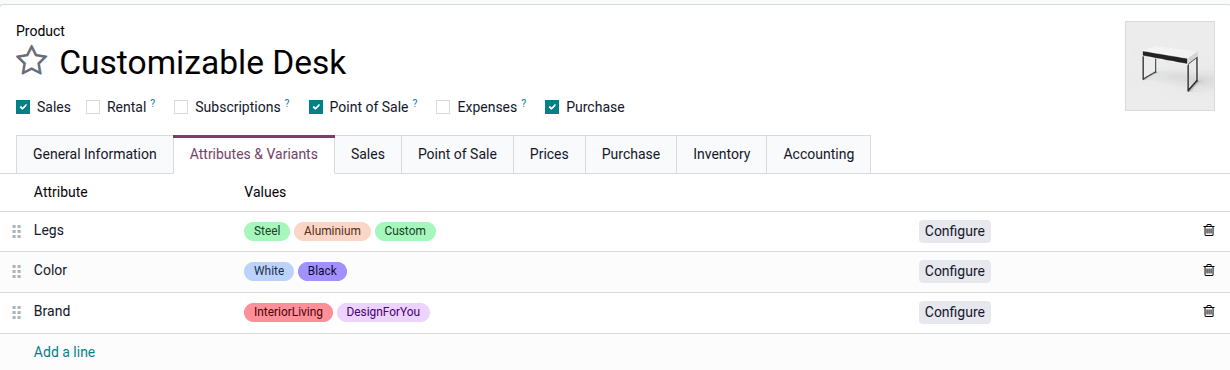
به product form دسترسی پیدا کنید و به تب مشخصه ها و گونه ها بروید.
روی افزودن یک سطر کلیک کنید و ویژگی محصول مرتبط و مقادیر آن را انتخاب کنید. این مرحله را برای هر ویژگی محصول اضافی تکرار کنید.
واریانتهای محصول بهطور خودکار (یا نه) بر اساس پیکربندی attribute ایجاد میشوند.
همچنین ببینید
ویژگیها
Attributes به ویژگیهای یک محصول، مانند رنگ یا جنس آن اشاره دارند. هر ویژگی محصول شامل مجموعهای از مقادیر است.
وقتی ویژگی محصولهای شما ایجاد شدند، گزینههای زیر را روی فرم ویژگی محصول تنظیم کنید تا کنترل کنید کجا و/یا چگونه در وبسایت ظاهر شوند:
فیلتر تجارت الکترونیک: فیلد را روی قابل مشاهده تنظیم کنید تا ویژگی محصول در بخش فیلتر فروشگاه در دسترس قرار گیرد.
On Product Cards: فیلد را روی قابل مشاهده یا Hover تنظیم کنید تا ویژگی محصولها روی کارت محصول در صفحه فروشگاه نمایش داده شوند. این گزینهها فقط زمانی در دسترس هستند که variantها فوراً برای attribute ایجاد شوند.
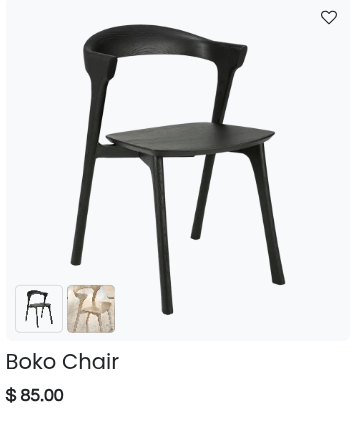
وقتی فیلد روی قابل مشاهده تنظیم شد، گزینه Show Thumbnails را میتوان تغییر داد تا بهجای مقادیر ویژگی محصول، تصویر واریانت محصول نمایش داده شود.
همچنین میتوان یک تصویر واریانت را روی کارت محصول در صفحه فروشگاه اضافه کرد. برای انجام این کار، به فرم محصول بروید، روی گونه ها smart button کلیک کنید، یک واریانت را انتخاب کنید، و روی آیکون (Edit) کلیک کنید تا یک تصویر برای هر واریانت اضافه کنید. اطمینان حاصل کنید گزینه Show Thumbnails در فرم ویژگی محصول فعال است.
دستهبندیهای ویژگی محصول
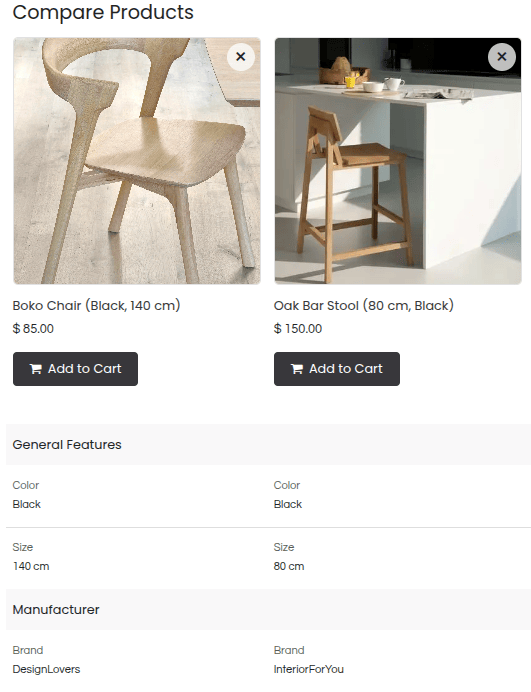
برای گروهبندی ویژگی محصولهای مشابه زیر همان بخش هنگام مقایسه محصولات، دسته بندی فروشگاه آنلاین مرتبط را انتخاب کنید یا یک مورد جدید ایجاد کنید. روی آیکون (internal link) کنار نام دستهبندی کلیک کنید تا:
دستهبندی را تغییر نام دهید.
ترتیب آن را تغییر دهید.
ویژگی های مرتبط را مرتب کنید تا ترتیب نمایش آنها در خلاصه مقایسه تعریف شود.
با کلیک روی افزودن یک سطر، ویژگی محصولها را به دستهبندی اضافه کنید.
دستهبندیهای E-commerce
دستهبندیهای E-commerce برای سازماندهی محصولات در گروهها استفاده میشوند، که مرور فروشگاه آنلاین را برای مشتریان آسانتر میکند.

برای ایجاد دستهبندیهای e-commerce، به بروید، و روی جدید کلیک کنید. در فرم دستهبندی، یک نام اضافه کنید، در صورت تمایل یک دستهبندی والد وارد کنید، آن را به یک وبسایت خاص محدود کنید، و در صورت نیاز یک توضیحات بنویسید. همچنین میتوانید یک تصویر رویی برای دستهبندی اضافه کنید.
برای استفاده از دسته بندی فروشگاه آنلاین، به بروید، محصولی که میخواهید تغییر دهید را انتخاب کنید، به تب فروش بروید، به بخش فروشگاه تجارت الکترونیک بروید، و دستهبندیها که به آن تعلق دارد را انتخاب کنید.
توجه
یک محصول میتواند به چند دستهبندی e-commerce تعلق داشته باشد.
تعریف کنید چگونه دستهبندیها را نمایش دهید در صفحه فروشگاه.
دستهبندیهایی که حاوی هیچ محصولی نیستند در صفحه فروشگاه قابل مشاهده نیستند.
همچنین ببینید