پیکربندی فیلدهای فرم داینامیک در فایلهای PDF
هنگام ایجاد فایلهای PDF سفارشی برای وارد کردن به اپلیکیشن فروش، از فیلدهای فرم پویا استفاده کنید تا محتوای PDF با اطلاعات مرتبط از پایگاه دادهٔ Odoo، از جمله نامها و قیمتها، بهصورت خودکار پر شود.
فیلدهای فرم پویا فیلدهای متنی قابل پیکربندی هستند که میتوان آنها را به یک فرم PDF اضافه کرد، و Odoo بهصورت خودکار آنها را با مقادیری از سفارش فروش/محصول مرتبط با پیشفاکتور پر میکند.
نکات قالببندی
هنگام طراحی قالب PDF پایه برای سرصفحه یا پاصفحهٔ یک پیشفاکتور، محل قرارگیری فیلد فرم پویا را در نظر داشته باشید. برای اجتناب از همپوشانی متن و سایر مشکلات قالببندی، از نکات زیر استفاده کنید:
فضای خالی بگذارید: مطمئن شوید که فضای کافی برای گسترش دادههای داینامیک بدون همپوشانی با لوگوها یا حاشیهها وجود دارد.
خط شکست اضافه کنید: فیلدهای فرم داینامیک، مانند Customer Name، را در خط مخصوص خود قرار دهید. بهعنوان جایگزین، آنها را در انتهای عبارات قرار دهید تا از شکست متن جلوگیری شود. نامهای طولانی میتوانند متن استاتیک را از تراز خارج کنند.
فضای خالی بگذارید: مطمئن شوید که فضای کافی برای گسترش دادههای داینامیک بدون همپوشانی با لوگوها یا حاشیهها وجود دارد.
خط شکست اضافه کنید: فیلدهای فرم داینامیک، مانند Customer Name، را در خط مخصوص خود قرار دهید. بهعنوان جایگزین، آنها را در انتهای عبارات قرار دهید تا از شکست متن جلوگیری شود. نامهای طولانی میتوانند متن استاتیک را از تراز خارج کنند. ظاهر متن هنگام افزودن یا ویرایش محتوا.
Odoo توصیه میکند فرمهای PDF را با نرمافزار Adobe ویرایش کنید. فیلدهای فرم در قالبهای سرصفحه و پاصفحه برای بازیابی مقادیر داینامیک در Odoo لازم هستند.
نکته
اگر PDF برای ارسال بهعنوان پیوست ایمیل بسیار بزرگ است، برای کاهش اندازهٔ فایل، بهجای فونتهای سفارشی، از «system fonts» (مانند Arial، Helvetica، Times New Roman) استفاده کنید.
ایجاد فیلدهای فرم داینامیک در PDF
مهم
Odoo اجازهٔ استفاده از فاصله در نام فیلدهای PDF را نمیدهد. فقط از حروف، اعداد، خط تیره یا زیرخط استفاده کنید.
توجه
نرمافزارهای زیر مثال هستند. آنها تأیید هیچ نرمافزار خاصی نیستند.
برای افزودن فیلدهای فرم داینامیک، از ویرایشگر PDF موردنظر استفاده کنید. Adobe Acrobat Pro آسانترین و رایجترین نرمافزار مورد استفاده است. برخی از نمونههای ویرایشگرهای PDF رایگان و متنباز عبارتاند از:
برای موارد زیر به دستورالعملهای زیر مراجعه کنید:
پیدا کردن فیلدهای فرم پویای رایج.
پیکربندی فیلدهای فرم داینامیک سفارشی در Odoo پس از آپلود PDF.
Adobe Acrobat Pro
PDF را به یک فرم PDF تبدیل کنید، سپس یک فیلد فرم پویا را در محلی که اطلاعات Odoo باید درج شود، اضافه کنید. با دابلکلیک روی فیلد جهت باز کردن مشخصات، فیلدهای Odoo را به فیلدهای فرم پویا پیوند دهید.
در General tab، نام فیلد Odoo را برای نام وارد کنید. Common Properties را روی قابل مشاهده تنظیم کنید، مگر اینکه فیلد لازم باشد تا زمان پر شدن دادهها مخفی بماند.
سپس، روی تب ظاهر کلیک کنید و اندازه فونت، Font Choice و رنگ متن را انتخاب کنید تا با متن یا برند موجود قالب مطابقت داشته باشد. روی تب گزینهها کلیک کنید و تراز متن را طوری تنظیم کنید که با طراحی قالب مطابقت داشته باشد.
ویرایشگر PDF عمومی
PDF را با ویرایشگر PDF باز کنید، یک فیلد فرم پویا را در جایی که اطلاعات Odoo لازم است، اضافه کنید. با باز کردن پنجرهٔ مشخصات فیلد، فیلدهای Odoo را به فیلدهای فرم پویا پیوند دهید. سپس، در نام برای آن فیلد، نام فیلد Odoo را وارد کنید.
در صورت امکان، اندازه فونت، Font Choice و رنگ متن را طوری پیکربندی کنید که با متن یا برند موجود قالب مطابقت داشته باشد. روی تب گزینهها کلیک کنید و تراز متن را طوری تنظیم کنید که با طراحی قالب مطابقت داشته باشد.
نگاشت فیلدهای فرم PDF به Odoo
این مرحله با مشخص کردن محل دقیق آن اطلاعات، هر فیلد فرم پویا در PDF را به فیلد متناظر Odoo متصل میکند. پس از آماده شدن فایل PDF، تغییرات را ذخیره کنید و آن را از طریق و کلیک روی آپلود به Odoo آپلود کنید.
Odoo بهصورت خودکار فیلدهای فرم پویا را در PDF آپلودشده تشخیص میدهد و لینک فیلدهای پویا را پیکربندی کنید را نمایش میدهد. روی لینک فیلدهای پویا را پیکربندی کنید کلیک کنید تا به صفحهٔ Form Fields بروید.
ستون نام فیلد فرم با فیلدهای فرم پویا از PDF پر میشود. ستون مسیر مسیر فیلد Odoo متناظر با هر فیلد فرم پویا را مشخص میکند.

برای ویرایش، روی سلول مسیر سطر فیلد فرم موردنظر کلیک کنید و نام فیلد Odoo را وارد کنید. برای نامهای فیلد متداول به بخش فیلدهای فرم پویای رایج مراجعه کنید. برای دستورالعملهای نحوهٔ یافتن نامها و مسیرهای فیلد Odoo به بخش یافتن نامها یا مسیرهای فیلد Odoo مراجعه کنید.
یافتن نامها یا مسیرهای فیلد Odoo
کاربران میتوانند حالت توسعهدهنده (debug mode) را در Odoo فعال کنند و روی فیلد موردنظر هاور کنند تا نام فنی آن را که مقدار فیلد در پنجرهٔ بازشو است، ببینند. یا، در حالت توسعهدهنده، به منوی بروید. در نوار جستجو، عبارت «Sales» را جستجو کنید، سپس یک قالب فروش را باز کنید تا فیلدهای فرم پویای موجود و مسیرهای آنها را ببینید.
پیکربندی فیلدهای فرم داینامیک سفارشی
برای استخراج اطلاعات خاص از یک سفارش فروش یا محصولی که در بخش فیلدهای فرم پویای رایج نیست، یک فیلد فرم پویا با نامی منحصربهفرد به PDF اضافه کنید، سپس مسیر را طوری پیکربندی کنید که به اطلاعات موردنظر در Odoo اشاره کند.
هنگام پیکربندی مسیر، از نماد نقطه (.) برای مشخص کردن روابط بین مدلها استفاده کنید. سرصفحهها و پاصفحهها از مدل فعلی sale_order شروع میشوند. اسناد محصول مسیر خود را از sale_order_line دنبال میکنند.
Example
یک شرکت میخواهد کشور مشتری را در پیشفاکتورهای خود نمایش دهد. برای نمایش کشور مشتری در پیشفاکتور PDF، آنها از نام فیلد فرم داینامیک invoice_partner_country در قالب PDF استفاده کردند. پس از آپلود PDF در اپلیکیشن فروش، آنها مسیر نام فیلد فرم را به این صورت تنظیم کردند:


ایجاد یک فیلد فرم یادداشت سفارشی
هنگام آپلود هر PDF حاوی فیلد فرم custom_note، خالی گذاشتن مسیر به فروشنده اجازه میدهد هر یادداشتی را به آن فیلد فرم در سند اضافه کند، که هنگام ساخت PDF نمایش داده میشود.
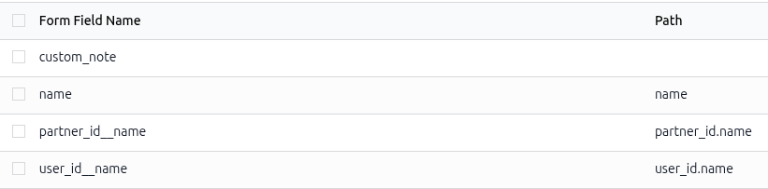
سلول ستون مسیر را برای ردیف custom_note خالی بگذارید.
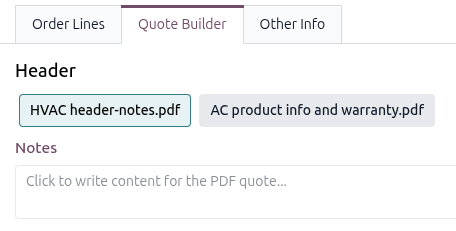
فیلد یادداشت در بخش سربرگ در تب سازنده پیشفاکتور روی یک پیشفاکتور.
فیلدهای فرم پویای رایج
در زیر فیلدهای فرم پویای رایج برای استفاده در PDFهای سفارشی آورده شدهاند که هنگام آپلود در اپلیکیشن فروش بهطور خودکار به فیلدهای صحیح Odoo نگاشت میشوند، و آنچه نمایندگی میکنند.
برای PDF سرصفحهها و پاورقیها:
نام: مرجع سفارش فروش
partner_id__name: نام مشتری
user_id__name: نام فروشنده
amount_untaxed: مبلغ بدون مالیات
amount_total: مبلغ کل
delivery_date: تاریخ تحویل
validity_date: تاریخ انقضا
client_order_ref: مرجع مشتری
برای PDF محصول:
توضیحات: توضیحات محصول
تعداد: مقدار
واحد اندازه گیری: واحد اندازهگیری (UoM)
price_unit: قیمت واحد
تخفیف: تخفیف
product_sale_price: قیمت لیست محصول
مالیات ها: نام مالیاتها با کاما (
,) به هم پیوستهtax_excl_price: قیمت بدون احتساب مالیات
tax_incl_price: قیمت با احتساب مالیات
Example
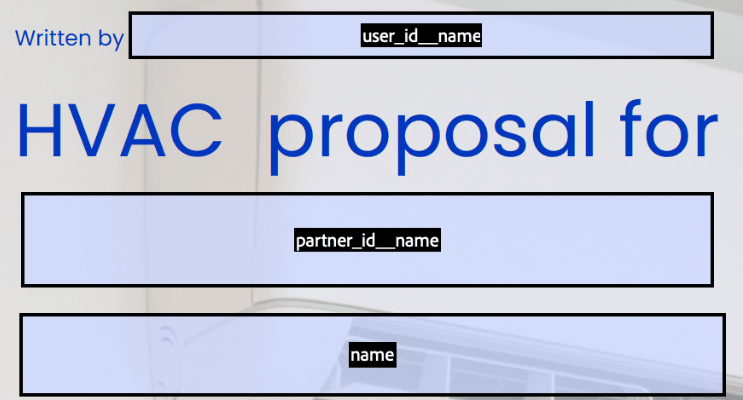
هنگام ایجاد یک PDF، بهترین روش استفاده از فیلدهای فرم پویای رایج (user_id_name، partner_id_name و نام) است. هنگام آپلود در پایگاهداده، Odoo بهطور خودکار آن فیلدها را با اطلاعات فیلدهای مربوطهشان پر میکند.
در این حالت، Odoo نام فروشنده را در فیلد متنی پویای user_id_name، مرجع سفارش فروش را در فیلد نام، و نام مشتری را در فیلد partner_id_name بهطور خودکار پر میکند.