
محصولات
محصولات را میتوان از backend یا رابط POS ایجاد کرد. برای مدیریت محصولات از backend، به بروید. روی جدید کلیک کنید تا یک محصول ایجاد کنید، یا یک محصول موجود را برای ویرایش باز کنید. فیلدها را در صورت نیاز بهروزرسانی کنید و اطمینان حاصل کنید که چکباکس پایانه فروش در بالای فرم فعال باشد.
برای ایجاد محصولات از رابط POS، به صندوق POS دسترسی پیدا کنید، روی آیکن (منوی همبرگری) کلیک کنید، سپس Create Product. جزئیات محصول را در پنجرهٔ بازشو وارد کنید و روی ذخیره کلیک کنید. محصول بلافاصله در صندوق در دسترس است.
برای بهروزرسانی یک محصول موجود از صندوق POS، روی یک محصول کلیک طولانی کنید تا پنجرهٔ بازشوی اطلاعات باز شود و روی ویرایش کلیک کنید. جزئیات محصول لازم را تغییر دهید و روی ذخیره کلیک کنید تا به صندوق POS بازگردید.
همچنین ببینید
دستهبندیهای محصول صندوق فروش
دستهبندیهای محصول POS برای سازماندهی محصولات در صندوق POS استفاده میشوند.
برای مدیریت دستهبندیهای POS، این مراحل را دنبال کنید:
به بروید.
روی جدید کلیک کنید تا یک دستهبندی ایجاد کنید یا روی یک مورد موجود کلیک کنید تا آن را بهروزرسانی کنید.
دستهبندیها را طبقهبندی کنید و یک سلسلهمراتب بین آنها بسازید: یک دستهبندی را با پر کردن فیلد دستهبندی مادر به یک دستهبندی والد مرتبط کنید. یک دستهبندی والد یک یا چند دستهبندی فرزند را گروهبندی میکند (مثلاً، از
Drinksبرای گروهبندیHot beveragesوSoft drinksاستفاده کنید).
پس از ایجاد دستهبندیهای محصول POS، آنها را به محصولات خاص اختصاص دهید:
به بروید و یک فرم محصول را باز کنید.
به تب پایانه فروش بروید و فیلد دستهبندی را با یک یا چند دستهبندی POS پر کنید.
برای محدود کردن دستهبندیهای نمایشدادهشده در صندوق POS، به تنظیمات POS بروید و دستهبندیهای مرتبط را در فیلد محدودیت دستهبندیها در بخش دستهبندیهای محصول و POS انتخاب کنید.
ترکیبهای محصول
ترکیب محصول یک بستهٔ متشکل از چندین محصول است که با هم بهعنوان یک واحد فروخته میشوند. هر ترکیب محصول از چندین دستهبندی تشکیل شده است که بهعنوان گزینههای ترکیب شناخته میشوند و هر گزینهٔ ترکیب شامل چندین مورد است. هنگام خرید یک ترکیب محصول، مشتریان میتوانند یک یا چند مورد را از هر گزینهٔ ترکیب انتخاب کنند.
Example
یک منوی برگر بهعنوان یک ترکیب محصول شامل سه گزینهٔ ترکیب ارائه میشود: یک برگر، یک نوشیدنی و یک پرس سیبزمینی سرخکرده. برای هر گزینهٔ ترکیب، مشتریان یک مورد را از گزینههای موجود انتخاب میکنند (مثلاً، چیزبرگر یا برگر مرغ؛ سودا یا آب؛ سیبزمینی سرخکرده معمولی یا بزرگ).
همچنین ببینید
ایجاد گزینهٔ ترکیب
برای ایجاد گزینههای ترکیب که به ترکیب محصول اضافه خواهند شد، مراحل زیر را دنبال کنید:
به بروید و روی جدید کلیک کنید.
یک نام برای انتخاب ترکیبی وارد کنید.
حداکثر موارد قابلانتخاب برای گزینهٔ ترکیب را با استفاده از فیلد Maximum items تنظیم کنید.
تعداد موارد گنجاندهشده در گزینهٔ ترکیب را با استفاده از فیلد Includes items تنظیم کنید.
روی افزودن یک سطر در بخش گزینهها کلیک کنید تا محصولاتی را که انتخابهای ترکیبی را تشکیل میدهند، اضافه کنید.
در صورت نیاز، روی یک محصول کلیک کنید تا یک قیمت مازاد اضافه کنید.
Combo Price در مقایسه با Extra Price
فیلد قیمت ترکیبی قیمت اعمالشده بر هر محصول اضافی که مشتری ممکن است انتخاب کند را نشان میدهد (یعنی، هنگامی که فیلد Maximum items روی
2یا بیشتر تنظیم شده باشد). این قیمت بهصورت خودکار بر اساس قیمت ارزانترین محصول تعریفشده در انتخاب ترکیبی محاسبه میشود.فیلد قیمت مازاد برای تنظیم یک هزینهٔ اضافی برای یک محصول خاص در گزینهٔ ترکیب استفاده میشود، مثلاً، برای پوشش هزینههای بالاتر یا تشویق به upselling. این قیمت اضافی هر بار که مشتری آن محصول را در گزینهٔ ترکیب انتخاب میکند، اعمال میشود.
ایجاد ترکیب محصول
برای ایجاد یک محصول خاص که شامل گزینههای ترکیب باشد، مراحل زیر را دنبال کنید:
به بروید و روی جدید کلیک کنید.
یک نام محصول وارد کنید.
نوع محصول را روی کمبو تنظیم کنید و Combo Choices مرتبط را انتخاب کنید.
یک قیمت حراج اضافه کنید.
اختیاراً، روی تب پایانه فروش کلیک کنید تا دستهبندی ترجیحی را انتخاب کنید.
همچنین ببینید
اعمال ترکیب
برای اعمال ترکیبها، این مراحل را دنبال کنید:
صندوق POS را باز کنید.
روی ترکیب محصول موردنظر کلیک کنید و موارد ترجیحی را برای هر گزینهٔ ترکیب انتخاب کنید.
روی Add to order کلیک کنید.
فرآیند سفارش را ادامه دهید.
توجه
قیمت کل کامبوی محصول، همانطور که در POS register نمایش داده میشود، بر اساس قیمت حراج تعریفشده در product combo's form است. انتخاب چندین محصول در گزینههای کامبو و انتخاب محصولی با قیمت مازاد بر قیمت کل تأثیر میگذارد.
Example
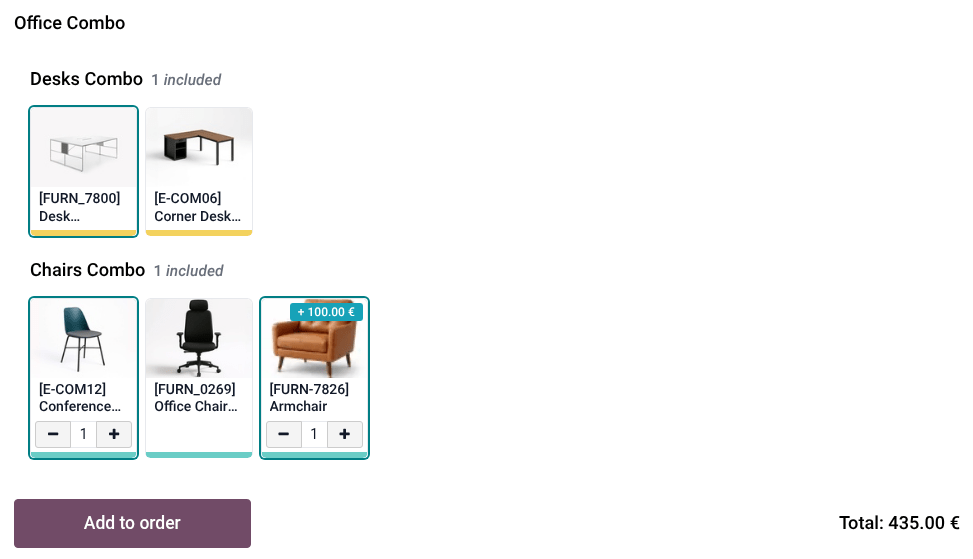
Office Combo دارای قیمت حراج معادل 300 € است و مجموعهای از صندلیها و میزها را ارائه میدهد. گزینهٔ کامبو برای صندلیها شامل یک صندلی کنفرانس، یک صندلی اداری و یک مبل راحتی با حداکثر مقدار قابلانتخاب ۲ است. قیمت ترکیبی برای گزینهٔ کامبوی صندلی به ازای هر آیتم اضافهشده 35 € است، چون صندلی کنفرانس ارزانترین محصول است. مبل راحتی دارای قیمت مازاد معادل 100 € است، چون از چرم ساخته شده است. انتخاب صندلی کنفرانس همراه با مبل راحتی، قیمت Office Combo را به 435 € افزایش میدهد. بنابراین، انتخاب مبل راحتی 35 € (قیمت ترکیبی) + 100 € (قیمت مازاد) اضافه میکند.
شمارههای سریال و دستهها
استفاده از lots و serial numbers به شما امکان میدهد جابجایی محصولات را در طول چرخهٔ عمر آنها ردیابی کنید. هنگامی که قابلیت ردیابی فعال باشد، Odoo مکان محصول را بر اساس آخرین جابجایی ثبتشدهٔ آن شناسایی میکند.
برای ردیابی محصولات بر اساس دستهها یا شمارههای سریال:
فروش محصول ردیابیشده
افزودن یک محصول ردیابیشده به سبد خرید از POS register، شماره سریال یا شماره دستهٔ آن را بهصورت خودکار وارد میکند.
هنگامی که یک load a quotation/SO حاوی محصولات ردیابیشده را بارگذاری میکنید، یک پنجرهٔ بازشو از شما میخواهد تأیید کنید که آیا شمارههای مرتبط با SO باید وارد شوند یا خیر. برای ادامه روی تأیید کلیک کنید. پس از وارد شدن، شمارههای ردیابی در سبد خرید زیر محصولات مربوطه، در کنار آیکون (Valid product lot) نمایش داده میشوند.
وضعیت ردیابی و تغییرات دستی
شمارههای ردیابی را میتوان با استفاده از آیکون (product lot) پایش و اصلاح کرد:
آیکون سبز (Valid product lot) icon: شمارهٔ ردیابی با موفقیت وارد یا اختصاص داده شد.
آیکون قرمز (Invalid product lot) icon: شمارهٔ ردیابی وجود ندارد یا نادرست است.
اصلاح: برای تغییر شمارهٔ ردیابی، روی آیکون (Valid product lot) کلیک کنید و دسته یا شماره سریال دیگری را از پنجرهٔ بازشو انتخاب کنید.
توجه
یک شمارهٔ ردیابی نامعتبر یا ناموجود مانع فروش نمیشود. با این حال، یک پنجرهٔ بازشوی هشدار را نمایش میدهد که باید پیش از رفتن به صفحهٔ پرداخت تأیید شود.
همچنین ببینید