
مکزیک
ماژولها
ماژولهای زیر بهطور خودکار با بومیسازی مکزیک نصب میشوند:
نام |
نام فنی |
توضیحات |
|---|---|---|
Mexico - Accounting |
|
بستهٔ بومیسازی مالی پیشفرض ویژگیهای حسابداری بومیسازی مکزیک را اضافه میکند، مانند: رایجترین مالیاتها و دفتر حسابها — بر اساس کد گروهبندی حساب SAT. |
EDI for Mexico |
|
تمامی نیازمندیهای فنی و عملکردی را برای تولید و اعتبارسنجی اسناد الکترونیکی در بر میگیرد — بر اساس مستندات فنی منتشرشده توسط SAT. این به شما امکان میدهد فاکتورها (با یا بدون پیوست) و مکملهای پرداخت را به دولت ارسال کنید. |
Odoo Mexican Localization Reports |
|
گزارشها را برای حسابداری الکترونیکی مکزیک تطبیق میدهد: دفتر حسابها، تراز آزمایشی و DIOT. |
Mexico - Month 13 Trial Balance |
|
برای ایجاد سند اختتامیه (که با نام حرکت ماه ۱۳ نیز شناخته میشود) ضروری است. |
Odoo Mexican XML Polizas Export |
|
امکان خروجیگرفتن فایلهای XML اسناد حسابداری را برای یک ممیزی اجباری فراهم میکند. |
ماژولهای زیر اختیاری هستند. توصیه میشود فقط در صورتی که یک نیاز خاص کسبوکار را برآورده میکنند، آنها را نصب کنید.
نام |
نام فنی |
توضیحات |
|---|---|---|
EDI for Mexico (Advanced Features) |
|
مکمل تجارت خارجی را به فاکتورها اضافه میکند (یک الزام قانونی برای فروش محصولات به کشورهای خارجی). |
Mexico - Electronic Delivery Guide |
|
به شما امکان میدهد یک Carta Porte ایجاد کنید: بارنامهای که با یک سند الکترونیکی امضاشده به دولت اثبات میکند که شما در حال ارسال کالا بین A و B هستید. این ماژول اپلیکیشن ناوگان را نیز نصب میکند. |
Odoo Mexico Localization for Stock/Landing |
|
امکان مدیریت شمارههای گمرکی مرتبط با هزینههای لندد را در اسناد الکترونیکی فراهم میکند. |
CFDI 4.0 fields for sale orders |
|
فیلدهای اضافی را به ماژول فروش اضافه میکند تا با صدور فاکتور الکترونیکی مکزیک مطابقت داشته باشد |
Mexican Localization for the Point of Sale |
|
فیلدهای اضافی را به ماژول صندوق فروش اضافه میکند تا با صدور فاکتور الکترونیکی مکزیک مطابقت داشته باشد |
Mexican Localization for eCommerce |
|
فیلدهای اضافی را به ماژول تجارت الکترونیک اضافه میکند تا با الزامات صدور فاکتور الکترونیکی مکزیک مطابقت داشته باشد |
همچنین ببینید
اطلاعات ماژول حقوق و دستمزد اینجا در دسترس است.
آموزشهای ویدیویی
ویدیوهایی دربارهٔ بومیسازی مکزیک نیز در دسترس هستند. گردشکارهای پایه و بیشتر موضوعات پوششدادهشده در این صفحه نیز در قالب ویدیویی در دسترساند؛ لطفاً موارد زیر را بررسی کنید:
بررسی اجمالی بومیسازی
ماژولهای بومیسازی مکزیک Odoo امکان امضای فاکتورهای الکترونیکی را مطابق با مشخصات SAT برای نسخهٔ ۴.۰ از CFDI فراهم میکنند، که یک الزام قانونی از تاریخ ۱ ژانویهٔ ۲۰۲۲ است. این ماژولها همچنین گزارشهای حسابداری مرتبط از جمله DIOT را اضافه میکنند، تجارت خارجی را فعال میکنند و امکان ایجاد راهنماهای تحویل را فراهم میسازند.
توجه
برای امضای الکترونیکی هر سندی در Odoo، اپلیکیشن امضا باید نصب شده باشد.
نیازمندیها
پیش از پیکربندی ماژولهای بومیسازی مکزیک در Odoo، برآوردهکردن نیازمندیهای زیر ضروری است:
در SAT با یک RFC معتبر ثبت شده باشید.
یک Certificado de Sello Digital / گواهی مهر دیجیتال (CSD) داشته باشید.
یک PAC انتخاب کنید. در حال حاضر، Odoo با PACهای زیر کار میکند: Solución Factible، Quadrum و SW Sapien - Smarter Web.
شرکت
پس از نصب ماژولهای صحیح، گام بعدی این است که تأیید کنید شرکت با دادههای صحیح پیکربندی شده است. برای این کار، به بروید و شرکتی را که میخواهید پیکربندی کنید انتخاب کنید.
نشانی کامل را در فرمی که نمایش داده میشود وارد کنید، شامل: کد کد پستی، وضعیت، کشور و RFC (شمارهٔ شناسه مالیاتی).
طبق الزامات CFDI 4.0، نام مخاطب اصلی شرکت باید با نام تجاری ثبتشده در SAT، بدون مخفف نوع شخصیت حقوقی، مطابقت داشته باشد. این موضوع برای کد کد پستی نیز یکسان است.
مهم
از نظر قانونی، شرکتهای مکزیکی باید از ارز محلی (MXN) استفاده کنند. برای استفاده از ارز دیگر، اجازه دهید MXN ارز پیشفرض باشد و در عوض از یک فهرست قیمت استفاده کنید.
سپس به بروید و به بخش MX Electronic invoicing اسکرول کنید. در زیر Service Tax Administration (SAT)، رژیم مالیاتی را که برای شرکت اعمال میشود از منوی کشویی انتخاب کنید و روی ذخیره کلیک کنید.
نکته
برای آزمایش بومیسازی مکزیک، شرکت را با یک آدرس واقعی در داخل مکزیک (شامل همهٔ فیلدها) پیکربندی کنید. EKU9003173C9 را بهعنوان شناسه مالیاتی و ESCUELA KEMPER URGATE را بهعنوان نام شرکت اضافه کنید. برای رژیم مالیاتی، از General de Ley Personas Morales استفاده کنید.
شعب
هنگام استفاده از شعب، همهٔ اطلاعات فاکتور بهجز کد پستی از شرکت اصلی گرفته میشود. مگر اینکه RFC روی شعبه تنظیم شده باشد، که در این صورت اطلاعات مستقیماً از خود شعبه گرفته میشود.
شعب به کاربران امکان میدهند چندین برند را در داخل یک شرکت مادر واحد ایجاد کنند. علاوه بر این، هنگامی که برای اهداف صدور فاکتور به رژیمهای مالیاتی متفاوتی نیاز باشد، لازم است برای هر رژیم یک شعبه ایجاد شود. بهصورت پیشفرض، رژیم از شرکت مادر به ارث میرسد. با این حال، اگر رژیم بهصورت صریح روی شعبه تنظیم شده باشد، Odoo رژیم قابل اعمال برای آن شعبه را اتخاذ میکند.
مخاطبین
توجه
برای دسترسی به رکوردهای مخاطبین، اپلیکیشن مخاطبین را نصب کنید.
برای ایجاد مخاطبی که بتوان برایش فاکتور صادر کرد، به اپلیکیشن بروید و روی جدید کلیک کنید. سپس نام مخاطب، نشانی کامل شامل کد کد پستی، وضعیت، کشور و RFC (شناسه مالیاتی) را وارد کنید.
مهم
همانند خود شرکت، همهٔ مخاطبین باید نام تجاری صحیح خود را در SAT ثبت کرده باشند. رژیم مالیاتی نیز باید در تب خرید و فروش اضافه شود.
هشدار
تنظیمکردن یک RFC (شناسه مالیاتی) بدون پیکربندی کشور ممکن است به فاکتورهای نادرست منجر شود.
مالیاتها
برای امضای صحیح فاکتورها، فیلدهای نوع فاکتور و موضوع مالیات را روی مالیاتهای فروش تنظیم کنید.
نکته
کسرهای RESICO ISR و برخی از مالیاتهای IEPS بهصورت خودکار ایجاد میشوند، اما این ویژگی بهصورت پیشفرض فعال نیست. برای فعالکردن آن، به بروید.
نوع فاکتور
هر دو فیلد نوع فاکتور و نوع مالیات SAT از پیش در مالیاتهای پیشفرض بارگذاری شدهاند.
برای مالیاتهای جدید، این فیلدها را در تنظیم کنید و روی جدید کلیک کنید. نوع مالیات را روی فروش تنظیم کنید. در تب تنظیمات پیشرفته، فیلدهای نوع مالیات SAT و نوع فاکتور را تکمیل کنید.
Odoo از چهار گروه از نوعهای مالیات SAT پشتیبانی میکند: IVA، ISR، IEPS و Local Taxes.
اگر نوع فاکتور Quota باشد، نمیتوان از روشهای محاسبهٔ استاندارد استفاده کرد. در عوض، محاسبهٔ مالیات را روی Custom Formula تنظیم کنید.
Example
quantity = تعداد اقلام در تراکنش
6.455 = مقدار سهمیه (یک مبلغ ثابت به ازای هر واحد)
فقط سهمیههای بهازای هر واحد پشتیبانی میشوند، نه سهمیههای مبتنی بر عوامل دیگر
نکته
مکزیک برای پوششدادن دو سناریو، دو نوع متفاوت از مالیات بر ارزش افزودهٔ ۰٪ را مدیریت میکند:
برای مالیات بر ارزش افزودهٔ ۰٪، نوع فاکتور را روی Tasa تنظیم کنید
برای معاف از مالیات بر ارزش افزوده، نوع فاکتور را روی Exento تنظیم کنید
توجه
مالیاتهای محلی در یک گرهٔ جداگانه در فایل XML تولید میشوند و توسط PAC اعتبارسنجی نمیشوند.
هشدار
سهمیهها و فرمولهای سفارشی به ماژول Define Taxes as Python Code نیاز دارند. به مالیاتها مراجعه کنید.
موضوع مالیات
یکی از الزامات CFDI 4.0 این است که فایل XML حاصل، تفکیک مالیاتهای عملیات را مطابق با مقررات مدیریت کند. هشت مقدار ممکن متفاوت وجود دارد که در فایل XML اضافه میشوند:
01: بدون موضوع مالیاتی: اگر سطر فاکتور هیچ مالیاتی نداشته باشد، این مقدار بهصورت خودکار اضافه میشود.02: موضوع مالیاتی: این پیکربندی پیشفرض هر سطر فاکتوری است که حاوی مالیات باشد.03: موضوع مالیاتی و نیازمند تفکیک نیست: این مورد فقط میتواند بهصورت دستی اضافه شود.04: موضوع مالیاتی و فاقد مالیات است: این مورد فقط میتواند بهصورت دستی اضافه شود.05: موضوع مالیاتی، مالیات بر ارزش افزوده برای PODEBI: این مورد فقط میتواند بهصورت دستی اضافه شود.06: موضوع مالیات بر ارزش افزوده، بدون انتقال مالیات بر ارزش افزوده: این موضوع زمانی انتخاب میشود که یک کسر ISR وجود داشته باشد و هیچ مالیات بر ارزش افزودهای نباشد.07: بدون انتقال مالیات بر ارزش افزوده، تفکیک IEPS: این موضوع زمانی انتخاب میشود که یک کسر ISR، مالیات IEPS و هیچ مالیات بر ارزش افزودهای وجود داشته باشد.08: بدون انتقال مالیات بر ارزش افزوده، تفکیک IEPS: این موضوع فقط میتواند بهصورت دستی اضافه شود.
هشدار
استفاده از هر یک از مقادیر ۰۱، ۰۳، ۰۴ یا ۰۵ گرهٔ مالیات را از فایل XML حذف میکند.
مهم
وضعیت تفکیک IEPSرفتار موضوعات مالیات را بهدلیل نبود IEPS هنگامی که تفکیک انجام نمیشود، تحت تأثیر قرار میدهد.
مالیاتهای محلی
مالیاتهای محلی (مثلاً ISH، Cedullar) به یک گرهٔ XML جداگانه نیاز دارند و ممکن است از منطق استاندارد مالیات پیروی نکنند.
هنگام پیکربندی یک مالیات محلی، نام آن در complement مالیات محلی نمایش داده میشود. در صورت منفی بودن نرخ، آن بهعنوان کسر در نظر گرفته میشود و در صورت مثبت بودن، انتقال داده میشود.
تفکیک IEPS
بهصورت پیشفرض، Odoo IEPS را در فاکتورها پنهان میکند تا جمع جزئی که مالیات بر ارزش افزوده بر اساس آن محاسبه میشود شامل مبلغ IEPS باشد؛ این کار برای اطمینان از آن است که رژیمهای مالیاتی که به آن نیاز ندارند، آن را دریافت نکنند.
میتوان با انتخاب تیک تفکیک IEPS در داخل هر مخاطب در تب خرید و فروش، IEPS را در XML قابلمشاهده کرد.
مهم
هنگام استفاده از صدور فاکتور تجارت الکترونیک یا پورتال صدور خودفاکتور، مشتری این گزینه را خواهد داشت که تصمیم بگیرد آیا تفکیک IEPS را داشته باشد یا خیر.
سایر پیکربندیهای مالیات
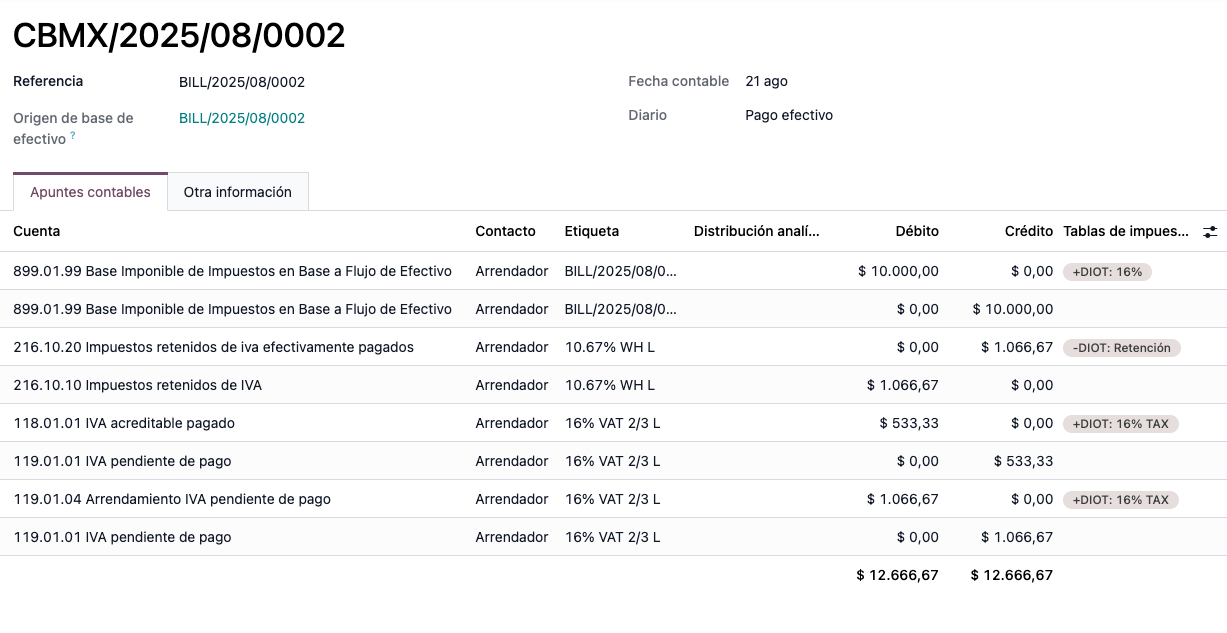
بومیسازی مکزیک از مالیاتهای مبتنی بر نقد استفاده میکند. هنگام ثبت یک پرداخت، Odoo حرکت مالیاتها را از Cash Basis Transition Account به حسابی که در تب تعریف رکورد مالیات تعیینشده در سطر فاکتور یا صورتحساب مشخص شده است، انجام میدهد. برای چنین حرکتی، در سند حسابداری هنگام طبقهبندی مجدد مالیاتها از یک حساب پایهٔ مالیات استفاده میشود: (899.01.99 Base Imponible de Impuestos en Base a Flujo de Efectivo). این حساب را حذف نکنید.
کسرها
بهصورت پیشفرض، Odoo کسرها را همراه با توزیعهای ویژه برای تخصیص مالیات بر ارزش افزوده شامل میشود.
هنگام ثبت یک فاکتور، کسر و مالیات بر ارزش افزودهٔ متناظر آن را اضافه کنید. هر دو باید در صورتحساب فروشنده گنجانده شوند تا حسابداری صحیح تضمین شود. استفاده از موقعیتهای مالی توصیه میشود تا سند مبتنی بر نقد توزیع را بهدرستی تقسیم کند.
Example
برای یک صورتحساب فروشندهٔ اجاره به مبلغ 10000 MXN، کسر اجارهٔ 10.67% متناظر با 16% VAT 2/3 H است. هر دو مالیات باید با هم اعمال شوند تا حسابداری صحیح را منعکس کنند.
توجه
CFDI کسرها در حال حاضر پشتیبانی نمیشود. برای توزیع صحیح با یک حسابدار مشورت کنید.
محصولات
برای پیکربندی محصولات، به بروید. یک محصول موجود را باز کنید یا روی جدید کلیک کنید. در تب حسابداری، دستهٔ محصول UNSPSC را تنظیم کنید. محصولات و دستهها را میتوان بهصورت دستی یا از طریق یک ورود انبوه تنظیم کرد.
توجه
همهٔ محصولات باید یک کد SAT مرتبط با خود داشته باشند تا از خطاهای اعتبارسنجی جلوگیری شود.
صدور فاکتور الکترونیکی
اعتبارنامههای PAC
پس از پردازش کلید خصوصی (CSD) خود با SAT، پیش از آنکه شروع به ایجاد فاکتورها از Odoo کنید، باید مستقیماً نزد PAC انتخابی خود ثبتنام کنید.
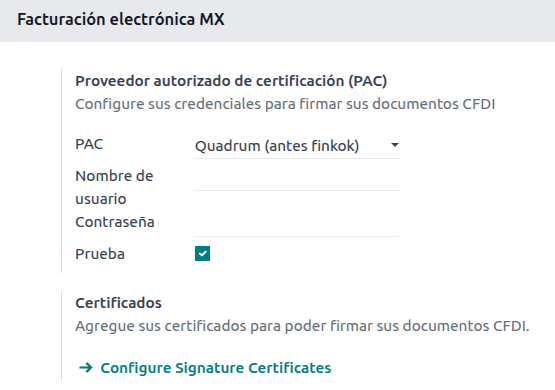
پس از آنکه حساب خود را نزد هر یک از این ارائهدهندگان ایجاد کردید، به بروید و به بخش صدور فاکتور الکترونیکی MX بروید. در بخش ارائهدهندهٔ مجاز صدور گواهی (PAC)، نام PAC خود را به همراه اعتبارنامههای خود (نام کاربری PAC و رمز عبور PAC) وارد کنید.
نکته
برای آزمایش صدور فاکتور الکترونیکی بدون اعتبارنامه، تیک محیط آزمایشی MX PAC را فعال کنید و Solucion Factible را بهعنوان PAC انتخاب کنید. افزودن نام کاربری یا رمز عبور برای محیط آزمایشی الزامی نیست.
گواهیهای .cer و .key
گواهیهای دیجیتال شرکت باید در بخش گواهیها آپلود شوند. برای این کار، به بروید.
در زیر گواهیهای خود را مدیریت کنید، روی پیوند کلیدها کلیک کنید تا به نمای فهرست کلیدها دسترسی پیدا کنید. روی ایجاد کلیک کنید، فایل کلید دیجیتال (فایل .key) را آپلود کنید، یک نام به کلید اضافه کنید و رمز کلید خصوصی را وارد کنید.
از ، گواهیها را انتخاب کنید تا به نمای فهرست گواهی دسترسی پیدا کنید. روی ایجاد کلیک کنید، گواهی دیجیتال (فایل .cer) را آپلود کنید، یک نام به گواهی اضافه کنید و کلید خصوصی ایجادشده در مرحلهٔ قبل را از منوی کشویی انتخاب کنید.
توجه
فیلدهای رمز گواهی و کلید عمومی در رکوردهای گواهی اختیاری هستند.
نکته
بهمنظور آزمایش صدور فاکتور الکترونیکی، گواهیهای آزمایشی SAT زیر ارائه شدهاند:
رمز عبور:
12345678a
حسابداری
صدور فاکتور الکترونیکی
فرایند صدور فاکتور در Odoo بر اساس ضمیمهٔ 20 نسخهٔ 4.0 صدور فاکتور الکترونیکی SAT است.
فاکتورهای مشتری
برای شروع صدور فاکتور از Odoo، باید با استفاده از جریان استاندارد صدور فاکتور یک فاکتور مشتری ایجاد شود.
تا زمانی که سند در حالت پیشنویس است، میتوان در آن تغییراتی اعمال کرد؛ برخی از فیلدها مقادیری را که قبلاً در سفارش فروش یا مخاطب تنظیم شدهاند میگیرند.
فیلدهایی که باید بررسی شوند عبارتاند از:
CFDI به عموم.
استفاده
سیاست پرداخت
روش پرداخت (اگر سیاست پرداخت روی PPD تنظیم نشده باشد)
نکته
کاربرد، سیاست پرداخت و روش پرداخت میتوانند از قبل در یک سفارش فروش تنظیم شوند و/یا برای هر فاکتور در مخاطب تنظیم شوند.
سیاست پرداخت یک فیلد قابلانتخاب در فاکتور است و میتواند بهصورت دستی روی سیاست موردنیاز تنظیم شود؛ با این حال اگر هیچ سیاستی انتخاب نشود، Odoo یک سیاست خودکار را بر اساس قواعد کلی زیر محاسبه میکند:
اگر تاریخ سررسیدی که پرداخت در آن انتظار میرود در ماه جاری باشد، مقدار روی PUE تنظیم میشود؛ در صورتی که تاریخ خارج از ماه جاری باشد، سیاست بهجای آن روی PPD تنظیم میشود.
هشدار
اگر سیاست پرداخت انتخاب نشده باشد و سیاست PPD انتظار میرود، یا برای فاکتور یک تاریخ سررسید در ماهی متفاوت از ماه جاری انتخاب کنید، یا شروط پرداختی را انتخاب کنید که مستلزم تغییر ماه سررسید باشند (یعنی 30 Days یا 15 Days، تا زمانی که در ماه بعدی قرار گیرند).
پس از کلیک روی تایید در فاکتور مشتری، روی دکمهٔ ارسال کلیک کنید تا فاکتور با دولت پردازش شود. مطمئن شوید که تیک CFDI علامتگذاری شده است.
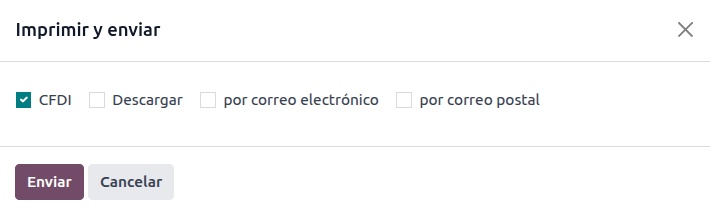
پس از دریافت سند امضاشده از دولت، فیلد فولیو مالیاتی روی سند نمایش داده میشود و فایل XML هم در تب CFDI و هم پیوستشده در چتر ظاهر میشود.
اگر یک آدرس ایمیل در رکورد مخاطب مشتری پیکربندی شده باشد، علامتگذاری تیکهای توسط ایمیل و CFDI هر دو فایل XML و PDF را با هم ارسال میکند.
برای دانلود فایل PDF بهصورت محلی، روی دکمهٔ چاپ کلیک کنید.
نکته
هنگام کلیک روی بهروزرسانی SAT، فیلد وضعیت SAT در فاکتور تأیید میکند که آیا فایل XML در SAT اعتبارسنجیشده است یا خیر.
در محیط آزمایشی، پیام یافت نشد همیشه نمایش داده میشود.
هشدار
اگر شریک شامل کشور یا کدپستی نباشد، صدور فاکتور بهعنوان یک CFDI به عموم در نظر گرفته میشود و فاکتور به مشتری عمومی خطاب میشود. با این حال اگر این فیلدها خالی بمانند و کاربر تیک CFDI به عموم را بردارد، یک پنجرهٔ بازشو ظاهر شده و عملیات را مسدود میکند.
یادداشتهای بستانکار
در حالی که یک فاکتور سند نوع "I" (Ingreso) است، یک یادداشت بستانکار سند نوع "E" (Egreso) است.
یک افزوده به جریان استاندارد برای یادداشتهای بستانکار این است که، بهعنوان یک الزام SAT، باید از طریق فولیو مالیاتی رابطهای میان یک یادداشت بستانکار و یک فاکتور وجود داشته باشد.
به دلیل این الزام، فیلد مبدأ CFDI این رابطه را با یک 01| و بهدنبال آن فولیو مالیاتی UUID اصلی اضافه میکند.
نکته
برای اینکه فیلد مبدأ CFDI بهصورت خودکار اضافه شود، بهجای ایجاد دستی آن، از دکمهٔ افزودن یادداشت بستانکار در فاکتور استفاده کنید.
بهطور کلی، یادداشتهای بستانکار حساب اصلی فروش تعریفشده در ژورنال را معکوس میکنند، اما امکان تخصیص سراسری یک حساب به همهٔ یادداشتهای بستانکار نیز وجود دارد. برای این کار، به بروید و حساب یادداشتهای بستانکار را در بخش حسابهای پیشفرض تنظیم کنید.
توجه
در پیکربندی پیشفرض، حساب یادداشتهای بستانکار بهصورت 402.01.01 Returns, discounts or bonuses over sales and/or services at the general rate تنظیم شده است.
صورتحسابهای فروشنده
صورتحسابهای فروشنده باید یک فولیو مالیاتی داشته باشند تا گزارشها و پرداختها بهدرستی کار کنند؛ اگر صورتحساب فروشنده توسط اپلیکیشن خرید ایجاد شده یا بهصورت دستی اضافه شده باشد، کافی است فایل XML فاکتور را در چتر بهعنوان یک یادداشت گزارش اضافه کنید و فولیو مالیاتی بر همان اساس بهروزرسانی میشود؛ به یاد داشته باشید که برای انجام بهروزرسانی، صورتحساب باید در حالت پیشنویس باشد.
نکته
هنگام کلیک روی بهروزرسانی SAT، فیلد وضعیت SAT در فاکتور تأیید میکند که آیا فایل XML توسط SAT اعتبارسنجیشده است یا خیر؛ این موضوع برای صورتحسابهای فروشنده نیز صادق است.
همچنین ببینید
ژورنالها
ماژول EDI for Mexico (Advanced Features) (l10n_mx_edi_extended) باید روی پایگاهداده نصب شود تا فیلد آدرس صادرشده در ژورنال فروش تکمیل شود. این کار تضمین میکند که همهٔ فاکتورهای آن ژورنال فروش، و همچنین فاکتورهای سراسری، هنگام تولید CFDI از کدپستی صحیح استفاده کنند.
برای صدور فاکتور در یک شرکت تحت مناطق زمانی مختلف با یک کاربر یکسان، باید یک پارامتر سیستم ایجاد شود تا اطمینان حاصل شود که هنگام صدور فاکتور منطقهٔ زمانی صحیح اعمال میشود، زیرا بهصورت پیشفرض از منطقهٔ زمانی کاربر استفاده میشود.
برای این کار، حالت توسعهدهنده را فعال کنید و به بروید. روی جدید کلیک کنید تا یک پارامتر جدید با کلید l10n_mx_edi_tz_XX ایجاد کنید که در آن XX شناسهٔ ژورنال است، و منطقهٔ زمانی موردنظر را بهعنوان مقدار تنظیم کنید، برای مثال، “America/Tijuana”.
پرداختها
سیاست پرداخت
یکی از افزودههای بومیسازی مکزیک، فیلد سیاست پرداخت است. بر اساس مستندات SAT، دو نوع پرداخت وجود دارد:
PUE (Pago en una Sola Exhibición/پرداخت در یک نوبت)
PPD (Pago en Parcialidades o Diferido/پرداخت اقساطی یا معوق)
هشدار
Complementهای پرداخت تنها در صورتی تولید میشوند که سیاست فاکتور روی PPD تنظیم شده باشد؛ لطفاً توجه داشته باشید که تنظیم روش پرداخت به مقداری متفاوت از 99 - Por definir یک الزام است.
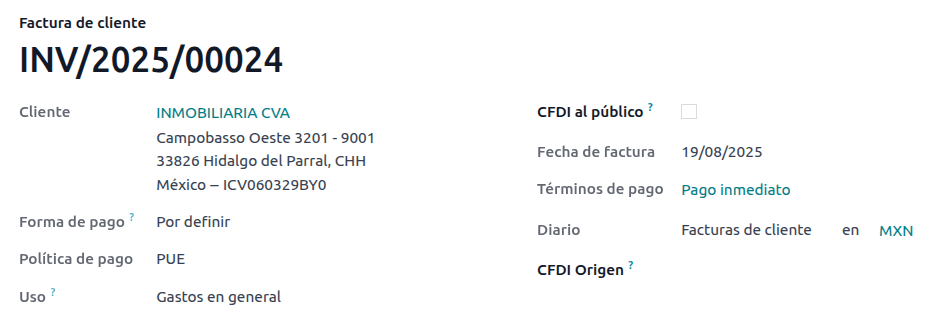
اگر فاکتور تاریخ سررسیدی خارج از ماه جاری داشته باشد، بهصورت پیشفرض روی PPD تنظیم میشود.
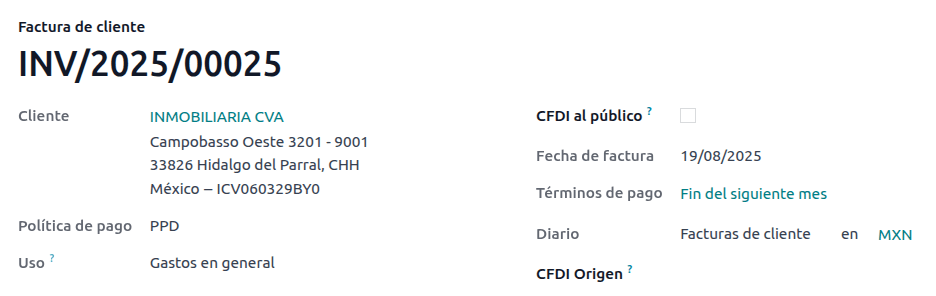
جریان پرداخت
در هر دو حالت، فرایند پرداخت در Odoo یکسان است؛ تفاوت اصلی این است که پرداختهای مرتبط با فاکتورهای PPD طبق قانون باید بهعنوان سند نوع "P" (Pago) به دولت ارسال شوند.
اگر یک پرداخت مرتبط با فاکتور PUE باشد، میتوان آن را از طریق پنجرهٔ بازشوی پرداخت ثبت کرد و آن را با فاکتور متناظر مرتبط نمود. برای این کار، به بروید و یک فاکتور را انتخاب کنید. سپس، روی دکمهٔ پرداخت کلیک کنید تا پنجرهٔ بازشوی پرداخت باز شود، نحوهٔ پرداخت و هر فیلد دیگری را تنظیم کنید و روی ایجاد پرداخت کلیک کنید.
همچنین ببینید
در حالی که این فرایند برای فاکتورهای PPD یکسان است، افزودن ایجاد یک سند الکترونیکی به این معناست که برای ارسال صحیح سند به SAT به برخی الزامات اضافی نیاز است.
از منظر قانونی، فاکتورهای PPD باید نحوهٔ پرداخت مشخصی را که پرداخت با آن دریافت شده است شامل شوند. به همین دلیل، فیلد نحوهٔ پرداخت را نمیتوان روی تعریف نشده تنظیم کرد، در نتیجه هنگام انتخاب آن، این فیلد نامرئی میشود.
توجه
اگر یک شمارهٔ حساب بانکی موردنیاز است، آن را در تب حسابداری رکورد مخاطب مشتری اضافه کنید.
پیکربندیهای دقیق در Anexo 20 مربوط به SAT آمدهاند. معمولاً حساب بانکی باید برای انتقالها ۱۰ یا ۱۸ رقم و برای کارتهای اعتباری یا نقدی ۱۶ رقم باشد.
اگر یک پرداخت کاملاً تطبیقدادهشده مرتبط با فاکتوری دارای فولیو مالیاتی باشد، بهروزرسانی پرداختها ظاهر میشود. روی دکمهٔ بهروزرسانی پرداختها کلیک کنید تا فایل XML complement پرداخت بهصورت خودکار به دولت ارسال شود و در تب CFDI هم در فاکتور و هم در پرداخت نمایش داده شود.
نکته
اگرچه این یک رویهٔ مالیاتی نامناسب است، پرداختهای PUE را نیز میتوان به دولت ارسال کرد؛ با این حال برای این کار لازم است در تب CFDI روی اجبار CFDI کلیک کنید.
مشابه یک فاکتور یا یادداشت بستانکار، PDF و XML را میتوان به مشتری نهایی ارسال کرد. برای این کار، روی آیکن (چرخدنده) کلیک کنید تا منوی کشویی اقدامات باز شود و از نمای پرداخت رسید را از طریق ایمیل ارسال کنید را انتخاب کنید.
صرفنظر از اینکه پرداخت با تطبیق ایجاد شده باشد یا بدون آن، میتوان PDF پرداخت را از تب CFDI در فاکتور با کلیک روی دکمهٔ چاپ دانلود کرد.
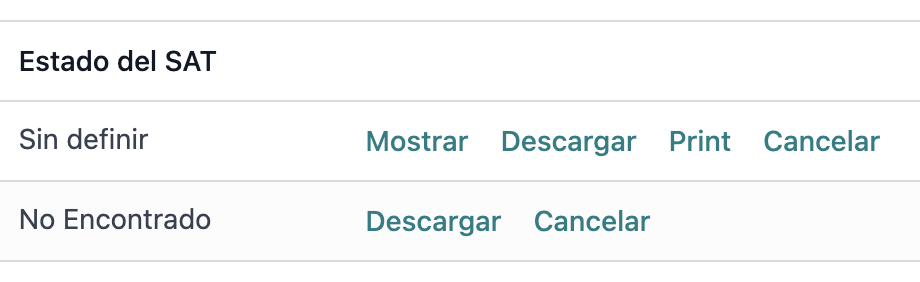
لغو فاکتورها
میتوان اسناد EDI ارسالشده به SAT را لغو کرد. بر اساس Reforma Fiscal 2022، از اول ژانویهٔ ۲۰۲۲، دو الزام برای این کار وجود دارد:
همهٔ درخواستهای لغو به یک دلیل لغو نیاز دارند.
پس از گذشت ۲۴ ساعت از ایجاد فاکتور، باید از مشتری خواسته شود که لغو را تأیید کند. اگر ظرف ۷۲ ساعت پاسخی دریافت نشود، لغو بهصورت خودکار پردازش میشود.
لغو فاکتورها در Odoo بهصورت خودکار بهروزرسانی میشود اما ممکن است کمی زمان ببرد؛ برای بررسی وضعیت لغو کافی است روی دکمهٔ بهروزرسانی SAT کلیک کنید.
لغو فاکتورها میتواند به یکی از دلایل زیر انجام شود:
01 - فاکتور صادرشده با خطاها (با سند مرتبط)
02 - فاکتور صادرشده با خطاها (بدون جایگزین)
03 - عملیات انجام نشد
04 - عملیات اسمی مرتبط با فاکتور سراسری
برای آغاز یک لغو، به بروید، فاکتور ثبتشدهای را که میخواهید لغو کنید انتخاب کنید و روی لغو درخواست کلیک کنید. سپس، بسته به دلیل لغو، به بخشهای دلیل لغو 01 یا دلایل لغو 02، 03 و 04 مراجعه کنید.
نکته
همچنین میتوانید با کلیک روی لغو در آیتم سطر، از تب CFDI درخواست لغو کنید.
توجه
اگر درخواست لغو در یک دوره قفلشده انجام شود، CFDI لغو خواهد شد اما سند حسابداری لغو نمیشود.
اگر مشتری لغو را رد کند، آیتم سطر لغو فاکتور از زبانه CFDI حذف میشود.
دلیل لغو 01
در پنجره بازشوی Request CFDI Cancellation، از فیلد علت گزینه 01 - Invoice issued with errors (with related document) را انتخاب کنید و روی Create Replacement Invoice کلیک کنید تا یک فاکتور پیشنویس جدید ایجاد شود. این فاکتور پیشنویس جدید جایگزین فاکتور قبلی به همراه CFDI مرتبط میشود.
پیشنویس را تایید کنید و فاکتور را ارسال کنید.
به فاکتور اولیه بازگردید (یعنی فاکتوری که ابتدا از آن درخواست لغو کردید). توجه کنید که فیلد Substituted By با ارجاع به فاکتور جایگزین جدید ظاهر میشود.
روی لغو درخواست کلیک کنید. در پنجرهٔ بازشوی Request CFDI Cancellation، گزینهٔ 01 - Invoice issued with errors (with related document) بهصورت خودکار در فیلد علت انتخاب میشود.
روی تایید کلیک کنید.
سپس لغو فاکتور همراه با یک سطر دلیل در تب CFDI تولید میشود.

توجه
هنگام استفاده از دلیل لغو 01 - Invoice issued with errors (with related document)، پیشوند 04| در فیلد Fiscal Folio ظاهر میشود. این یک پیشوند داخلی است که Odoo برای تکمیل لغو از آن استفاده میکند و به این معنا نیست که دلیل لغو 04 - Nominative operation related to the global invoice بوده است.
دلایل لغو 02، 03 و 04
در پنجرهٔ بازشوی Request CFDI Cancellation، علت لغو موردنظر را انتخاب کنید و لغو را تایید کنید.
پس از انجام این کار، لغو فاکتور همراه با یک سطر دلیل در تب CFDI تولید میشود.
توجه
اگر SAT Status دوباره به Validated بازگردد، میتواند به یکی از این سه دلیل باشد:
فاکتور در وبسایت SAT بهعنوان No Cancelable برچسبگذاری شده است؛ زیرا دارای یک سند مرتبط معتبر است: یا یک فاکتور دیگر که از طریق فیلد CFDI Originبه آن مرتبط شده، یا یک Payment Complement. در این صورت، ابتدا باید هر سند مرتبط دیگر را لغو کنید.
درخواست لغو هنوز توسط SAT در حال پردازش است. در این صورت، چند دقیقه صبر کنید و دوباره تلاش کنید.
مشتری نهایی باید درخواست لغو را در Buzón Tributario خود رد یا تأیید کند. این کار میتواند تا ۷۲ ساعت طول بکشد و در صورتی که درخواست لغو رد شود، باید فرایند را دوباره تکرار کنید.
همچنین ببینید
برای دلایل لغو 02، 03 و 04، دکمهٔ Create Replacement Invoice با دکمهٔ تایید جایگزین میشود که بلافاصله درخواست لغو میکند.
هم وضعیتکنونی و هم Cancellation Reasonرا میتوان در تب CFDIیافت.

لغو پرداختها
برای لغو payment complements، به تب CFDIفاکتور مرتبط بروید و روی لغو در سطر payment complement کلیک کنید.
همانند فاکتورها، به پرداخت بروید و روی Update SAT کلیک کنید تا SAT وضعیتو وضعیتبه لغو شده تغییر کنند.
توجه
درست همانند فاکتورها، هنگام ایجاد یک payment complement جدید، میتوان رابطه با سند اصلی را با افزودن 04| بهعلاوهٔ fiscal folio در فیلد CFDI Originاضافه کرد.
این عمل فاکتور را لغو میکند و علترا بهعنوان 01 - Invoice issued with errors (with related document) علامتگذاری میکند.
موارد خاص صدور فاکتور
روابط CFDI
گاهی لازم است سند کنونی را به CFDIهای امضاشدهٔ قبلی مرتبط کنید؛ برای این کار کافی است فیلد CFDI Originرا در فاکتور با نشان دادن یک رابطه تکمیل کنید. ۷ مقدار ممکن وجود دارد:
01: Nota de crédito
02: Nota de débito de los documentos relacionados
03: Devolución de mercancía sobre facturas o traslados previos
04: Sustitución de los CFDI previos
05: Traslados de mercancias facturados previamente
06: Factura generada por los traslados previos
07: CFDI por aplicación de anticipo
نکته
قالب آن این است: Origin Type|UUID1, UUID2, ...., UUIDn که در آن میتوان بیش از یک Origin Type اضافه کرد.
Example
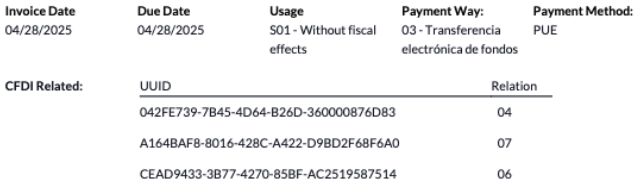
در اینجا یک نمونه با دو رابطه آمده است:
04|042FE739-7B45-4D64-B26D-360000876D83,
07|A164BAF8-8016-428C-A422-D9BD2F68F6A0,CEAD9433-3B77-4270-85BF-AC2519587514
بخش اول دارای نوع رابطهٔ 04 با 1 UUID است
بخش دوم دارای نوع رابطهٔ 07 با 2 UUIDs است
علاوه بر این، هر ترکیبی نیز در PDF امضاشده قابل مشاهده است.
چند ارزی
ارز اصلیدر مکزیک MXN است. اگرچه این برای همهٔ شرکتهای مکزیکی الزامی است، میتوان فاکتورها (و پرداختها) را با ارزهای مختلف ارسال و دریافت کرد. برای فعالسازی استفاده از چندارزی، به بروید و [MX] بانک مکزیک را بهعنوان خدمتدر بخش نرخهای ارز خودکار تنظیم کنید. سپس فیلد دورهرا روی دورهای که میخواهید نرخ ارز بهروزرسانی شود تنظیم کنید.
به این ترتیب، فایل XML سند، نرخ ارز صحیح و مبلغ کل را هم به ارز خارجی و هم به MXN خواهد داشت.
اکیداً توصیه میشود از حسابهای بانکی جداگانه برای هر ارز استفاده کنید.
توجه
تنها ارزهایی که نرخ ارز خود را بهصورت روزانه بهطور خودکار بهروزرسانی میکنند عبارتاند از: USD، EUR، GBP، JPY و CNY.
تخفیفها
طبق قانون، اسناد الکترونیکی ارسالشده به دولت نمیتوانند سطرهای منفی داشته باشند، زیرا این موضوع میتواند خطا ایجاد کند. بنابراین هنگام استفاده از کارتهای هدیه یا برنامههای وفاداری، سطرهای منفی بعدی در XML طوری ترجمه میشوند که گویی تخفیفهای معمولی هستند.
برای پیکربندی این مورد، به بروید و محصول Discounts را ایجاد کنید و مطمئن شوید که دارای مالیاتمعتبر (معمولاً IVA با 16%) است.
پس از این کار، فاکتور را از طریق CFDI ایجاد و امضا کنید و محصول Discounts را در انتها اضافه کنید. در XML، Odoo تخفیف را بهطور یکنواخت بین سطرها توزیع میکند و هر گونه اختلاف ریاضی در یک محصول گردکردن اضافه میشود.
نکته
برای هر واریانت محصول مرتبط با Gift Cardsیا برنامههای وفاداری، باید یک Discount و UNSPSC Product Category ایجاد شود.
پیشپرداختها
یک رویهٔ رایج در مکزیک، استفاده از پیشپرداختها است. کاربرد آن عمدتاً شامل مواردی است که در آنها پرداختی برای یک کالا یا خدمت دریافت میکنید که در آن یا محصول یا قیمت (یا هر دو) بهطور کامل مشخص نشده است.
SAT دو روش متفاوت برای مدیریت این فرایند مجاز میداند: هر دوی آنها شامل پیوند دادن همهٔ فاکتورها به یکدیگر از طریق فیلد مبدأ CFDI هستند.
توجه
برای این فرایند، اپلیکیشن فروش باید نصب شده باشد.
همچنین ببینید
پیکربندی
ابتدا، به بروید تا یک محصول Anticipo ایجاد و آن را پیکربندی کنید. نوع محصول باید خدمت باشد و از دستهٔ UNSPSC 84111506 Servicios de facturación استفاده کنید.
سپس، به بروید و محصول Anticipo را بهعنوان پیشفرض اضافه کنید.
روش A
این روش شامل ایجاد یک فاکتور پیشپرداخت، ایجاد یک فاکتور برای مبلغ کل و در نهایت، ایجاد یک یادداشت بستانکار برای کل مبلغ پیشپرداخت است.
ابتدا، یک سفارش فروش با مبلغ کل ایجاد کنید و از آن یک پیشپرداخت ایجاد کنید (با استفاده از درصد یا مبلغ ثابت). سپس، سند را از طریق CFDI امضا کنید و پرداخت را ثبت کنید.
هنگامی که زمان دریافت فاکتور نهایی توسط مشتری فرا میرسد، آن را دوباره از همان سفارش فروش ایجاد کنید. در پنجرهٔ بازشوی ایجاد فاکتور، گزینهٔ فاکتور عادی را انتخاب کنید. حتماً سطری را که شامل محصول Anticipo است حذف کنید.
نکته
هنگام استفاده از پیشپرداختها با بومیسازی مکزیک، مطمئن شوید که سیاست صدور فاکتور محصولات روی تعداد سفارش داده شده تنظیم شده باشد. در غیر این صورت، یک یادداشت بستانکار مشتری ایجاد خواهد شد.
سپس، فولیو مالیاتی را از فاکتور پیشپرداخت کپی کنید و آن را در مبدأ CDFI فاکتور نهایی جایگذاری کنید، پیشوند 07| را پیش از مقدار اضافه کنید و سند را از طریق CFDI امضا کنید.
در نهایت، یک یادداشت بستانکار برای فاکتور اول ایجاد کنید. فولیو مالیاتی را از فاکتور نهایی کپی کنید و آن را در مبدأ CFDI یادداشت بستانکار جایگذاری کنید و پیشوند 07| را اضافه کنید. سپس، سند را از طریق CFDI امضا کنید.
با این کار، همهٔ اسناد الکترونیکی به یکدیگر پیوند میخورند. مرحلهٔ نهایی پرداخت کامل فاکتور جدید است. در پایین فاکتور جدید، میتوانید یادداشت بستانکار را در اعتبارات معوق بیابید - آن را بهعنوان پرداخت اضافه کنید. در نهایت، مبلغ باقیمانده را با پنجرهٔ بازشوی پرداخت ثبت کنید.
در سفارش فروش، هر سه سند باید بهصورت «در حال پرداخت» نمایش داده شوند.
روش B
روش دیگر و سادهتری برای برآورده کردن الزامات SAT شامل ایجاد تنها فاکتور پیشپرداخت و یک فاکتور دوم برای باقیمانده است. این روش بر این مبنا استوار است که سطرهای منفی بهعنوان تخفیف در نظر گرفته میشوند.
برای این کار، تا زمان ایجاد فاکتور نهایی همان فرایند روش A را دنبال کنید. سطری را که شامل Anticipo است حذف نکنید و در عوض توضیحات سایر محصولات را تغییر نام دهید تا شامل متن CFDI por remanente de un anticipo شود. فراموش نکنید که فولیو مالیاتی فاکتور پیشپرداخت را در مبدأ CDFI فاکتور نهایی اضافه کنید و پیشوند 07| را اضافه کنید.
در نهایت، فاکتور نهایی را از طریق CFDI امضا کنید.
ادنداها و مکملها
ادنداها و مکملها را میتوان در XML گنجاند. برای افزودن یک مورد، به بروید و روی جدید کلیک کنید تا کدی را که باید تزریق شود وارد کنید. ممکن است به فیلدهای اضافی فراتر از Odoo استاندارد نیاز باشد.
هشدار
این بخش ممکن است به دانش فنی نیاز داشته باشد و خطر افزودن بدهی فنی را به همراه داشته باشد؛ توصیه میشود برای بهترین مشاورهٔ فنی با مدیر حساب خود مشورت کنید.
پس از ایجاد گرههای موردنظر، میتوان آنها را روی هر مخاطب انتخاب کرد تا روی هر فاکتوری که خطاب به آن مخاطب صادر میشود نمایش داده شوند. بهصورت پیشفرض، همهٔ گرههای انتخابشده بهصورت خودکار روی هر فاکتور اضافه میشوند.
همچنین میتوان با انتخاب تب سایر اطلاعات و سپس انتخاب گرههای موردنظر از Addendas & Complementos، تنها گرههای موردنیاز را روی هر فاکتور انتخاب کرد
نکته
میتوان بیش از یک مورد را به ازای هر مخاطب یا هر فاکتور اضافه کرد.
خوانندهٔ XML
در برخی موارد، مانند زمانی که فاکتورها را در نرمافزار دیگری یا مستقیماً در SAT ایجاد میکنید، ممکن است بخواهید فاکتورها را در Odoo آپلود کنید. خوانندهٔ XML به شما امکان میدهد دادهها را از یک فایل XML بازیابی کنید. برای این کار، به بروید و در نمای فهرست، روی دکمهٔ آپلود کلیک کنید تا هر تعداد فایل XML را انتخاب کنید، و فاکتورهای پیشنویس بهصورت خودکار ایجاد خواهند شد. این کار همچنین با کشیدن فایلها از رایانهٔ شما و رها کردن آنها در نما امکانپذیر است.
فاکتورهای پیشنویس، اطلاعات مشتری (اگر وجود نداشته باشد، موارد جدیدی ایجاد خواهد شد) و سطرهای محصول (تنها اگر محصولاتی با همان نام از قبل وجود داشته باشند) را بازیابی میکنند و همهٔ مالیاتها و فیلدهای اضافی مختص بومیسازی مکزیک را محاسبه خواهند کرد. اطلاعات وارد کردن در چتر ظاهر میشود.
هشدار
بسته به محلی که فاکتور در آن ایجاد شده است، فایلهای XML ممکن است مقادیری متفاوت از مجموع محاسبهشده در Odoo داشته باشند. هر سندی را که از این طریق آپلود میشود همیشه دوباره بررسی کنید.
فاکتورهای مشتری که از این طریق ایجاد میشوند، قادر خواهند بود مکملهای پرداخت ایجاد کنند و در هر زمان لغو شوند. اگر از دکمهٔ چاپ استفاده کنید، سند PDF همهٔ اطلاعات متناظر را خواهد داشت.
این کار را میتوان برای فاکتورهای خرید نیز انجام داد.
نکته
برای بازیابی فولیو مالیاتی، فایلهای XML را بهعنوان یک یادداشت گزارش در چتر فاکتورهای پیشنویسی که قبلاً ایجاد شدهاند بکشید و رها کنید.
CFDI برای عموم
دولت مکزیک الزام میکند که هر کالا یا خدمتی که فروخته میشود باید با یک فاکتور پشتیبانی شود. اگر مشتری به فاکتور نیاز نداشته باشد یا RFC نداشته باشد، باید یک CFDI برای عموم ایجاد شود که بهعنوان فاکتور «اسمی» نیز شناخته میشود.
باید یک مخاطب ایجاد شود و آن باید نام خاصی داشته باشد.
اگر تیک CFDI برای عموم در یک سفارش فروش یا یک فاکتور زده شود، XML نهایی دادههای موجود در مخاطب فاکتور را بازنویسی میکند و ویژگیهای زیر را اضافه میکند:
RFC: XAXX010101000 اگر مشتری داخلی باشد یا XEXX010101000 اگر مشتری خارجی باشد
کد پستی: همان کد شرکت
کاربرد: S01 - بدون اثرات مالیاتی
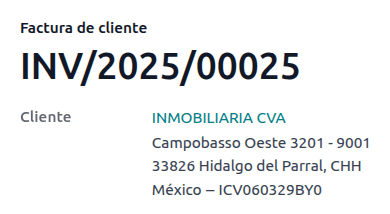
اگر مشتری نهایی هیچ جزئیاتی به اشتراک نگذارد، یک مشتری عمومی ایجاد کنید. نام نمیتواند PUBLICO EN GENERAL باشد، در غیر این صورت خطایی رخ خواهد داد (برای مثال، میتواند CLIENTE FINAL باشد).
هشدار
بهصورت پیشفرض، اگر شریک کشور یا کد پستی را تنظیم نکرده باشد، ارسال فاکتور مجاز نیست؛ با این حال، اگر تیک CFDI برای عموم فعال باشد، این مورد الزامی نیست.
فاکتور سراسری
اگر در پایان یک بازهٔ زمانی معین (که بسته به نیازها و ترجیحات قانونی شرکت شما میتواند از روزانه تا دوماهانه متغیر باشد) مشتری همچنان فروشهایی داشته باشد که بهعنوان فاکتورهای عادی یا فاکتورهای CFDI برای عموم فردی علامتگذاری نشده باشند، SAT امکان ایجاد یک فاکتور واحد را که میتواند شامل همهٔ عملیاتها باشد و بهعنوان فاکتور سراسری شناخته میشود، فراهم میکند.
توجه
برای این فرایند، اپلیکیشن فروش باید نصب شده باشد.
همچنین ببینید
راهاندازی
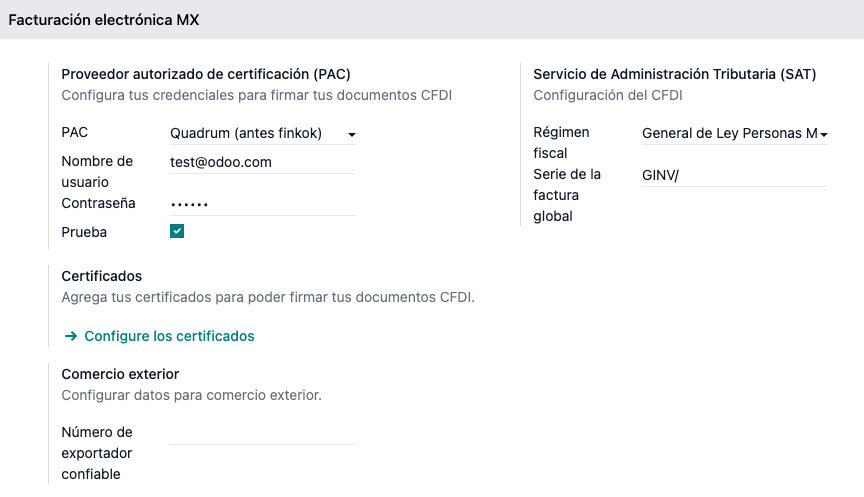
سری فاکتور سراسری مختص هر شعبه یا شرکت است و برای تعریف توالی فاکتورهای سراسری استفاده میشود. برای پیکربندی آن، به بروید و به بخش صدور فاکتور الکترونیکی MX بروید. فیلد سری فاکتور سراسری را میتوان در بخش ادارهٔ مالیات بر خدمات (SAT) یافت.
نکته
توالی پیشفرض برای هر شرکت/شعبه GINV/ است
جریان فروش
ابتدا، یک ژورنال اختصاصی در ایجاد کنید تا توالی جداگانهای را که برای فاکتورهای سراسری استفاده میشود حفظ کنید؛ این فاکتورها هنگام ایجاد بهعنوان سفارش عمل میکنند.
سپس، مطمئن شوید که همهٔ سفارشهای فروشی که باید امضا شوند، پیکربندیهای زیر را دارند:
تیک CFDI برای عموم فعال باشد
وضعیت فاکتور بهصورت قابل فاکتور علامتگذاری شده باشد
پس از این، به بروید، همهٔ سفارشهای فروش مرتبط را انتخاب کنید و روی ایجاد فاکتورها کلیک کنید. مطمئن شوید که تیک صورتحساب تلفیقی را غیرفعال کردهاید و روی ایجاد فاکتور پیشنویس کلیک کنید.
Odoo شما را به فهرستی از فاکتورها هدایت میکند. همهٔ آنها را انتخاب کنید و در منوی کشویی عملیات، گزینهٔ ثبت سندها را انتخاب کنید. دوباره همهٔ فاکتورهای ثبتشده را انتخاب کنید و به منوی کشویی عملیات بازگردید تا ایجاد فاکتور سراسری را انتخاب کنید.
در پنجرهٔ پیکربندی، دورهای را که توسط یک حسابدار حرفهای مشخص شده انتخاب کنید و روی ایجاد کلیک کنید. همهٔ فاکتورها باید تحت یک فایل XML واحد و با همان فولیو مالیاتی امضا شوند.
نکته
برای نمایش فهرستی با همهٔ فاکتورهای مرتبط، روی نمایش در تب CFDI کلیک کنید.
برای لغو فاکتور سراسری در هر دو SAT و Odoo، روی لغو در تب CFDI کلیک کنید.
توجه
فاکتورهای سراسری که از این طریق ایجاد میشوند، PDF نخواهند داشت، زیرا اطلاعات آنها از قبل در Odoo موجود است و قرار نیست توسط مشتری دیده شود.
حسابداری الکترونیکی (گزارشگیری)
برای مکزیک، حسابداری الکترونیکی به الزام نگهداری سوابق و اسناد حسابداری از طریق ابزارهای الکترونیکی و وارد کردن اطلاعات حسابداری بهصورت ماهانه از طریق وبسایت SAT اشاره دارد.
این از سه فایل XML اصلی تشکیل شده است:
فهرست بهروزرسانیشدهٔ دفتر حسابهایی که در حال حاضر مورد استفاده است
یک تراز آزمایشی ماهانه، بهعلاوهٔ یک گزارش سند اختتامیه، که با نام تراز آزمایشی ماه ۱۳ نیز شناخته میشود
یک خروجی از اسناد حسابداری در دفتر کل (اختیاری، مگر در مورد یک حسابرسی اجباری)
فایلهای XML حاصل از الزامات Anexo Técnico de Contabilidad Electrónica 1.3 پیروی میکنند.
علاوه بر این، امکان تولید DIOT وجود دارد: گزارشی از اسناد حسابداری فروشندگان که شامل مالیاتهای IVA است و میتوان آن را در یک فایل TXT خروجی گرفت.
توجه
برای استفاده از این گزارشها، ماژولهای زیر باید نصب شوند:
گزارشهای بومیسازی مکزیک Odoo
l10n_mx_reportsمکزیک - تراز آزمایشی ماه ۱۳
l10n_mx_reports_closingOdoo Mexican XML Polizas Export
l10n_mx_xml_polizas
گزارشهای دفتر حسابها و تراز آزمایشی ماه ۱۳ را میتوان در یافت. گزارش DIOT را میتوان در یافت.
مهم
ویژگیها و الزامات خاص گزارشهایی که ارسال میکنید ممکن است بر اساس رژیم مالیاتی شما تغییر کند. همیشه پیش از ارسال هرگونه سند به دولت با حسابدار خود تماس بگیرید.
دفتر حسابها
دفتر حسابها در مکزیک از یک الگوی خاص مبتنی بر Código agrupador de cuentas از SAT پیروی میکند.
ایجاد هر حسابی امکانپذیر است، تا زمانی که گروه کدگذاری SAT را رعایت کند: الگو NNN.YY.ZZ یا NNN.YY.ZZZ است.
Example
چند نمونه 102.01.99 یا 401.01.001 هستند.
هنگامی که یک حساب جدید با الگوی گروه کدگذاری SAT در ایجاد میشود، کد گروهبندی صحیح در برچسبها ظاهر میشود و حساب در گزارش COA نمایش داده میشود.
پس از ایجاد همهٔ حسابها، مطمئن شوید که برچسبهای صحیح اضافه شدهاند، زیرا اینها ماهیت حساب را مشخص میکنند.
توجه
توصیه نمیشود از الگویی استفاده شود که یک بخش را با ۰ پایان دهد (مانند 100.01.01، 301.00.003 یا 604.77.00). این کار خطاهایی در گزارش ایجاد میکند. بهصورت پیشفرض، اگر شمارهگذاری بعداً مشکل ایجاد کند، Odoo حسابها را به رنگ زرد علامتگذاری میکند؛ این کار برای جلوگیری از ارائهٔ دادههای نادرست توسط گزارشها است.
پس از اینکه همهچیز تنظیم شد، به بروید و روی دکمهٔ COA SAT (XML) کلیک کنید تا یک فایل XML شامل همهٔ حسابها تولید شود. این فایل XML آمادهٔ بارگذاری در وبسایت SAT است.
تراز آزمایشی
تراز آزمایشی مانده اولیه، بستانکار و مانده کل حسابهای شما را گزارش میکند، مشروط بر اینکه گروه کدگذاری صحیح آنها را اضافه کرده باشید.
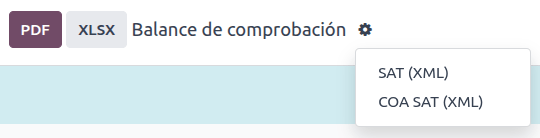
برای تولید یک فایل XML از تراز آزمایشی، به بروید، تاریخ را انتخاب کنید و روی (action menu) کلیک کنید، سپس SAT (XML) را انتخاب کنید.
توجه
Odoo Balanza de Comprobación Complementaria را تولید نمیکند.
ماه ۱۳
یک گزارش اضافی ماه ۱۳ است: یک ترازنامهٔ اختتامی که هرگونه تعدیل یا حرکت انجامشده در حسابداری برای بستن سال را نشان میدهد.
برای تولید این سند XML، به بروید و یک سند جدید ایجاد کنید. در اینجا، همهٔ مبالغ موردنظر برای اصلاح را اضافه کنید و بدهکار و/یا بستانکار هر یک را تراز کنید.
پس از انجام این کار، به تب اطلاعات دیگر بروید و فیلد Month 13 Closing را تیک بزنید. در صورت نیاز، به بروید و تاریخ Month 13 را انتخاب کنید، جایی که میتوان مبلغ کل سال را بهعلاوهٔ همهٔ افزودههای سند حسابداری مشاهده کرد. برای تولید فایل XML، روی (action menu) کلیک کنید، سپس SAT (XML) را انتخاب کنید.
دفتر کل
طبق قانون، همهٔ تراکنشها در مکزیک باید بهصورت دیجیتالی ثبت شوند. از آنجا که Odoo بهصورت خودکار همهٔ اسناد حسابداری زیربنایی تمام فاکتورها و پرداختها را ایجاد میکند، صرفاً خروجی گرفتن از دفتر کل با ممیزیها و/یا بازپرداختهای مالیاتی SAT مطابقت دارد.
نکته
بسته به نیاز، گزارش را میتوان بر اساس دوره یا ژورنال فیلتر کرد.
برای ایجاد XML، به بروید، روی (action menu) کلیک کنید، سپس روی XML (Polizas) کلیک کنید. سپس، از میان چهار نوع خروجی یکی را انتخاب کنید:
ممیزی مالیاتی
گواهی ممیزی
بازگشت کالا
جبران
برای ممیزی مالیاتی یا گواهی ممیزی، شماره سفارش ارائهشده توسط SAT را اضافه کنید. برای بازگشت کالا یا جبران، شماره فرآیند را که نیز توسط SAT ارائه میشود اضافه کنید.
توجه
برای دیدن این گزارش بدون ارسال آن، از ABC6987654/99 برای شماره سفارش یا از AB123451234512 برای شماره فرآیند استفاده کنید.
گزارش DIOT
DIOT (Declaración Informativa de Operaciones con Terceros / اظهارنامهٔ اطلاعاتی عملیات با اشخاص ثالث) یک الزام اضافی نزد SAT است، که در آن وضعیت فعلی پرداختهای قابلاعتبار و غیرقابلاعتبار، کسرها، مالیاتهای واردات و بازپرداختهای مالیات بر ارزش افزوده از صورتحسابهای فروشندهٔ شما به SAT ارائه میشود.
توجه
از ژوئیهٔ ۲۰۲۵، نسخهٔ جدید ۲۰۲۵ این گزارش در دسترس است.
برخلاف سایر گزارشها، DIOT در وبسایتی که توسط SAT ارائه میشود و شامل فرم A-29 است بارگذاری میشود. در Odoo، میتوانید رکوردهای تراکنشهای خود را بهصورت یک فایل TXT دانلود کنید که میتوان آن را در فرم بارگذاری کرد و از ورود مستقیم این دادهها اجتناب کرد.
فایل تراکنشها شامل مبلغ کل پرداختهای ثبتشده در صورتحسابهای فروشنده است که بر اساس انواع متناظر IVA تفکیک شدهاند. فیلدهای ارزش افزوده، کشور و نوع عملیات برای همهٔ فروشندگان الزامی هستند.
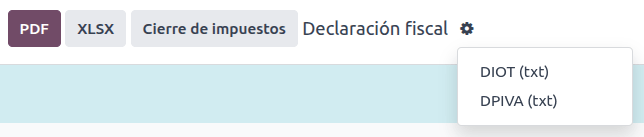
برای دانلود گزارش DIOT بهصورت یک فایل TXT، به بروید. ماه موردنظر را انتخاب کنید، روی (action menu) کلیک کنید و DIOT (TXT) را انتخاب کنید.
در صورتی که مالیاتهای جدیدی روی پایگاهداده ایجاد شوند، دو نوع برچسب وجود دارد؛ برچسبهای حاوی tax باید در توزیع مالیات قرار گیرند و آنهایی که نام پایه دارند روی پایهٔ مالیات قرار میگیرند. همهٔ خطوط یک مالیات بر ارزش افزوده باید حداقل یک شبکهٔ مالیاتی داشته باشند.
مهم
برای جلوگیری از خطاهای اعتبارسنجی، تکمیل فیلد نوع عملیات در تب حسابداری هر فروشنده الزامی است. مطمئن شوید که مشتریان خارجی کشور خود را تنظیم کردهاند.
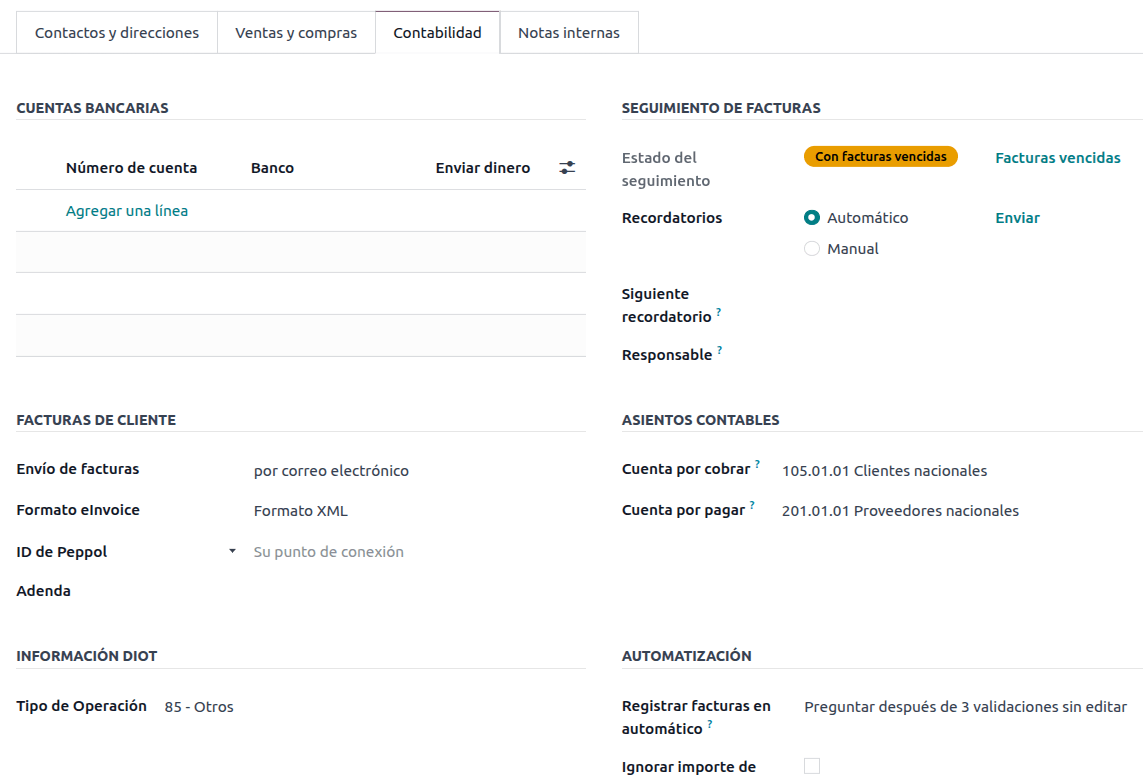
انتخاب 87 - عملیات جهانی باعث میشود که فایل TXT نهایی همهٔ فروشندگانی را که بخشی از عملیات جهانی هستند، تحت یک مالیات بر ارزش افزودهٔ عمومی واحد ادغام کند: XAXX010101000.
تجارت خارجی
تجارت خارجی یک مکمل برای یک فاکتور معمولی است که طبق مقررات SAT، مقادیر معینی را هم در XML و هم در PDF به فاکتورهای دارای مشتری خارجی اضافه میکند، مانند:
آدرس مشخص گیرنده و فرستنده
افزودن یک بخش تعرفهای که نوع محصول را مشخص میکند
اینکوترمها (Incoterms) صحیح (اصطلاحات بینالمللی بازرگانی)
و موارد بیشتر، مانند گواهی مبدأ و واحدهای اندازهگیری خاص
این کار علاوه بر گسترش توضیحات کالای فروختهشده، شناسایی صحیح صادرکنندگان و واردکنندگان را امکانپذیر میکند.
از اول ژانویهٔ ۲۰۱۸، تجارت خارجی برای مالیاتدهندگانی که عملیات صادراتی از نوع A1 انجام میدهند الزامی است. در حالی که CFDI فعلی نسخهٔ 4.0 است، تجارت خارجی در حال حاضر روی نسخهٔ 2.0 قرار دارد.
توجه
برای استفاده از این ویژگی، باید ماژول EDI for Mexico (Advanced Features) l10n_mx_edi_extended نصب شود.
مهم
پیش از نصب، مطمئن شوید که کسبوکار شما به استفاده از این ویژگی نیاز دارد. در صورت نیاز، پیش از نصب هر ماژولی ابتدا با حسابدار خود مشورت کنید.
هنگام ایجاد فاکتورهای خارجی، باید تیک CFDI to public زده شود.
پیکربندی
مخاطبین
برای پیکربندی مخاطب شرکت خود برای تجارت خارجی، به بروید، فیلتر پیشفرض فاکتورهای مشتری را حذف کنید و نام شرکت خود را انتخاب کنید. در حالی که الزامات CFDI 4.0 افزودن یک کد کد پستی معتبر در رکورد مخاطب شرکت را الزامی میکند، مکمل تجارت خارجی این الزام را اضافه میکند که شهر و وضعیت نیز باید معتبر باشند. هر سه فیلد باید با کاتالوگ رسمی SAT برای Carta Porte مطابقت داشته باشند، در غیر این صورت خطایی ایجاد میشود.
هشدار
شهر و وضعیت را در رکورد مخاطب شرکت اضافه کنید، نه در خود رکورد شرکت.
روی رکورد مخاطب، فیلدهای اختیاری محله و کد منطقه نیز میتوانند تکمیل شوند. این دو فیلد نیز باید با دادههای موجود در SAT مطابقت داشته باشند.
برای پیکربندی دادههای مخاطب یک مشتری گیرندهٔ خارجی، به بروید و مخاطب مشتری خارجی را انتخاب کنید. برای جلوگیری از خطاها، مخاطب باید فیلدهای زیر را تکمیلشده داشته باشد:
کل نشانی شرکت، شامل یک کد پستی معتبر و کشور خارجی.
RFC خارجی (شمارهٔ شناسایی مالیاتی)، در قالب صحیح (برای مثال: کلمبیا
123456789-1)در تب خرید و فروش، تیک نیازمند تجارت خارجی؟ را فعال کنید.
توجه
در فایلهای XML و PDF حاصل، ارزش افزوده بهصورت خودکار با مالیات بر ارزش افزودهٔ عمومی برای تراکنشهای خارج از کشور جایگزین میشود: XEXX010101000.
محصولات
همهٔ محصولات مرتبط با تجارت خارجی چهار فیلد اضافی دارند که الزامی هستند و دو مورد از آنها مختص تجارت خارجی است.
مرجع محصول باید در تب اطلاعات عمومی تنظیم شود.
وزن محصول در تب انبار باید بیشتر از
0باشد.بخش تعرفهای صحیح محصول باید برای تجارت خارجی در تب حسابداری تنظیم شود.
UMT Aduana در تب حسابداری باید تنظیم شود و برای تجارت خارجی با بخش تعرفهای متناظر باشد.
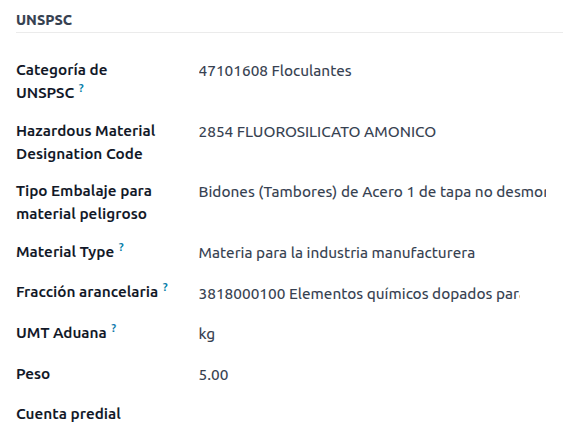
نکته
اگر کد UoM مربوط به بخش تعرفهای برابر
01باشد، UMT Aduana صحیحkgاست.اگر کد UoM مربوط به بخش تعرفهای برابر
06باشد، UMT Aduana صحیحUnitsاست.
جریان صدور فاکتور
پیش از ایجاد یک فاکتور، توجه به این نکته مهم است که فاکتورهای تجارت خارجی نیازمند تبدیل قیمت محصولات به یک ارز خارجی مانند USD هستند. بنابراین، چندارزی باید فعال باشد و ارز خارجی در بخش ارزها فعال شده باشد. خدمت صحیح برای اجرا [MX] بانک مکزیک است. برای تبدیل قیمت محصولات، یک فهرست قیمت در ارز خارجی ایجاد کنید.
سپس، با نرخ تبدیل صحیحی که در تنظیم شده است، فیلدهای اصطلاحات بینالمللی بازرگانی (Incoterms) و منبع گواهی اختیاری را در تب اطلاعات دیگر فاکتور تنظیم کنید.
نکته
اگرچه الزامی نیست، اما اگر CFDI to public نیز فعال باشد، اطلاعات کاملتر خواهد بود.
در نهایت، فاکتور را با همان فرآیند یک فاکتور معمولی تأیید کنید و روی دکمهٔ ارسال کلیک کنید تا از طریق CFDI امضا شود.
صندوق فروش
تطبیق صندوق فروش محلیسازی مکزیک، امکان ایجاد فاکتورهایی را که مستقیماً از صندوق POS با الزامات SAT مطابقت دارند فراهم میکند، با مزیت اضافی ایجاد رسیدهایی که امکان خودصدور فاکتور در یک پورتال ویژه و ایجاد فاکتورهای جهانی را میدهند.
جریان صندوق فروش
علاوه بر پیکربندی استاندارد صندوق فروش، محلیسازی مکزیک ایجاب میکند که هر روش پرداخت با یک روش پرداخت صحیح و همچنین یک حساب صدور مجدد فاکتور پیکربندی شود تا حسابداری فاکتورها با پورتال صدور فاکتور مدیریت شود.
نکته
بهصورت پیشفرض، Odoo روشهای پرداخت از پیش پیکربندیشدهای برای پول نقد، کارت اعتباری و کارت بدهی ایجاد میکند و حساب 402.04.01 صدور مجدد فاکتور را بهعنوان پیشفرض برای صدور مجدد فاکتور اختصاص میدهد.
هنگام فروش در صندوق فروش، روی دکمهٔ مشتری کلیک کنید تا یک مشتری ایجاد یا انتخاب کنید. در اینجا میتوان اطلاعات صدور فاکتور مشتری (مانند RFC یا رژیم مالیاتی) را بررسی کرد و حتی آن را مستقیماً در داخل جلسه اصلاح کرد.
پس از انتخاب یک مشتری، تیک فاکتور را بزنید. این کار منویی را باز میکند تا کاربرد را انتخاب کنید و مشخص کنید که آیا فاکتوری برای عموم است یا خیر. روی تأیید کلیک کنید، روش پرداخت را انتخاب کنید و سپس روی اعتبارسنجی کلیک کنید تا سفارش تکمیل شود. سپس PDF دانلود میشود و میتوان فاکتور را بههمراه رسید از طریق ایمیل به مشتری نهایی ارسال کرد.
نکته
برای ایجاد فاکتور از سفارشها، به منوی سفارشها بروید، سفارش را انتخاب کنید، روی بارگذاری سفارش کلیک کنید و تیک فاکتور را بزنید. این کار همان منو را برای کاربرد و CFDI to Public باز میکند.
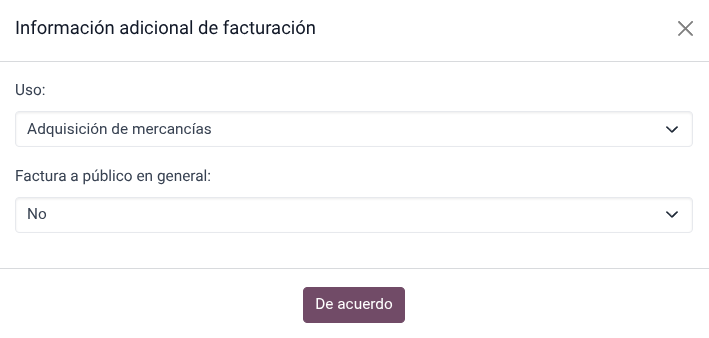
برای امضای خودکار یک یادداشت بستانکار، هنگام پردازش یک بازپرداخت، تیک فاکتور را بزنید.
توجه
یادداشتهای بستانکار برای محصولات مرجوعی، نوع رابطهٔ 03 - Devolución de mercancía sobre facturas o traslados previos را خواهند داشت.
مهم
در محلیسازی مکزیک، خطوط مثبت و منفی در یک جلسهٔ POS را نمیتوان با هم ترکیب کرد.
اگر یک خطای اعتبارسنجی SAT رخ دهد، مشتری بهجای آن یک فاکتور پیشفرم دریافت خواهد کرد.
پورتال خودصدور فاکتور
اگر مشتری نهایی مطمئن نیست که میخواهد فاکتورش دقیقاً در لحظهٔ فروش تولید شود، میتوان به او گزینهٔ ایجاد یک رسید با یک کد QR یا یک URL را داد. برای این کار، این مراحل را دنبال کنید:
به بروید.
پایانه فروش را انتخاب کنید.
به بخش صورتحسابها و رسیدها بروید.
صدور فاکتور سلفسرویس را فعال کنید.
فیلد چاپ را روی کد QR، آدرس اینترنتی یا کد QR + آدرس اینترنتی تنظیم کنید.
مشتریانی که این کد QR را اسکن کنند یا از URL پیروی کنند، پس از وارد کردن کد پنجرقمی که روی رسید نیز درج شده است، به منویی دسترسی پیدا میکنند که در آن میتوانند اطلاعات مالیاتی خود را، از جمله کاربرد و رژیم مالیاتی، اضافه کنند.
در اسناد حسابداری جلسه، حساب صدور فاکتور مجدد که قبلاً انتخاب شده است، هنگام درخواست فاکتورها برای مدیریت معکوسسازی اسناد فروش و همچنین بهعنوان حساب فروش برای فاکتورهای جدید استفاده میشود.
همچنین ببینید
فاکتور سراسری
مانند سفارشهای فروش معمولی، فاکتورهای سراسری را نیز میتوان از صندوق فروش ایجاد کرد.
برای این کار، مطمئن شوید که در منوی پرداخت، مشتری یا گزینهٔ فاکتور را انتخاب نکردهاید و به بروید. در آنجا، تمام سفارشهای قابل فاکتور را انتخاب کنید، روی عملیات کلیک کنید و ایجاد فاکتور سراسری را انتخاب کنید.
مانند سفارشهای فروش، دورهای صحیح را انتخاب کنید و ایجاد را فشار دهید.
این کار یک فایل XML را به هر یک از سفارشهای انتخابشده پیوست میکند. فایلهای XML را میتوان با رفتن به تب CFDI دانلود کرد. در صورت نیاز، میتوان فاکتور را از همان تب لغو کرد.
اگر در نهایت هر یک از سفارشهایی که بخشی از فاکتور سراسری هستند نیاز به ارجاع به یک مشتری داشته باشند، همچنان میتوان با باز کردن صندوق فروش، کلیک روی (منوی کشویی) و سپس کلیک روی سفارشها یک فاکتور ارسال کرد. فیلتر همهٔ سفارشهای فعال را به پرداختشده تغییر دهید، سفارش را انتخاب کنید و روی دکمهٔ فاکتور کلیک کنید.
توجه
فاکتورهای سراسری، درست مانند فاکتورهای معمولی، تنها میتوانند بر اساس آدرس فیزیکی گروهبندی شوند. این آدرس بر اساس آدرس تنظیمشده روی ژورنال فاکتور صندوق فروش تعیین میشود، بنابراین هنگام تلاش برای صدور فاکتور برای دو آدرس، یک هشدار ظاهر میشود تا کاربر را از خطا آگاه کند.
تجارت الکترونیک
تطبیق تجارت الکترونیک بومیسازی مکزیک، یک گام اضافی برای ایجاد فاکتورهایی فراهم میکند که با الزامات SAT روی تجارت الکترونیک مطابقت دارند؛ این کار با بازیابی دادههای مشتری پس از پرداخت و حتی امکان امضای فاکتورهای خودکار پس از پردازش پرداخت، و همچنین ارسال فایلها به مشتریان از طریق ایمیل و اعطای دسترسی به آنها برای بازیابی فایل PDF خود از پورتال مشتری انجام میشود.
جریان تجارت الکترونیک
در طول فرآیند پرداخت معمولی، یک گام جدید اطلاعات صدور فاکتور ظاهر میشود که در آن میتوان فاکتور درخواست کرد یا نکرد. اگر خیر انتخاب شود، یک CFDI to Public ایجاد میشود. اگر بله انتخاب شود، RFC، رژیم مالیاتی و کاربرد الزامی هستند تا تمام اطلاعات در سفارش فروش به دست آید، که در آن وضعیت آن به قابل فاکتور تغییر میکند.
علاوه بر این، مشتری میتواند تصمیم بگیرد که تفکیک IEPS را درخواست کند یا خیر.
مهم
مطمئن شوید که یک کد UNSPSC به محصول حملونقل اضافه میکنید.
اگر صدور فاکتور خودکار در فعال باشد، سند الکترونیکی بهصورت خودکار امضا میشود.
فروش
اپلیکیشن فروش فیلدهایی دارد که صدور فاکتور را آسانتر میکنند؛ در حالی که خود این فیلدها رفتار فروش را تغییر نمیدهند، هنگام ایجاد یک فاکتور بهطور مستقیم کپی میشوند.
فیلدهای کپیشده عبارتاند از:
روش پرداخت
سیاست پرداخت
CFDI برای عموم
استفاده
علاوه بر این، با نصب ماژول پیشفاکتور میتوان برای اهداف اعتبارسنجی با مشتری، پیشنمایشی از فاکتور به دست آورد. این ماژول علاوه بر فیلدهای ذکرشده، موارد زیر را نیز به سفارش فروش اضافه میکند:
کد محصول
کد واحد
رژیم مالیاتی
اشتراکها
هنگام مدیریت اشتراکها، تمام فیلدهای فروش برای ایجاد فاکتورهای تکرارشونده استفاده میشوند. این فاکتورها بهصورت خودکار امضا و همراه با فایلهای PDF و XML پیوستشده از طریق ایمیل ارسال میشوند و هیچ اقدام دستی اضافهای لازم نیست.
مهم
تمام فاکتورهایی که توسط اپلیکیشن اشتراکها تولید میشوند، همیشه و بدون استثنا بهصورت خودکار امضا میشوند.
انبار
شمارههای گمرکی
یک اظهارنامهٔ گمرکی (Pedimento Aduanero) سندی مالیاتی است که تأیید میکند تمام عوارض پرداختی به نهاد مالیاتی (SAT)، از جمله واردات/صادرات کالاها، پرداخت شده است.
بر اساس پیوست ۲۰ از CFDI 4.0، در اسنادی که کالاهای فاکتورشده از یک عملیات واردات دستاول میآیند، فیلد شمارهٔ گمرکی باید به تمام خطوط محصولات مرتبط با عملیات اضافه شود، و همچنین تاریخ سند نیز باید اضافه شود.
توجه
برای این کار، ماژول بومیسازی Odoo مکزیک برای موجودی/سربار l10n_mx_edi_landing باید نصب شود، علاوه بر اپلیکیشنهای انبار، خرید و فروش.
مهم
این ویژگی را با تجارت خارجی اشتباه نگیرید. شمارههای گمرکی بهطور مستقیم به واردات کالاها مربوط هستند، در حالی که مکمل تجارت خارجی به صادرات مربوط است. اگر این ویژگی موردنیاز است، پیش از انجام هرگونه تغییر، ابتدا با حسابدار خود مشورت کنید.
پیکربندی
برای ردگیری شمارهٔ گمرکی صحیح یک فاکتور مشخص، Odoo از هزینههای سربار استفاده میکند. به بروید و در بخش ارزشگذاری، مطمئن شوید که هزینههای سربار فعال است.
نکته
توصیه میشود یک دفتر روزنامه پیشفرض اضافه کنید تا فیلد الزامی دفتر روزنامه روی هزینههای سربار بهصورت خودکار پر شود، حتی اگرچه هزینههای سرباری که فقط شمارههای گمرکی را اضافه میکنند و هزینههای اضافی اضافه نمیکنند، سند حسابداری ایجاد نمیکنند.
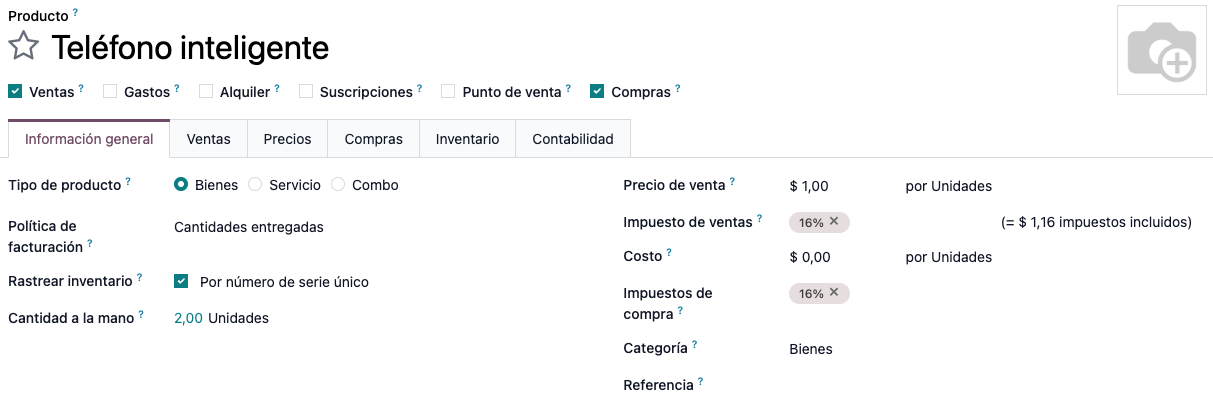
محصولات از نوع کالا را که شمارههای گمرکی را نگه میدارند پیکربندی کنید. برای این کار، محصولات را ایجاد کنید و این سه الزام را تکمیل کنید:
رهگیری باید روی یکی از گزینههای بر اساس سری ساخت یا با اساس شماره سریال منحصر به فرد تنظیم شود، اما نه بر اساس مقدار.
سیاست صدور فاکتور باید روی تعداد تحویلدادهشده تنظیم شود.
ارزشگذاری بر اساس سری ساخت/شماره سریال باید فعال باشد.
این کار فیلد صدور فاکتور گمرکی را در تب حسابداری در دسترس قرار میدهد. این فیلد را فعال کنید تا از شمارههای گمرکی با این محصول استفاده کنید.
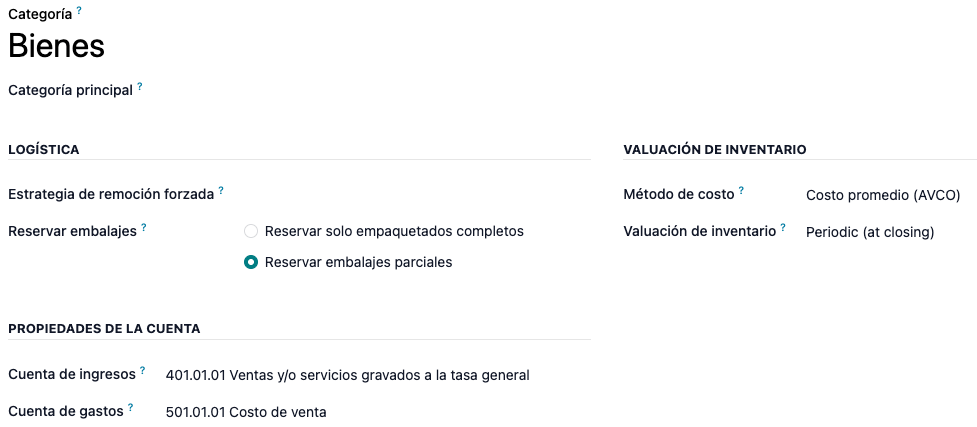
مهم است که مطمئن شوید محصول یک دستهبندی محصول دارد و دارای پیکربندی زیر است:
روش هزینهیابی: یا FIFO یا AVCO
ارزشگذاری موجودی: یا دورهای یا دائمی
توجه
این ویژگی صرفنظر از اینکه ارزشگذاری موجودی روی دورهای (در زمان بستن) یا دائمی (در زمان صدور فاکتور) تنظیم شده باشد، کار میکند.
جریان خرید و فروش
پس از پیکربندی محصول، جریان خرید استاندارد را دنبال کنید.
یک سفارش خرید از ایجاد کنید. سپس، سفارش را تأیید کنید تا یک دکمهٔ هوشمند رسید نمایش داده شود. روی دکمهٔ هوشمند رسید کلیک کنید و رسید را تایید اعتبار کنید.
به بروید و یک رکورد جدید ایجاد کنید. در انتقال، رسیدی را که بهتازگی تایید اعتبار شده است اضافه کنید و شمارهٔ گمرکی را اضافه کنید.
نکته
اگرچه میتوان هزینههای مرتبط با شمارهٔ گمرکی را در این مرحله از فرآیند اضافه کرد، اکیداً توصیه میشود که یک هزینهٔ سربار از روی صورتحساب فروشندهای که نمایندهٔ گمرکی شماست ایجاد کنید. دربارهٔ هزینههای سربار در اینجا بیشتر بیاموزید.
هشدار
فیلد شمارهٔ گمرکی پس از تنظیم شدن قابل ویرایش نیست و نمیتوان آن را تکرار کرد؛ با این حال، میتوان شماره را بعداً روی لات یا شمارهٔ سریال با انتخاب یک هزینهٔ سربار متفاوت اصلاح کرد.
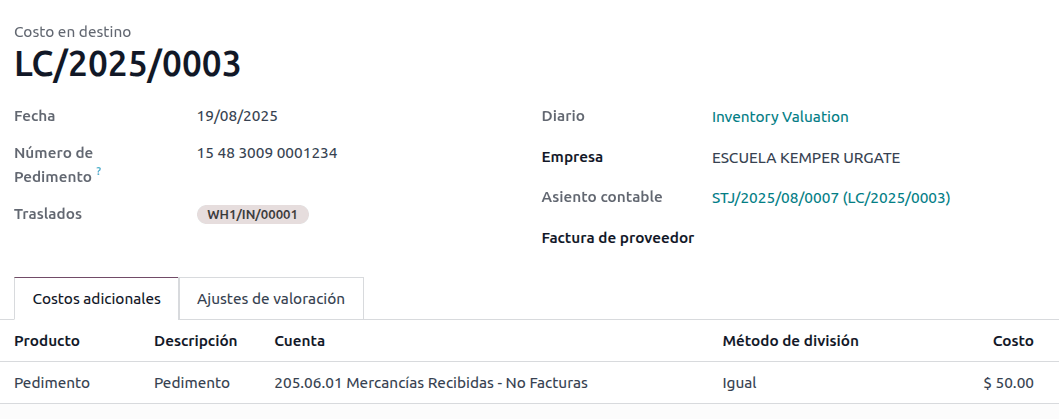
شمارهٔ گمرکی اختصاصدادهشده به یک لات یا شمارهٔ سریال مشخص را میتوان در سابقهٔ آن در یافت. فیلد L10N Mx Edi Landed Cost را میتوان در هر زمان ویرایش کرد تا هرگونه اشتباهی که ممکن است هنگام ثبت هزینهٔ سربار رخ داده باشد اصلاح شود. ویرایش فیلد L10N Mx Edi Landed Cost بهطور خودکار شمارهٔ گمرکی و نام لات یا شمارهٔ سریال را بهروزرسانی میکند.
سپس، یک سفارش فروش ایجاد کنید و آن را تأیید کنید. روی دکمهٔ هوشمند تحویل که ظاهر میشود کلیک کنید و لاتها/شمارههای سریال اختصاصدادهشده را با دقت بررسی کنید تا مطمئن شوید مقادیر موردنظر هستند، پس از آن سفارش تحویل را تایید اعتبار کنید.
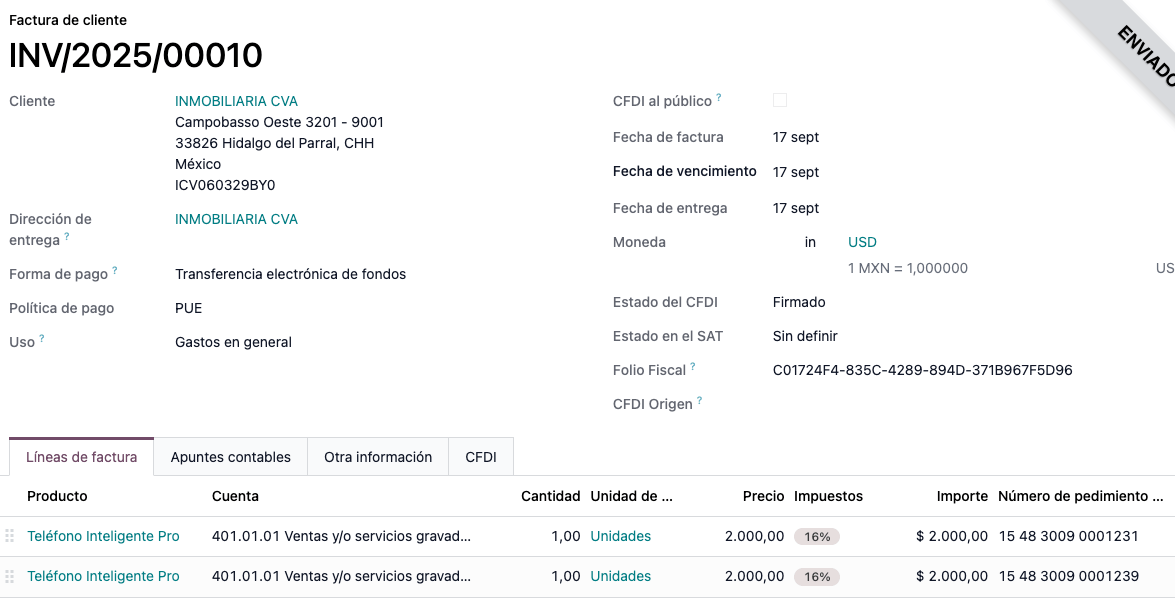
در نهایت، یک فاکتور از روی سفارش فروش ایجاد کنید و آن را تأیید کنید. خطوط فاکتور بر اساس توزیع سفارش تحویل ایجاد میشوند؛ در مواردی که بیش از یک شمارهٔ گمرکی انتخاب شده باشد، Odoo خطوط فاکتور را بر اساس مقدار و شمارههای گمرکی تقسیم میکند.
راهنمای تحویل
یک Carta Porte یک بارنامه است: سندی که نوع، مقدار و مقصد کالاهای حملشونده را بیان میکند.
در ۱۷ ژوئیهٔ ۲۰۲۴، نسخهٔ 3.1 این CFDI برای تمام ارائهدهندگان حملونقل، واسطهها و صاحبان کالا اجرا شد. Odoo قادر است یک سند نوع «T» (Traslado) تولید کند که، برخلاف سایر اسناد، بهجای یک فاکتور یا پرداخت، در یک سفارش تحویل ایجاد میشود.
Odoo میتواند فایلهای XML و PDF را با (یا بدون) حملونقل زمینی ایجاد کند و میتواند موادی را که بهعنوان مخاطرات خطرناک در نظر گرفته میشوند پردازش کند.
برای چاپ PDF، سفارش تحویل باید توسط دولت امضا شود و سپس میتوان آن را با استفاده از دکمهٔ چاپ Carta Porte روی سفارش تحویل چاپ کرد.
نکته
فایل PDF شامل یک کد QR است تا کد CCP را برای مقامات تأیید کند.
برای حمل کالا بین انبارها، مسیر لجستیکی باید شامل یک عملیات از نوع تحویل باشد.
همچنین ببینید
توجه
برای استفاده از این ویژگی، ماژول مکزیک - راهنمای تحویل الکترونیکی l10n_mx_edi_stock باید نصب شود.
مهم
Odoo از سند نوع «I» (Ingreso) از نوع Carta Porte و حملونقل هوایی، ریلی یا دریایی پشتیبانی نمیکند.
اگر این ویژگی موردنیاز است، پیش از انجام هرگونه تغییر، ابتدا با حسابدار خود مشورت کنید.
پیکربندی
Odoo دو نوع متفاوت از CFDI نوع «T» را مدیریت میکند. هر دو را میتوان از محمولههای ورودی یا سفارشهای تحویل ایجاد کرد.
بدون بزرگراههای فدرال زمانی استفاده میشود که فاصله تا مقصد کمتر از ۳۰ کیلومتر باشد.
حملونقل فدرال زمانی استفاده میشود که فاصله تا مقصد از ۳۰ کیلومتر فراتر رود.
برای حالت بدون بزرگراههای فدرال، هیچ پیکربندی دیگری فراتر از الزامات استاندارد صدور فاکتور معمولی موردنیاز نیست (RFC مشتری، کد UNSPSC و غیره).
برای حملونقل فدرال، چندین پیکربندی باید به مخاطبین، تنظیمات وسیلهٔ نقلیه و محصولات اضافه شود. سپس این پیکربندیها در فایلهای XML و PDF گنجانده میشوند.
مخاطبین و وسایل نقلیه
مانند ویژگی تجارت خارجی، نشانی هم در شرکت و هم در مشتری نهایی باید کامل باشد. کد پستی، شهر و استان باید با فهرست رسمی SAT برای Carta Porte مطابقت داشته باشند.
نکته
فیلد منطقه برای هر دو آدرس اختیاری است.
مهم
آدرس مبدأ که برای راهنمای تحویل استفاده میشود در تنظیم میشود. اگرچه این بهصورت پیشفرض روی آدرس شرکت تنظیم شده است، میتوانید آن را به آدرس صحیح انبار خود تغییر دهید.
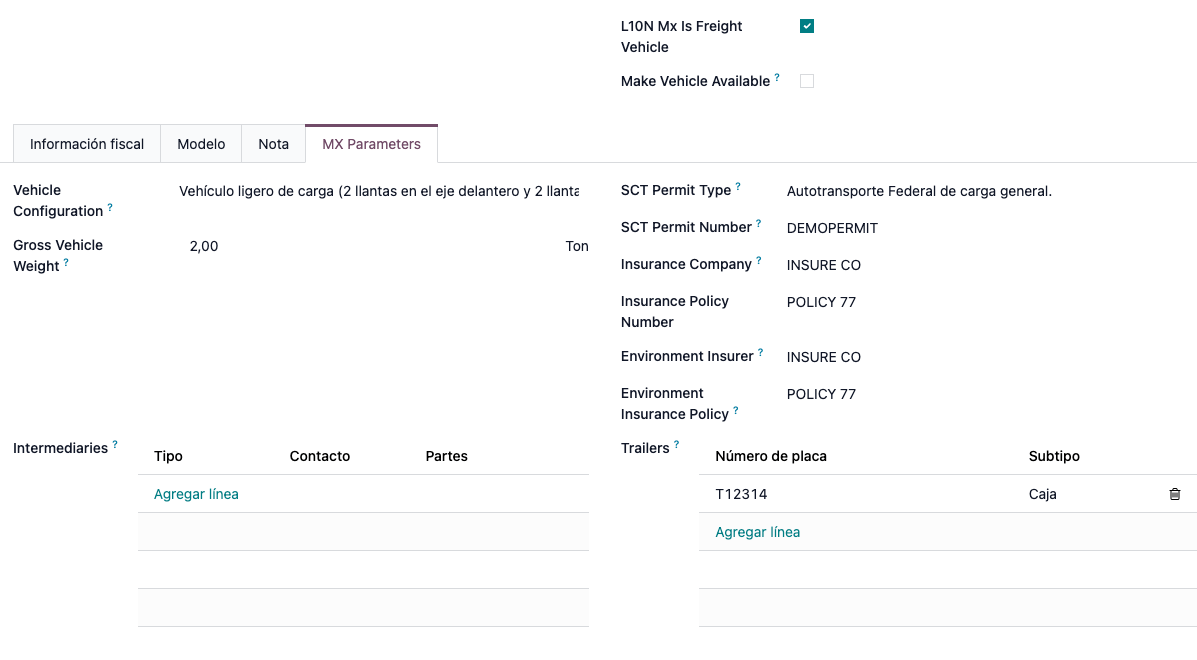
این ویژگی برای مدیریت وسایل نقلیه نیازمند استفاده از ناوگان است. تنظیمات وسیلهٔ نقلیه بهطور مستقیم روی خود وسیلهٔ نقلیه مدیریت میشود و تمام فیلدهای الزامی تنها پس از تیک زدن فیلد L10N Mx Is Freight Vehicle قابل مشاهده هستند.
تیک زدن فیلد L10N Mx Is Freight Vehicle تب پارامترهای MX را نمایش میدهد که در آن فیلدهای الزامی برای ایجاد یک راهنمای تحویل صحیح موردنیاز هستند. علاوه بر این، وسیلهٔ نقلیه باید شامل یک پلاک مجوز، یک سال مدل و یک راننده باشد.
نکته
فیلدهای شمارهٔ پلاک وسیلهٔ نقلیه و پلاک شماره باید بین ۵ تا ۷ کاراکتر داشته باشند.
رانندهٔ اصلی وسیلهٔ نقلیه بهطور مستقیم در فیلد راننده تنظیم میشود و میتوان اپراتورهای بیشتری برای وسیلهٔ نقلیه در بخش واسطهها اضافه کرد. تنها فیلدهای الزامی برای مخاطبین راننده، ارزش افزوده و مجوز اپراتور هستند.
نکته
اگر وسیلهٔ نقلیه اجاره شده باشد یا واسطههای بیشتری موردنیاز باشد، میتوان آنها را در فیلد واسطهها اضافه کرد.
محصولات
مشابه صدور فاکتور معمولی، تمام محصولات باید یک دستهٔ UNSPSC داشته باشند. علاوه بر این، دو پیکربندی اضافی برای محصولات مرتبط با راهنماهای تحویل وجود دارد:
نوع محصول باید روی محصول قابل ذخیره تنظیم شود تا حرکتهای موجودی ایجاد شوند.
در تب انبار، فیلد وزن باید بیشتر از
0باشد.
هشدار
ایجاد یک راهنمای تحویل برای محصولی که وزن آن روی 0 تنظیم شده باشد، یک خطا ایجاد میکند. از آنجا که وزن بلافاصله در سفارش تحویل ذخیره میشود، در این صورت لازم است محصولات بازگردانده شده و سفارش تحویل (و راهنمای تحویل) با مقادیر صحیح دوباره ایجاد شود.
جریان فروش و موجودی
برای ایجاد یک راهنمای تحویل، ابتدا یک سفارش فروش از مسیر ایجاد و تأیید کنید. روی دکمهٔ هوشمند تحویل که ایجاد میشود کلیک کرده و انتقال را تأیید کنید.
پس از اینکه وضعیت روی انجام شده تنظیم شد، میتوانید انتقال را ویرایش کرده و نوع حملونقل را در تب اطلاعات تکمیلی انتخاب کنید.
اگر از نوع حملونقل بدون بزرگراههای فدرال استفاده میکنید، انتقال را ذخیره کرده و سپس روی ایجاد راهنمای تحویل کلیک کنید. XML حاصل را میتوان در چتر یافت.
توجه
بهجز UNSPSC روی همهٔ محصولات، راهنماهای تحویلی که از بدون بزرگراههای فدرال استفاده میکنند، برای ارسال به دولت به هیچ پیکربندی خاصی نیاز ندارند، زیرا آنها یک CFDI نوع "T" بدون مکمل راهنمای تحویل هستند.
اگر از نوع حملونقل حملونقل فدرال استفاده میکنید، پیکربندی وسیلهٔ نقلیه برای انتخاب نمایش داده میشود. وزن ناخالص وسیلهٔ نقلیه از پیکربندی پیکربندی وسیلهٔ نقلیه گرفته میشود، جایی که میتوان وزن اضافی بیشتری برای محاسبهٔ رانندگان و بار اضافه کرد.
توجه
Odoo مقدار وزن ناخالص وسیلهٔ نقلیه را با فرمول زیر محاسبه میکند:
هر تحویل نیازمند مقداری بزرگتر از 0 در فاصله تا مقصد (کیلومتر) است. در نهایت، تاریخ تحویل را وارد کرده و روی ایجاد راهنمای تحویل کلیک کنید.
توجه
بهصورت پیشفرض تاریخ زمانبندیشده تکمیل میشود و نشاندهندهٔ زمانی است که محموله انبار را ترک میکند و تاریخ تحویل زمانی است که انتظار میرود محموله به مقصد خود برسد. این مقادیر هم در XML و هم در PDF اعلام میشوند.
مواد خطرناک
برخی مقادیر در دستهٔ UNSPSC در کاتالوگ رسمی SAT بهعنوان مواد خطرناک در نظر گرفته میشوند. این دستهها هنگام ایجاد یک راهنمای تحویل با حملونقل فدرال به ملاحظات بیشتری نیاز دارند.
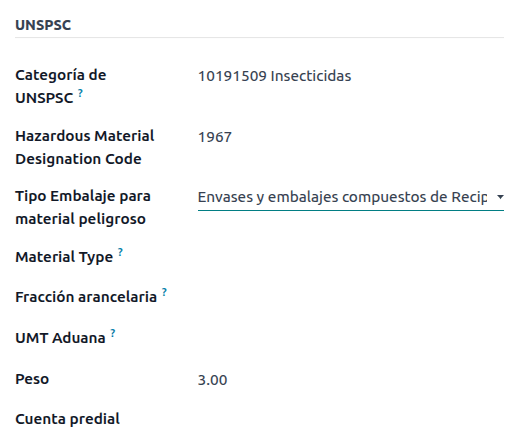
ابتدا، محصول را از مسیر انتخاب کنید. سپس، در تب حسابداری، فیلدهای کد تعیین مواد خطرناک و بستهبندی خطرناک را با کد صحیح از کاتالوگ SAT تکمیل کنید.
مهم
این احتمال وجود دارد که یک دستهٔ UNSPSC ممکن است مادهٔ خطرناک باشد یا نباشد (برای مثال 01010101). اگر خطرناک نیست، در فیلد کد تعیین مواد خطرناک مقدار 0 را وارد کنید.
در پارامترهای MX، بیمهگر محیطزیست و بیمهنامهٔ محیطزیست را نیز تکمیل کنید. پس از این، با فرایند معمول برای ایجاد یک راهنمای تحویل ادامه دهید.
واردات و صادرات
اگر Carta Porte شما برای عملیات بینالمللی (برای صادرات) است، باید برخی فیلدهای اضافی در نظر گرفته شوند.
ابتدا، مطمئن شوید که همهٔ محصولات مرتبط پیکربندی زیر را دارند:
دستهٔ UNSPSC نمیتواند 01010101 در کاتالوگ وجود ندارد باشد.
بخش تعرفه و UMT Aduana باید تنظیم شوند، مشابه جریان تجارت خارجی.
نوع ماده باید تنظیم شود.
سپس، هنگام ایجاد یک راهنمای تحویل از یک تحویل یا رسید، فیلدهای زیر را تکمیل کنید:
رژیمهای گمرکی
نوع سند گمرکی
شناسهٔ سند گمرکی
سپس، هنگام ایجاد یک راهنمای تحویل برای رسیدی که در آن نوع سند گمرکی برابر با شماره گمرکی است، دو فیلد جدید ظاهر میشوند: شماره گمرکی و واردکننده.
نکته
فیلد شماره گمرکی باید از الگوی xx xx xxxx xxxxxxx پیروی کند. برای مثال، 15 48 3009 0001235 با دو فاصله بین متن.