
نظرسنجیهای امتیازدهی
برای اندازهگیری عملکرد، دانش، یا رضایت کلی شرکتکنندهٔ نظرسنجی، Odoo به پاسخهای نظرسنجی امتیاز اختصاص میدهد. در پایان نظرسنجی، این امتیازها جمع میشوند و امتیاز نهایی شرکتکننده به دست میآید.
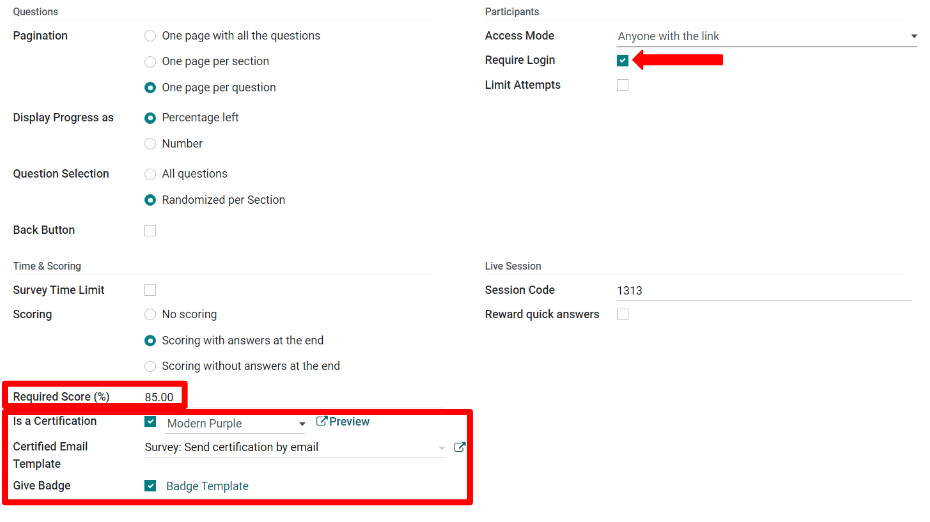
برای افزودن امتیاز به سؤالات، اپلیکیشن نظرسنجیها را باز کنید، فرم نظرسنجی موردنظر را انتخاب کنید و سپس روی تب گزینهها کلیک کنید. در بخش امتیازدهی، بین امتیازدهی با پاسخ در پایان یا Scoring without answers at the end انتخاب کنید.
امتیازدهی با پاسخ در پایان پس از تکمیل نظرسنجی، پاسخهای شرکتکنندهٔ نظرسنجی را به او نشان میدهد و نمایش میدهد که کدام سؤالات را درست یا اشتباه پاسخ داده است. در سؤالاتی که پاسخی نادرست داده شده است، پاسخ صحیح برجسته خواهد شد.
Scoring without answers at the end پس از تکمیل نظرسنجی، گزینههای پاسخ شرکتکننده را به او نشان نمیدهد، فقط امتیاز نهایی او را نمایش میدهد.
برای مشخص کردن پاسخهای صحیح، روی Questions tab کلیک کنید و یک سؤال را انتخاب کنید. در فرم سؤال، کادر Is a correct answer را برای گزینهای که پاسخ صحیح است تیک بزنید و یک مقدار امتیاز به آن متصل کنید.
بازگشته به تب گزینهها نظرسنجی، Success % را تنظیم کنید. درصد واردشده تعیین میکند که چه درصدی از پاسخهای صحیح برای قبولی در نظرسنجی لازم است.
همچنین در تب گزینهها نظرسنجی، مدیران نظرسنجی میتوانند انتخاب کنند که نظرسنجی را به یک گواهینامه تبدیل کنند. یک گواهینامه نشان میدهد که نظرسنجی سؤالاتی برای آزمایش سطح دانش شرکتکنندگان دربارهٔ یک موضوع میپرسد.
هنگام فعال کردن گزینهٔ گواهینامه است، یک Certification email template انتخاب کنید. گواهینامه بهطور خودکار با استفاده از این قالب ایمیل برای کاربرانی که با امتیاز نهایی بزرگتر یا مساوی Success % تنظیمشده در نظرسنجی قبول میشوند، ایمیل خواهد شد.
در بخش نامزدها، میتوان از شرکتکنندگان خواست برای انجام نظرسنجی وارد شوند. اگر تنظیمات ورود الزامی است فعال شود، دو گزینهٔ جدید ظاهر میشوند: تیک Attempts Limit که تعداد دفعاتی را که یک شرکتکننده میتواند نظرسنجی را امتحان کند محدود میکند، و گزینهٔ اعطای نشان که در زیر گزینههای گواهینامه در بخش امتیازدهی قرار دارد.
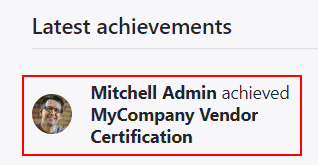
نشانها در بخش آموزش الکترونیکی پورتال یک کاربر مشخص نمایش داده میشوند و راهی برای تعیین نقاط عطف و پاداش دادن به شرکتکنندگان برای قبولی در نظرسنجیها یا کسب امتیاز هستند. علاوه بر دریافتکننده، بازدیدکنندگان وبسایت که به صفحهٔ دورهها دسترسی دارند نیز قادر به مشاهدهٔ نشانهای اعطاشده خواهند بود.
همچنین ببینید