مرکز راهنما
Odoo میز خدمت با اپهای Forums، eLearning و Knowledge ادغام میشود تا Help Center را ایجاد کند. Help Center یک مکان متمرکز است که تیمها و مشتریان میتوانند برای اطلاعات دقیق دربارهٔ محصولات و خدمات جستجو و به اشتراک بگذارند.
پیکربندی
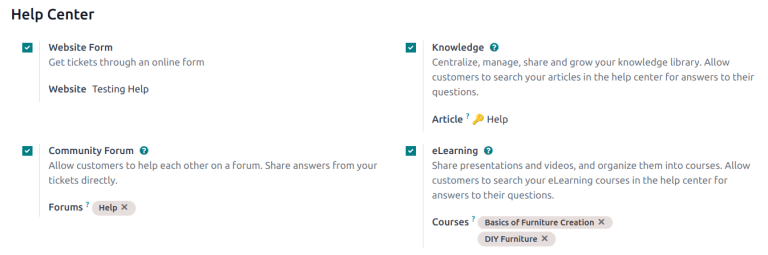
برای فعالسازی هر یک از ویژگیهای Help Center روی یک تیم میز خدمت، به بروید و یک تیم را انتخاب کنید، یا یک new one ایجاد کنید. بررسی کنید که قابلیت مشاهده تیم روی کاربران پورتال دعوت شده و تمام کاربران داخلی در بخش Visibility & Assignment تنظیم شده است.
علاوه بر این، گزینهٔ فرم وبسایت در فرم تیم میز خدمت باید فعال باشد تا هر یک از ویژگیهای Help Center فعال شود. هنگامی که یک یا چند ویژگی Help Center فعال میشوند، فرم وبسایت نیز بهطور خودکار فعال میشود.
خطر
از آنجا که همهٔ ویژگیهای Help Center نیازمند ادغام با سایر اپلیکیشنها هستند، فعالسازی هر یک از آنها ممکن است منجر به نصب ماژولها یا اپلیکیشنهای اضافی شود.
نصب یک اپلیکیشن جدید روی یک پایگاه دادهٔ One-App-Free یک دوره آزمایش 15 روزه را راهاندازی میکند. در پایان دوره آزمایش، اگر یک paid subscription به پایگاه داده اضافه نشده باشد، دیگر فعال یا قابل دسترسی نخواهد بود.
همچنین ببینید
دانش
اپلیکیشن Knowledge Odoo یک کتابخانهٔ همکاری است که در آن کاربران میتوانند اطلاعات را ذخیره، ویرایش و به اشتراک بگذارند. اپ Knowledge میتواند برای انتشار راهنماهای کاربر و FAQs با مشتریان بهصورت خارجی استفاده شود، در حالی که همزمان بهصورت داخلی روی اسناد مشترک همکاری میکند.
اپ Knowledge در سراسر پایگاه داده با کلیک روی آیکون Knowledge (bookmark) قابل دسترسی است.
اپ Knowledge با آیکون bookmark نمایش داده میشود.
فعالسازی دانش روی یک تیم میز خدمت
برای فعالسازی ویژگی Knowledge روی یک تیم میز خدمت، به بروید و یک تیم را انتخاب کنید، یا یک new one ایجاد کنید.
هنگامی که یک تیم انتخاب یا ایجاد میشود، Odoo فرم جزئیات آن تیم را نمایش میدهد.
در فرم جزئیات تیم، به بخش مرکز راهنما اسکرول کنید. سپس، روی جعبهٔ کنار دانش کلیک کنید تا ویژگی Knowledge فعال شود. هنگامی که کلیک میشود، یک فیلد جدید با برچسب مطلب ظاهر میشود.
کلیک روی فیلد مطلب یک منوی کشویی را نمایش میدهد. در ابتدا، فقط یک گزینه در منوی کشویی با عنوان راهنما وجود دارد که Odoo بهصورت پیشفرض ارائه میدهد. راهنما را از منوی کشویی انتخاب کنید تا این مقاله انتخاب شود.
نکته
برای ایجاد یک مقالهٔ جدید، به بروید، سپس مکاننما را کنار عنوان بخش فضای کار که در نوار کناری چپ قرار دارد نگه دارید. حرکت مکاننما در آنجا یک (plus) icon پنهان را نمایان میکند.
روی (plus) icon کلیک کنید تا یک مقالهٔ جدید در فضای کار ایجاد شود. روی آیکون به اشتراکگذاری کلیک کنید و کلید toggle Share to Web را بکشید تا Article Published بخواند. سپس میتوان آن را به یک تیم میز خدمت اضافه کرد.
هنگامی که یک مقاله ایجاد و به یک تیم میز خدمت اختصاص داده میشود، محتوا میتواند از طریق اپ Knowledge اضافه و سازماندهی شود.
همچنین ببینید
جستجوی مقالات از یک تیکت میز خدمت
هنگامی که اعضای یک تیم میز خدمت سعی میکنند یک تیکت را حل کنند، میتوانند از طریق محتوا در اپ Knowledge برای اطلاعات بیشتر دربارهٔ مشکل جستجو کنند.
برای جستجوی مقالات Knowledge، یک تیکت را باز کنید — یا از داشبورد اپ میز خدمت، یا با رفتن به ، سپس یک تیکت را از فهرست انتخاب کنید.
هنگامی که یک تیکت انتخاب میشود، Odoo فرم جزئیات آن تیکت را نمایش میدهد.
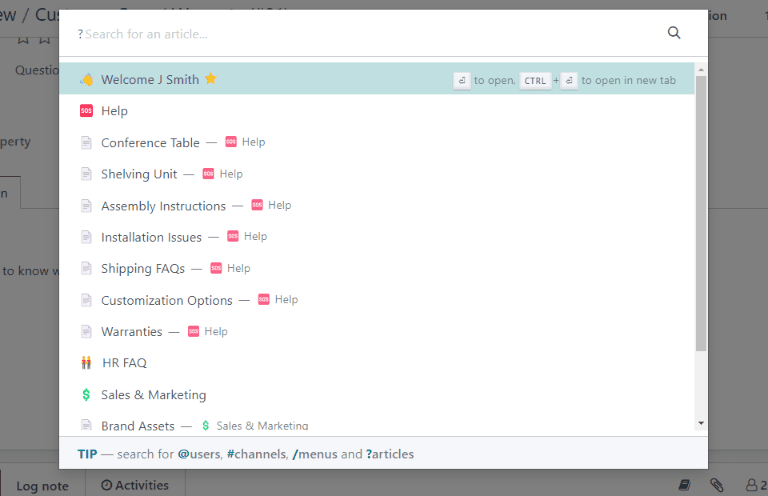
روی آیکون Knowledge (bookmark) که در بالا سمت راست صفحه قرار دارد کلیک کنید تا یک پنجرهٔ جستجوی پاپآپ باز شود.
نکته
مقالات Knowledge را میتوان همچنین با فشار دادن Ctrl + K برای باز کردن command palette، سپس تایپ ? و پس از آن نام مقالهٔ مورد نظر جستجو کرد.
هنگامی که Odoo مقالهٔ مورد نظر را نمایش میدهد، روی آن کلیک کنید، یا عنوان مطلب را برجسته کنید و Enter را فشار دهید. این مقاله را در اپلیکیشن دانش باز خواهد کرد.
برای باز کردن مقاله در یک زبانهٔ جدید، Ctrl + Enter را فشار دهید.
نکته
اگر یک جستجوی عمیقتر مورد نیاز است، Alt + B را فشار دهید. این یک صفحهٔ جداگانه را نمایان میکند، که در آن یک جستجوی دقیقتر میتواند رخ دهد.
اشتراکگذاری یک مقاله در Help Center
برای در دسترس قرار دادن یک مقالهٔ Knowledge برای مشتریان و بازدیدکنندگان وبسایت، باید منتشر شود.
مهم
حتی اگر مقالهٔ Help روی یک تیم فعال شده باشد، Odoo همهٔ مقالات تو در تو را به وب به اشتراک نمیگذارد. مقالات فردی در نظر گرفتهشده برای مشتریان باید منتشر شوند تا روی وبسایت قابل مشاهده باشند.
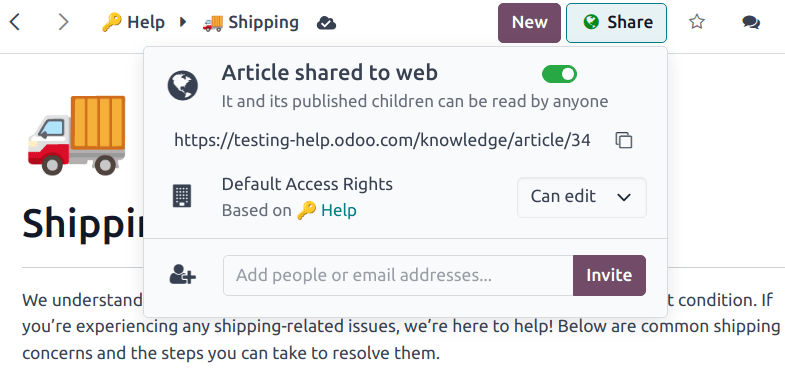
برای انتشار یک مقاله، با دنبال کردن مراحل بالا به مقالهٔ مورد نظر بروید و روی آیکون به اشتراکگذاری کلیک کنید. این یک منو را نمایان میکند. کلید toggle با برچسب Share to Web را بکشید تا Article Published بخواند.
حل تیکتها با یک جعبهٔ clipboard
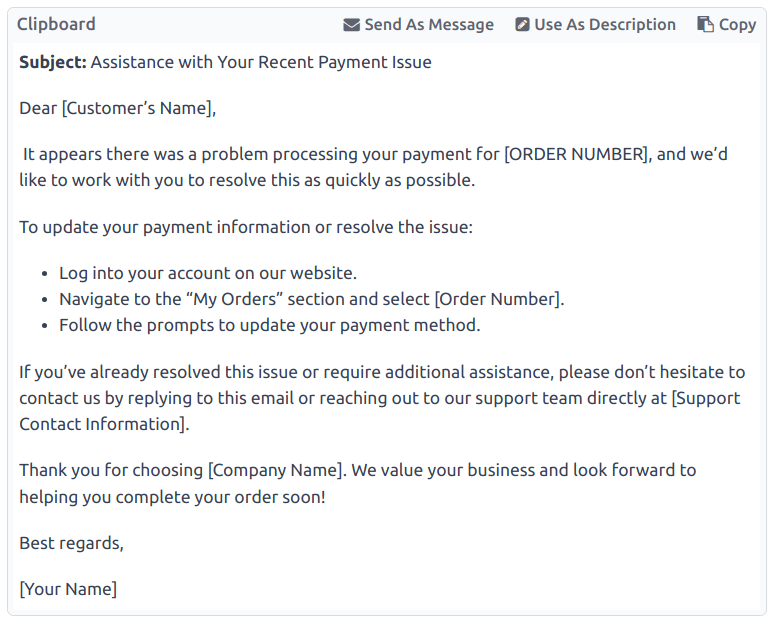
جعبههای Clipboard را میتوان به مقالات Knowledge اضافه کرد تا اجازه دهد محتوا مجدداً استفاده شود، کپی شود، بهعنوان پیام ارسال شود یا به توضیحات یک تیکت اضافه شود. این به تیمها اجازه میدهد در پاسخ به تیکتهای مشتری سازگاری را حفظ کنند و مقدار زمان صرفشده برای پاسخ به سؤالات تکراری را به حداقل برسانند.
افزودن جعبههای کلیپبورد به مقالات
برای ایجاد یک جعبهٔ clipboard، به بروید. روی یک مقالهٔ تو در تو موجود کلیک کنید یا با کلیک روی (plus) icon کنار Help یک مقالهٔ جدید ایجاد کنید.
/ را تایپ کنید تا powerbox باز شود و یک فهرست کشویی از دستورات را مشاهده کنید. clipboard را انتخاب یا تایپ کنید. سپس یک بلوک خاکستری به صفحه اضافه میشود. هر محتوای لازم را به این بلوک اضافه کنید.
توجه
جعبههای Clipboard فقط گزینههای Use as description یا Send as Message را نمایش میدهند اگر مستقیماً از میز خدمت دسترسی پیدا کنند.
استفاده از جعبههای clipboard در تیکتها
جعبههای Clipboard میتوانند برای پاسخ مستقیم به یک تیکت میز خدمت بهعنوان یک پیام، یا برای افزودن اطلاعات به توضیحات تیکت استفاده شوند.
برای استفاده از جعبههای clipboard در یک تیکت میز خدمت، ابتدا یک تیکت را باز کنید، یا از داشبورد میز خدمت یا با رفتن به و انتخاب یک تیکت از فهرست.
روی آیکون Knowledge (bookmark) در گوشهٔ بالا سمت راست کلیک کنید. این یک پنجرهٔ جستجو را باز میکند. در این پنجرهٔ جستجو، مقالهٔ مورد نظر را انتخاب یا جستجو کنید. انجام این کار آن صفحهٔ مقاله را در اپلیکیشن Knowledge Odoo نمایان میکند.
برای استفاده از یک جعبهٔ clipboard برای پاسخ به یک تیکت، روی Send as message در گوشهٔ بالا سمت راست جعبهٔ clipboard، که در بدنهٔ مقاله قرار دارد، کلیک کنید.
انجام این کار یک پنجرهٔ پاپآپ نگارش ایمیل را باز میکند. در این پنجره، گیرندگان را انتخاب کنید، هر اضافه یا ویرایش لازم را به محتوای clipboard اعمال کنید، سپس روی ارسال کلیک کنید.
نکته
برای استفاده از یک جعبهٔ clipboard برای افزودن اطلاعات به توضیحات یک تیکت، روی Use as description در گوشهٔ بالا سمت راست جعبهٔ clipboard، که در بدنهٔ مقاله قرار دارد، کلیک کنید. انجام این کار متن موجود در توضیحات تیکت را جایگزین نمیکند. محتوای از جعبهٔ clipboard بهعنوان متن اضافی اضافه میشود.
انجمن جامعه
یک Community Forum فضایی برای مشتریان فراهم میکند تا به سؤالات یکدیگر پاسخ دهند و اطلاعات را به اشتراک بگذارند. با ادغام یک forum با یک تیم میز خدمت، تیکتهای ارسالشده توسط مشتریان میتوانند به پستها تبدیل و به اشتراک گذاشته شوند.
فعالسازی forumها روی یک تیم میز خدمت
برای فعالسازی تالارهای اجتماعی روی یک تیم میز خدمت، با رفتن به شروع کنید و یک تیم را انتخاب کنید، یا یک new one ایجاد کنید.
انتخاب یا ایجاد یک تیم فرم جزئیات آن تیم را نمایان میکند. به بخش مرکز راهنما ویژگیها اسکرول کنید و تالار چت را با تیک زدن جعبهٔ کنار آن فعال کنید.
هنگامی که فعال میشود، یک فیلد جدید با برچسب انجمنها در زیر ظاهر میشود.
روی فیلد خالی انجمنها کلیک کنید تا یک منوی کشویی نمایان شود. بهصورت پیشفرض، فقط یک گزینه برای شروع وجود دارد، با برچسب راهنما. این گزینهای است که Odoo بهطور خودکار هنگام فعالسازی ویژگی تالارهای اجتماعی ایجاد کرد. راهنما را از منوی کشویی انتخاب کنید تا آن forum فعال شود.
برای ایجاد یک forum جدید، یک نام در فیلد خالی انجمنها تایپ کنید، سپس روی گزینهٔ Create and Edit کلیک کنید. میتوان چندین forum را در این فیلد انتخاب کرد.
همچنین ببینید
ایجاد یک پست forum از یک تیکت میز خدمت
هنگامی که یک تیم میز خدمت یک Forum فعال دارد، تیکتهای ارسالشده به آن تیم میتوانند به پستهای forum تبدیل شوند.
برای انجام این کار، یک تیکت را انتخاب کنید، یا از خط لولهٔ یک تیم یا از در اپلیکیشن میز خدمت.
در بالای فرم جزئیات تیکت، روی دکمهٔ اشتراک در انجمن کلیک کنید.
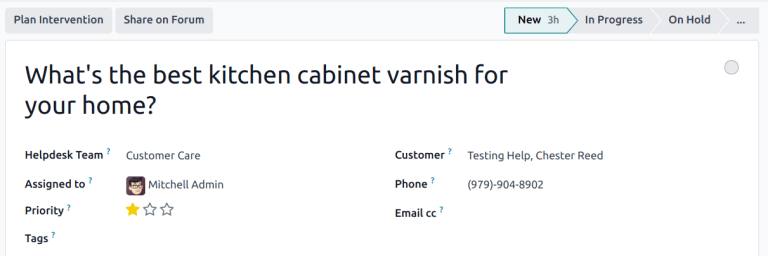
هنگامی که کلیک میشود، یک پنجرهٔ پاپآپ ظاهر میشود. در اینجا، پست انجمن و عنوان میتوانند برای تصحیح هرگونه اشتباه تایپی، یا برای حذف هرگونه اطلاعات اختصاصی یا مشتری ویرایش شوند.
برچسبها همچنین میتوانند اضافه شوند تا به سازماندهی پست در forum کمک کنند، و یافتن آن را برای کاربران در طول جستجو آسانتر کند. هنگامی که همهٔ تنظیمات انجام شد، روی ایجاد و نمایش پست کلیک کنید.
ایجاد یک تیکت میز خدمت از یک پست forum
پستهای forum ارسالشده توسط کاربران پورتال میتوانند به تیکتهای میز خدمت تبدیل شوند.
برای ایجاد یک تیکت، به یک پست forum بروید و روی آیکون (ellipsis) کلیک کنید. سپس، روی ایجاد تیکت کلیک کنید.
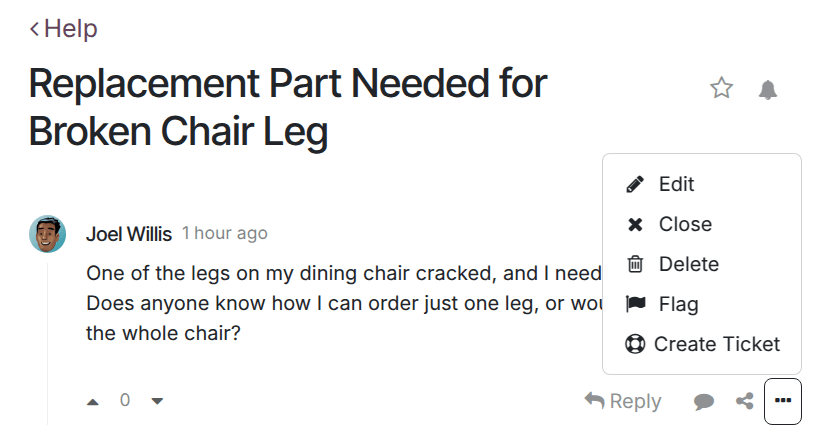
این یک پاپآپ ایجاد تیکت را باز میکند. هرگونه ویرایش لازم را به فیلد ایجاد تیکت اعمال کنید. سپس، تیم سامانه پشتیبانی که تیکت باید به آن اختصاص داده شود را تأیید کنید.
روی Create & View Ticket یا ایجاد تیکت کلیک کنید.
توجه
پست forum اصلی در چتر روی تیکت جدید پیوند داده شده است.
آموزش الکترونیکی
دورههای eLearning Odoo به مشتریان آموزش و محتوای اضافی در قالب ویدیو، ارائه و گواهی/quizها ارائه میدهند. ارائهٔ آموزش اضافی به مشتریان اجازه میدهد از طریق مشکلات کار کنند و راهحلهایی را بهتنهایی پیدا کنند. آنها همچنین میتوانند درک عمیقتری از خدمات و محصولاتی که استفاده میکنند توسعه دهند.
فعالسازی دورههای eLearning روی یک تیم میز خدمت
برای فعالسازی دورههای eLearning روی یک تیم میز خدمت، به بروید و یک تیم را انتخاب کنید، یا یک new one ایجاد کنید.
در صفحهٔ تنظیمات تیم، به بخش مرکز راهنما اسکرول کنید و جعبهٔ کنار آموزش الکترونیکی را تیک بزنید. یک فیلد جدید در زیر ظاهر میشود، با برچسب دورهها.
روی فیلد خالی کنار دورهها زیر ویژگی آموزش الکترونیکی کلیک کنید تا یک منوی کشویی نمایان شود. یک دورهٔ در دسترس را از منوی کشویی انتخاب کنید، یا یک عنوان در فیلد تایپ کنید و روی Create and edit کلیک کنید تا یک دورهٔ جدید از این صفحه ایجاد شود. میتوان چندین دوره را به یک تیم اختصاص داد.
ایجاد یک دوره آموزش الکترونیکی
یک دورهٔ eLearning جدید را میتوان از صفحهٔ تنظیمات تیم میز خدمت، مانند مرحلهٔ بالا، یا از اپ eLearning ایجاد کرد.
برای ایجاد یک دوره بهطور مستقیم از طریق اپلیکیشن eLearning، به بروید. این یک قالب دورهٔ خالی را نمایان میکند که میتواند بهصورت لازم سفارشی و تغییر داده شود.
در صفحهٔ قالب دوره، یک عنوان دوره و در زیر آن، برچسبها اضافه کنید.
روی تب گزینهها کلیک کنید.
زیر سطوح دسترسی، انتخاب کنید کدام کاربران میتوانند دوره را مشاهده و ثبتنام کنند.
فیلد قابلیت مشاهده تعیین میکند چه کسی میتواند به دورهها دسترسی داشته باشد. فیلد سیاست ثبت نام مشخص میکند چگونه میتوانند برای دوره ثبتنام کنند.
زیر نمایش، نوع ترجیحی دوره را انتخاب کنید.
افزودن محتوا به یک دورهٔ آموزش الکترونیکی
برای افزودن محتوا به یک دوره، روی زبانهٔ محتوا کلیک کنید و افزودن محتوا را انتخاب کنید. نوع محتوا را از منوی کشویی انتخاب کنید و فایل را آپلود کنید، یا پیوند را در جایی که دستور داده میشود پیست کنید. هنگام پایان روی ذخیره کلیک کنید. روی افزودن بخش کلیک کنید تا دوره را در بخشها سازماندهی کنید.
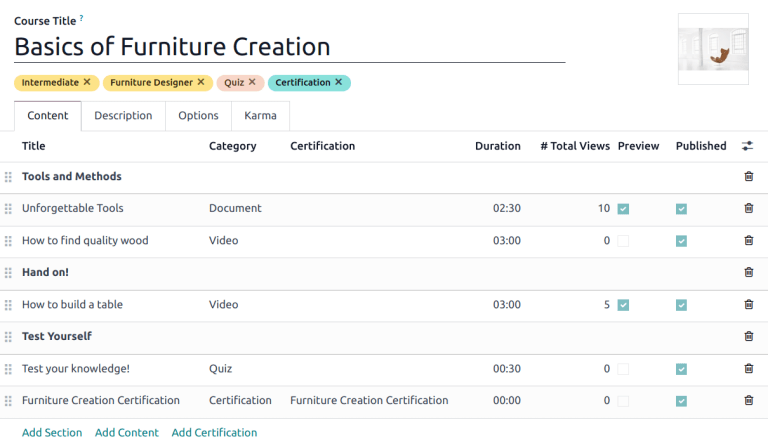
توجه
برای افزودن یک گواهی به یک دوره، به بروید، جعبهٔ با برچسب گواهینامهها را تیک بزنید و ذخیره کنید تا تنظیم فعال شود.
همچنین ببینید
انتشار یک دورهٔ آموزش الکترونیکی
برای اجازه به مشتریان برای ثبتنام در یک دوره، هم دوره و هم محتوا باید منتشر شوند.
نکته
اگر دوره منتشر شود، اما محتوای دوره منتشر نشود، مشتریان میتوانند در دوره روی وبسایت ثبتنام کنند، اما قادر به مشاهدهٔ هیچیک از محتوای دوره نخواهند بود. با دانستن این، ممکن است مفید باشد ابتدا دوره را منتشر کنید، اگر محتوای دوره در نظر گرفته شده تا بهمرور زمان منتشر شود، مانند کلاسهایی با یک برنامهٔ هفتگی.
برای در دسترس قرار دادن کل دوره بهطور همزمان، هر قطعه از محتوای دوره ابتدا باید منتشر شود، سپس دوره میتواند منتشر شود.
برای انتشار یک دوره، یک دوره را از داشبورد eLearning انتخاب کنید. در صفحهٔ قالب دوره، روی دکمهٔ هوشمند Go to Website کلیک کنید.
این جلوی صفحهٔ وب دوره را نمایان میکند. در بالای صفحهٔ وب دوره، کلید toggle منتشر نشده را به منتشر شده بکشید.
انتشار محتوای دورهٔ eLearning از بکاند
برای انتشار محتوای دورهٔ eLearning از بکاند، یک دوره را از داشبورد eLearning انتخاب کنید. در صفحهٔ قالب دوره، روی دکمهٔ هوشمند محتواهای منتشر شده کلیک کنید.
انجام این کار یک صفحهٔ جداگانه را نمایان میکند که همهٔ محتوای منتشرشدهٔ مرتبط با آن دوره را نمایش میدهد. فیلتر پیشفرض منتشر شده را از نوار جستجو در گوشهٔ بالا سمت راست حذف کنید، تا همهٔ محتوای مرتبط با دوره - حتی محتوای منتشرنشده - نمایان شود.
روی آیکون (list) کلیک کنید تا به نمای فهرست سوئیچ کنید.
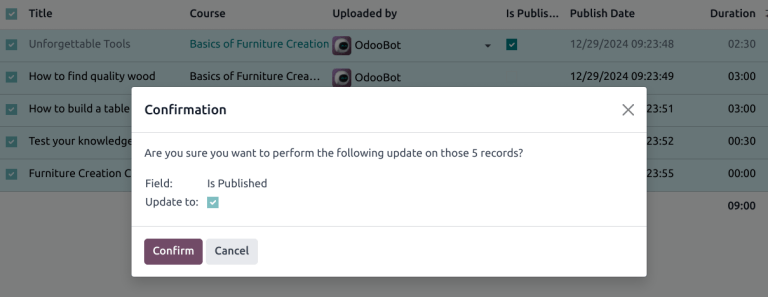
در حین در نمای فهرست بودن، یک چکباکس در سمت چپ صفحه، در بالای دورههای فهرستشده، در سمت چپ عنوان ستون عنوان وجود دارد. هنگامی که آن چکباکس کلیک میشود، همهٔ محتوای دوره بهطور همزمان انتخاب میشود.
با همهٔ محتوای دوره انتخابشده، روی هر یک از جعبههای ستون منتشر شده است کلیک کنید. این یک پنجرهٔ پاپآپ را نمایان میکند که برای تأیید همهٔ رکوردهای انتخابشده برای انتشار درخواست میکند. روی تایید کلیک کنید تا همهٔ محتوای دوره بهطور خودکار منتشر شود.