
مدیریت صورتحسابهای فروشنده
vendor bill (صورتحساب فروشنده) یک فاکتور است که برای محصولات و/یا خدمات خریداریشده توسط یک شرکت از یک فروشنده دریافت میشود. صورتحسابهای فروشنده، بدهیهای پرداختنی را همانطور که از فروشندگان میرسند، ثبت میکنند و میتوانند شامل مبالغ بدهکار برای کالاها و/یا خدمات خریداریشده، مالیاتهای فروش، هزینههای حمل و تحویل و موارد دیگر باشند.
در Odoo، یک صورتحساب فروشنده را میتوان در نقاط مختلف فرآیند خرید، بسته به سیاست bill control انتخابشده در تنظیمات محصول، ایجاد کرد.
خط مشیهای کنترل صورتحساب
برای پیکربندی سیاست کنترل صورتحساب یک محصول، به بروید و روی محصول دلخواه کلیک کنید تا باز شود. سپس روی تب خرید کلیک کنید. در زیر بخش Vendor Bills، فیلد Control Policy دو گزینهٔ سیاست را فهرست میکند:
برای تعداد سفارش داده شده: به محض تأیید یک سفارش خرید، یک صورتحساب فروشنده ایجاد میکند. محصولات و مقادیر در سفارش خرید برای تولید یک صورتحساب پیشنویس استفاده میشوند.
برای تعداد دریافت شده: یک صورتحساب تنها پس از دریافت تمام (یا بخشی از) کل سفارش ایجاد میشود. محصولات و مقادیر دریافتشده برای تولید یک صورتحساب پیشنویس استفاده میشوند.
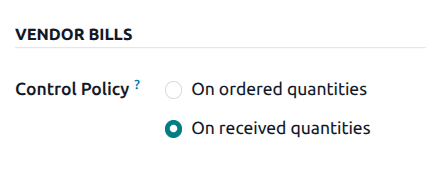
هنگامی که یک سیاست انتخاب شد، روی ذخیره کلیک کنید تا تغییرات ذخیره شوند.
تطبیق سهطرفه
سیاست 3-way matching اطمینان حاصل میکند که صورتحسابهای فروشنده تنها زمانی پرداخت میشوند که تمام (یا برخی) محصولات در یک سفارش خرید (PO) دریافت شده باشند.
برای فعالسازی 3-way matching، به بروید و به بخش صدور فاکتور اسکرول کنید.
تیک کنار تطابق 3 طرفه را فعال کنید و روی ذخیره کلیک کنید.
مهم
ویژگی تطابق 3 طرفه تنها برای کار با سیاست کنترل فاکتور خرید تنظیمشده روی تعداد دریافت شده در نظر گرفته شده است.
مدیریت صورتحسابهای فروشنده در حسابداری
صورتحسابهای فروشنده را میتوان مستقیماً از اپلیکیشن Accounting نیز ایجاد کرد، بدون نیاز به ایجاد ابتدا یک سفارش خرید.
به بروید و روی جدید کلیک کنید. این کار یک فرم خالی فاکتور خرید را آشکار میکند.
یک فروشنده را در فیلد فروشنده اضافه کنید. سپس در تب سطرهای فاکتور، روی افزودن یک سطر کلیک کنید تا محصولات را اضافه کنید.
یک محصول را از منوی کشویی در فیلد محصول انتخاب کنید و مقدار سفارش را در فیلد تعداد وارد کنید.
یک تاریخ صورتحساب انتخاب کنید و هر اطلاعات لازم دیگری را پیکربندی کنید. در نهایت، روی تایید کلیک کنید تا صورتحساب تأیید شود.
هنگامی که تأیید شد، روی تب آیتم های روزنامه کلیک کنید تا ژورنالهای حساب را مشاهده کنید. این ژورنالها بر اساس پیکربندی روی فرمهای متناظر فروشنده و محصول پر میشوند.
در صورت لزوم، روی چک پول کلیک کنید تا یک یادداشت بستانکار به صورتحساب اضافه شود. علاوه بر این، میتوان یک شمارهٔ شماره مرجع قبض اضافه کرد.
هنگامی که آماده شدید، روی ثبت پرداخت و سپس ایجاد پرداخت کلیک کنید تا فاکتور خرید تکمیل شود.
نکته
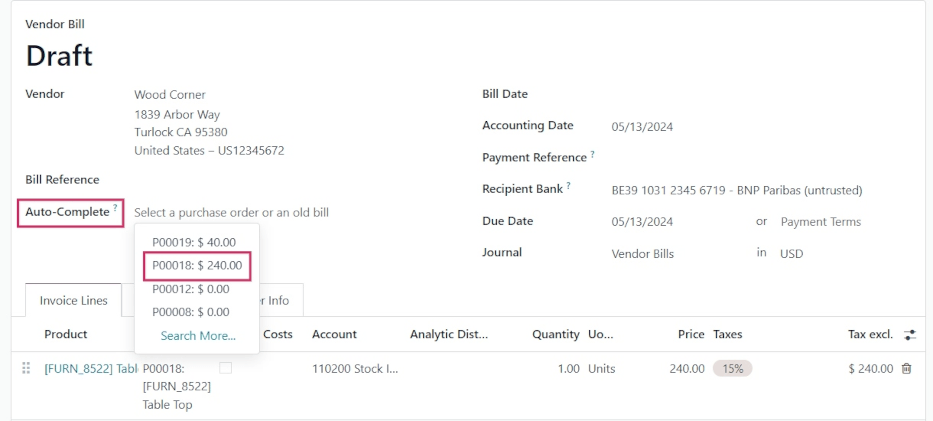
برای پیوند یک صورتحساب پیشنویس به یک سفارش خرید موجود، روی منوی کشویی کنار تکمیل خودکار اطلاعات پیش از کلیک روی تایید کلیک کنید و یک PO را از منو انتخاب کنید.
صورتحساب بهصورت خودکار با اطلاعات از PO انتخابشده پر میشود.
صورتحساب دستهای
صورتحسابهای فروشنده را میتوان در دستهها در اپلیکیشن Accounting پردازش و مدیریت کرد.
به بروید. سپس روی چک باکس در گوشهٔ بالا-چپ، در کنار ستون شماره و در زیر دکمهٔ جدید کلیک کنید.
این کار تمام صورتحسابهای فروشندهٔ موجود با وضعیت برابر ارسال شده یا پیشنویس را انتخاب میکند.
روی دکمهٔ چاپ کلیک کنید تا فاکتورها یا صورتحسابهای انتخابشده چاپ شوند.
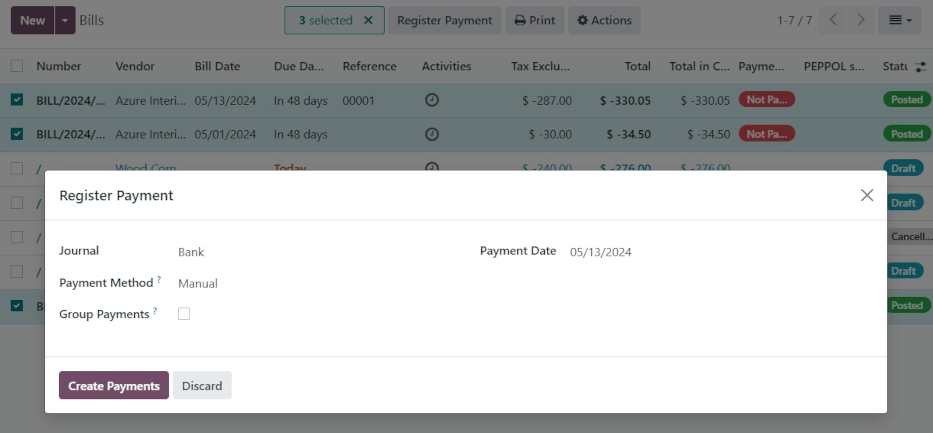
روی ثبت پرداخت کلیک کنید تا پرداختها را برای چندین صورتحساب فروشنده بهصورت یکجا ایجاد و پردازش کنید.
توجه
تنها پرداختهایی که وضعیت آنها بهعنوان ارسال شده فهرست شده، میتوانند در دستهها صورتحساب شوند. پرداختهای در مرحلهٔ پیشنویس باید پیش از اینکه بتوانند در یک صورتحساب دستهای گنجانده شوند، ثبت شوند.
کلیک روی ثبت پرداخت یک پنجرهٔ بازشوی ثبت پرداخت را باز میکند. از پنجرهٔ بازشو، روزنامه`ای را که صورتحسابها باید در آن ثبت شوند انتخاب کنید، یک :guilabel:`تاریخ پرداخت انتخاب کنید و یک روش پرداخت انتخاب کنید.
از این پنجرهٔ بازشو، گزینهٔ پرداختهای گروهی نیز برای گروهبندی پرداختها در دسترس است. اگر این تیک فعال باشد، تنها یک پرداخت، بهجای یکی بهازای هر صورتحساب، ایجاد میشود. این گزینه تنها در صورتی ظاهر میشود که ویژگی Batch Payments در تنظیمات اپلیکیشن فعال باشد.
هنگامی که آماده شدید، روی دکمهٔ ایجاد پرداخت کلیک کنید. این کار فهرستی از سندهای حسابداری را در یک صفحهٔ جداگانه ایجاد میکند. سندهای حسابداری در این فهرست همگی به صورتحسابهای فروشندهٔ متناظر خود متصل هستند.
همچنین ببینید