
اندونزی
ماژولها
ماژولهای زیر مربوط به بومیسازی اندونزی در دسترس هستند:
نام |
نام فنی |
توضیحات |
|---|---|---|
Indonesian - Accounting |
|
این ماژول شامل بسته بومیسازی مالیاتی پیشفرض است. |
Indonesia E-faktur |
|
این ماژول شامل ویژگیهای لازم برای خروجی گرفتن از فاکتورها بهعنوان e-Faktur است. |
Indonesia E-faktur (Coretax) |
|
این ماژول تولید فایلهای XML برای سیستم Coretax را تسهیل میکند. |
پیکربندی
شرکت
اپلیکیشن تنظیمات را باز کنید، به بخش Companies بروید و روی Update Info کلیک کنید. اطمینان حاصل کنید فیلد NPWP حاوی Tax Identification Number باشد، زیرا در غیر این صورت یک e-Faktur نمیتواند از یک فاکتور تولید شود.
مخاطبین
برای پیکربندی یک شریک برای e-Faktur، به فرم مخاطب آنها بروید و فیلدهای زیر مخصوص اندونزی را پر کنید:
Is PKP: این چکباکس را تیک بزنید تا تولید e-Faktur برای شریک مجاز شود.
NPWP: Tax Identification Number شریک را وارد کنید.
NIK: اگر شریک یک NPWP ندارد، NIK را در تب حسابداری در بخش Indonesian taxes وارد کنید.
محصولات
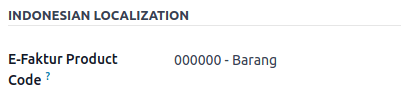
برای تنظیم E-Faktur product code یک محصول، به بروید و به فرم محصول موردنظر دسترسی پیدا کنید. در بخش Indonesian Localization، یک کد در فیلد E-Faktur Product code انتخاب کنید. بهطور پیشفرض، کد روی 000000 - Barang تنظیم شده است.
توجه
E-Faktur product codes توسط Odoo از پیش تولید شدهاند و قابل ویرایش نیستند. یک کد را از گزینههای در دسترس انتخاب کنید.
E-Faktur UoM Code
نکته
به بروید تا اطمینان حاصل کنید گزینه واحدهای اندازه گیری فعال شده است.
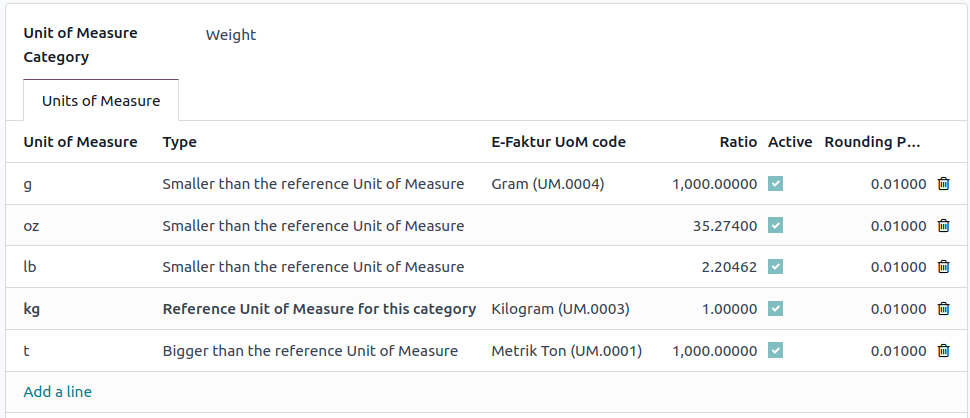
برای پیکربندی E-Faktur UoM code، به بروید. یک category را باز کنید و E-Faktur UoM Code مناسب را از گزینهها انتخاب کنید.
حسابداری
صدور فاکتور الکترونیکی (E-invoicing)
تولید یک E-Faktur XML
یک e-Faktur میتواند برای یک فاکتور ایجاد شود اگر کشور مشتری اندونزی باشد و چکباکس Is PKP در فرم مخاطب آنها فعال باشد.
برای تولید یک e-Faktur XML:
به بروید و یک فاکتور ایجاد کنید.
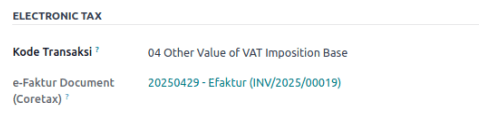
در تب اطلاعات دیگر، در بخش Electronic Tax، یک کد Kode Transaksi انتخاب کنید.
توجه
کدهای Kode Transaksi توسط Odoo از پیش تولید شدهاند و قابل ویرایش نیستند.
پس از تأیید فاکتور، روی آیکون (Actions) کلیک کنید و Download e-faktur را انتخاب کنید.
فایل XML دانلودشده سپس میتواند به سیستم Coretax آپلود شود. پس از تولید فایل، فیلد e-Faktur Document (Coretax) در بخش Electronic Tax فاکتور بهطور خودکار پر میشود.
توجه
برای ایجاد یک فایل XML batch برای چندین فاکتور، آنها را در نمای فهرست فاکتور انتخاب کنید و Download e-faktur را از منوی عملیات انتخاب کنید.
مهم
شماره فاکتور مالیاتی توسط سیستم Coretax تولید میشود، نه توسط Odoo.
پس از دانلود یک فایل e-Faktur XML، نمیتواند تغییر کند. هر دانلود بعدی فایل اصلی را بازیابی میکند.
QRIS QR code روی فاکتورها
QRIS یک سیستم پرداخت دیجیتال است که به مشتریان اجازه میدهد با اسکن QR code از e-wallet دلخواه خود، پرداختها را انجام دهند.
مهم
طبق مستندات QRIS API، QRIS پس از ۳۰ دقیقه منقضی میشود. به دلیل این محدودیت، QR code در گزارشهای ارسالشده به مشتریان گنجانده نمیشود و فقط در پورتال مشتری در دسترس است.
فعالسازی QR codes
به بروید. در بخش پرداختهای مشتری، ویژگی کدهای QR را فعال کنید.
پیکربندی حساب بانکی QRIS
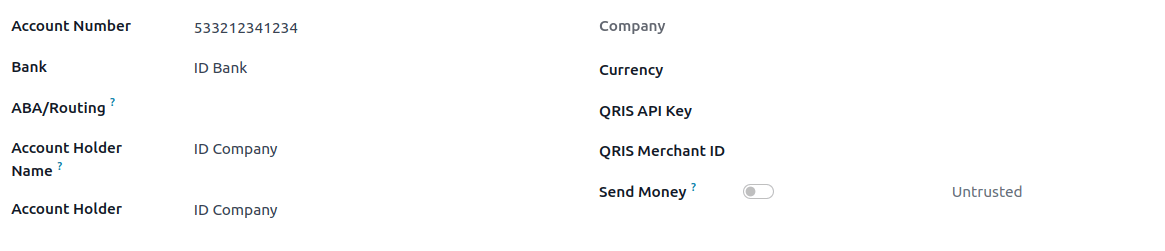
به بروید و حساب بانکی موردنظر برای فعالسازی QRIS را انتخاب کنید. QRIS API Key و QRIS Merchant ID را بر اساس اطلاعات ارائهشده توسط QRIS تنظیم کنید.
مهم
کشور صاحب حساب باید در فرم مخاطب آن روی Indonesia تنظیم شود.
همچنین ببینید
پیکربندی ژورنال بانکی
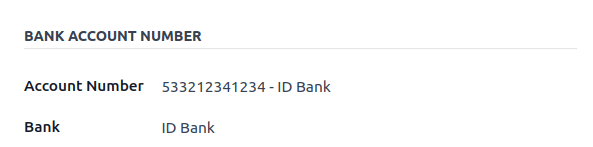
به بروید، ژورنال بانکی را باز کنید، سپس شماره حساب و بانک را در تب داده های روزنامه پر کنید.
صدور فاکتور با QRIS QR codes
هنگام ایجاد فاکتور جدید، تب اطلاعات دیگر را باز کنید و گزینه کد QR پرداخت را روی QRIS تنظیم کنید.

اطمینان حاصل کنید که بانک دریافت کننده همان موردی است که پیکربندی کردهاید، زیرا Odoo از این فیلد برای تولید QRIS QR code استفاده میکند.