
ویژگیهای رستوران
Odoo Point of Sale ویژگیهای متنوعی برای مدیریت رستوران یا بار فراهم میکند:
سه دکمهٔ اصلی در رابط POS امکان جابجایی میان میزها، صندوق و سفارشها را فراهم میکنند:
جداول: به نمای Floor plan دسترسی پیدا کنید تا اشغال میزها را مدیریت کنید.
ثبت نام: به POS register دسترسی پیدا کنید تا سفارشها را پردازش کنید.
سفارشها: به مرور کلی همهٔ سفارشها دسترسی پیدا کنید.
مهم
برای پیکربندی تنظیمات مخصوص رستوران، تنظیم یک بار/رستوران است در بخش پایانه فروش باید در POS settings فعال شود.
توجه
هنگامی که رزرو در POS settings فعال شود، یک دکمهٔ Booking در رابط اصلی برای مشاهده و مدیریت رزروها ظاهر میشود.
صفحهٔ شروع پیشفرض
برای تعریف صفحهٔ شروع پیشفرض صندوق فروش، به POS settings بروید، به بخش رابط کاربری PoS پایین بروید و تنظیم Default Screen را روی جداول (یعنی نمای Floor plan) یا Register قرار دهید.
طبقات و میزها
نمای Floor plan امکان مدیریت طبقات و میزهای رستوران و پایش وضعیت میز بهصورت بلادرنگ (اشغال، رزروها، سفارشهای آشپزخانه) را با استفاده از دکمههای عمل زیر فراهم میکند:
سفارش جدید: یک Create a direct sales order ایجاد کنید که به هیچ میزی متصل نباشد. سفارش را دریافت کنید، روی Set Table کلیک کنید تا آن را به یک میز موجود اختصاص دهید، یا روی Set Tab کلیک کنید تا نام سفارش باز را ثبت کنید.
دکمههایی برای جابجایی میان configured floors (مثلاً Main Floor/Patio).
(Table Selector): یک شمارهٔ میز موجود را وارد کنید و روی Jump کلیک کنید تا به آن دسترسی پیدا کنید.
توجه
انتخاب یک میز در نمای Floor plan یا دسترسی به آن از طریق Table Selector بهصورت خودکار اشغال میز را تأیید میکند.
برای سفارش کیوآرکدهای فیزیکی رایگان متناسب با طرح طبقه، تنظیم QR menu را فعال کنید، سپس روی Get QR Codes در نمای Floor plan کلیک کنید. این پیشنهاد در سراسر جهان و برای همهٔ انواع اشتراک در دسترس است.
Example
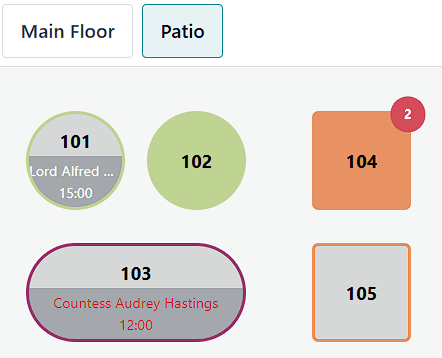
میز 101: میز در حال حاضر در دسترس است اما برای ساعت 15:00 رزرو شده است.
میز 102: میز رزرو شده است و یک سفارش به آشپزخانه ارسال شده است.
میز 103: میز ساعت 12:00 با تأخیر همراه است.
میز 104: میز دارای سفارش در انتظار است.
میز 105: میز در دسترس است.
پیکربندی
ایجاد طبقات و میزها امکان مدیریت انتخاب میز و orders را فراهم میکند.
از بکاند صندوق فروش
برای ایجاد طبقات و میزها از بکاند، به بروید و روی جدید کلیک کنید. مراحل زیر را برای پیکربندی Floor plan دنبال کنید:
یک Floor Name وارد کنید.
پایانه فروش مرتبط را انتخاب کنید.
بهصورت اختیاری، نشانگر ماوس را روی تصویر نگهدارنده ببرید و روی آیکون (ویرایش) کلیک کنید تا یک تصویر پسزمینه به طرحبندی رستوران اضافه کنید.
روی افزودن یک سطر کلیک کنید تا یک میز ایجاد و پیکربندی کنید:
یک شماره میز وارد کنید.
تعداد Seats را پر کنید.
شکل میز را تنظیم کنید.
بهصورت اختیاری، با کلیک روی آیکون (تنظیمات) تنظیمات اضافی را فعال کنید:
ارتفاع، عرض و رنگ را تنظیم کنید.
چکباکس فعال را تیک بزنید تا یک میز را در دسترس کنید یا نکنید.
ذخیره کنید.
توجه
تنظیم Booking را فعال کنید تا یک مبدا قرار ملاقات اختصاص دهید و میز را قابلرزرو کنید.
روی آیکون (سطل آشغال) کلیک کنید تا یک میز را حذف کنید.
نکته
برای ایجاد سریع یک Floor plan، به بخش پایانه فروش از POS settings بروید. در بخش Floors & Tables Map، نام طبقه را در فیلد Floors تایپ کنید و Enter را فشار دهید.
از فرانتاند صندوق فروش
برای ایجاد طبقات و میزها از فرانتاند، open the POS register، روی آیکون (منوی همبرگری) در گوشهٔ بالا سمت راست نمای Floor plan کلیک کنید، سپس Edit Plan. برای پیکربندی Floor plan مراحل زیر را دنبال کنید:
روی آیکون (Add Floor) کلیک کنید تا یک طبقه اضافه کنید.
یک Floor name وارد کنید و روی اعمال کلیک کنید.
روی آیکون (Change Floor Background) کلیک کنید تا یک رنگ پسزمینه انتخاب کنید، یا روی پرونده کلیک کنید تا یک تصویر آپلود کنید.
بهصورت اختیاری، روی آیکون (تغییر نام) کلیک کنید تا Floor plan را تغییر نام دهید، روی آیکون (Clone) کلیک کنید تا یک نسخه ایجاد کنید، یا روی آیکون (حذف) کلیک کنید تا آن را حذف کنید.
روی میز کلیک کنید تا یک میز جدید اضافه کنید. برای ویرایش یک میز، آن را انتخاب کنید و روی یکی از آیکونهای زیر کلیک کنید:
(Seats): تعداد صندلیها را اضافه یا تغییر دهید.
(مربع) یا (Round): شکل میز را تغییر دهید.
(Change Floor Background): رنگ میز را تغییر دهید.
(تغییر نام): شمارهٔ میز را تغییر دهید.
(Clone): ویژگیهای میز را با استفاده از شمارهٔ میز بعدی شبیهسازی کنید.
(حذف): میز را حذف کنید.
روی ذخیره کلیک کنید.
هشدار
حذف یک میز یا طبقه دائمی است.
رزرو
تنظیم رزرو امکان ایجاد و مدیریت رزروها برای یک صندوق فروش مشخص را مستقیماً از رابط POS فراهم میکند.
توجه
فعالسازی تنظیم رزرو بهصورت خودکار اپلیکیشن Appointments را نصب میکند.
پیکربندی رزرو
برای فعالسازی و پیکربندی رزروها، مراحل زیر را دنبال کنید:
به POS settings بروید، به بخش رابط کاربری PoS پایین بروید و رزرو را فعال کنید.
یک نام در فیلد نوع قرار ملاقات وارد کنید و روی Create and edit کلیک کنید.
فرم Appointment type را پیکربندی کنید و روی ذخیره کلیک کنید.
روی ذخیره در تنظیمات صندوق فروش کلیک کنید.
مهم
برای اطمینان از اینکه فقط منابع موجود میتوانند برای یک صندوق فروش خاص رزرو شوند، فیلد Book را در فرم نوع قرار ملاقات روی منابع تنظیم کنید و میزها را انتخاب کنید. سپس، مدیریت ظرفیتها را فعال کنید تا حداکثر مقداری که هر منبع میتواند مدیریت کند را تعریف کنید.
نکته
برای جا دادن رزروی که از ظرفیت یک میز فراتر میرود، روی آیکون (منابع) در فرم نوع قرار ملاقات کلیک کنید، یک میز را انتخاب کنید و میزهای دیگری در فیلد منبع مرتبط اضافه کنید تا با هم ادغام شوند.
همچنین ببینید
مدیریت رزرو
برای مدیریت رزروهای میز از رابط POS، روی رزرو کلیک کنید، سپس:
روی جدید کلیک کنید تا یک رزرو ایجاد کنید. یک نام، تاریخ و زمان، تعداد مهمانان، شمارهٔ تلفن، مدتزمان و resources را اضافه کنید، سپس روی ذخیره کلیک کنید.
روی یک رزرو کلیک کنید تا آن را ویرایش یا حذف کنید. روی نام یک مرحله (مثلاً رزرو شده، اعلام حضور شد یا نمایش داده نشود) کلیک کنید یا کارت رزرو را بکشید تا به مرحلهٔ مرتبط منتقل شود.
نکته
برای ویرایش سریع یک رزرو از نمای Floor plan، روی اعلان رزرو در میز رزرو شده کلیک کنید.
مدیریت سفارش
POS register امکان processing و transferring سفارشها، تعریف presets و مدیریت courses را فراهم میکند.
فرآیند سفارش
برای پردازش یک سفارش از POS register، مراحل زیر را دنبال کنید:
روی محصولات کلیک کنید تا به سبد خرید اضافه شوند.
نحوهٔ مدیریت سفارش را تعریف کنید:
روی Set Table کلیک کنید تا سفارش را به یک میز متصل کنید. یک شمارهٔ میز وارد کنید و روی Assign کلیک کنید.
روی Set Tab کلیک کنید تا نام سفارش باز را وارد کنید و روی اعمال کلیک کنید.
روی ارسال کلیک کنید تا سفارش را اعتبارسنجی کنید.
هنگامی که آماده شدید، process the order payment.
توجه
کلیک روی ارسال در صورتی که جداول بهعنوان default start screen انتخاب شده باشد، به نمای Floor plan هدایت میشود.
نکته
برای لغو یک سفارش، روی آیکون (عملیات) کلیک کنید، سپس لغو سفارش. اگر یک order printer is configured، یک تیکت لغو بهصورت خودکار برای سفارش ارسالشده به آشپزخانه چاپ میشود.
پس از انتخاب یک میز در نمای Floor plan، روی Release table در سبد خرید کلیک کنید تا اشغال میز لغو شود. این عمل زمانی در دسترس است که سبد خرید خالی باشد.
Configure a printer تا با کلیک روی سفارش یک سفارش به چاپگر آشپزخانه ارسال شود.
از presets هنگام ارائهٔ انواع مختلف خدمات استفاده کنید، مثلاً Dine In، Takeout یا تحویل.
اگر سفارش یک فروش مستقیم است که به هیچ میزی متصل نیست، میتوان نام آن را با کلیک روی منوی (عملیات) و انتخاب Edit Order Name اصلاح کرد.
همچنین ببینید
انتقال سفارش
برای انتقال یک سفارش به میز دیگر از POS register، روی آیکون (عملیات) کلیک کنید، سپس Transfer/Merge، و میز مقصد را در نمای Floor plan انتخاب کنید:
یک میز در دسترس را انتخاب کنید تا مشتریان و سفارشهای آنها منتقل شوند.
یک میز اشغالشده را انتخاب کنید تا مشتریان و سفارشهای آنها ادغام شوند.
دورهها
دکمهٔ دوره امکان تقسیم سفارشها به چند پرس را فراهم میکند تا هر پرس بهصورت پیدرپی به آشپزخانه ارسال شود.
برای تقسیم یک سفارش به چند پرس از register، روی دوره کلیک کنید و محصولات را اضافه کنید. عمل را به هر تعداد لازم تکرار کنید، سپس روی سفارش کلیک کنید تا سفارش به آشپزخانه ارسال شود که اولین پرس را نیز شلیک میکند.
هنگامی که برای پرس دوم آماده شدید، سفارش را از نمای Floor plan یا مرور کلی سفارشها بازیابی کنید و روی Fire Course 2 کلیک کنید. عمل را به هر تعداد لازم تکرار کنید.
نکته
بهعنوان جایگزین، به هر تعداد لازم روی دوره کلیک کنید تا تعداد دلخواه پرسها در سبد خرید نمایش داده شود. سپس، روی هر پرس کلیک کنید، محصولات را اضافه کنید و روی سفارش کلیک کنید.
برای انتقال یک محصول یا یک پرس کامل به پرس دیگر، آن را در سبد خرید انتخاب کنید، روی آیکون (عملیات) کلیک کنید، سپس Transfer course، و پرس مورد نظر را انتخاب کنید.
چاپ سفارش
برای فعالسازی ارسال سفارشها به چاپگر آشپزخانه یا بار، یک connect a printer را به Odoo متصل کنید، به POS settings بروید و مراحل زیر را دنبال کنید:
به بخش آمادهسازی پایین بروید و تنظیم آمادهسازی چاپگرها را فعال کنید.
نام چاپگر را در فیلد چاپگرها تایپ کنید و روی Create and edit کلیک کنید.
در فرم راهاندازی چاپگر، نوع چاپگر را انتخاب کنید:
اگر چاپگر به IoT system متصل است، Use a printer connected to the IoT را انتخاب کنید و device مرتبط را انتخاب کنید. این فرآیند به اپلیکیشن IoT و یک سیستم IoT نیاز دارد.
اگر از یک Epson printer that does not require an IoT system connection استفاده میکنید، Use an Epson printer را انتخاب کنید و Epson Printer IP Address را وارد کنید.
دستههای محصولاتی را که باید چاپ شوند با کلیک روی افزودن یک سطر در فیلد دستهبندیهای محصولات چاپشده و انتخاب دستهٔ مورد نظر از پاپاوور تعریف کنید.
روی ذخیره کلیک کنید.
در POS settings، روی ذخیره کلیک کنید.
سپس چاپگر به صندوق فروش متصل میشود و میتواند سفارشهای آشپزخانه و رسیدهای سفارش را چاپ کند.
توجه
چاپ سفارشهای آشپزخانه نیازمند اختصاص یک دسته بندی محصول PoS است.
برای ایجاد یک Printed Product Category در پاپاوور Add: Printed Product Categories، روی جدید کلیک کنید. یک نام وارد کنید، یک دستهبندی مادر را انتخاب کنید، یک رنگ را انتخاب کنید، روی آیکون (ویرایش) کلیک کنید تا یک تصویر اضافه کنید، در دسترس بودن محصول را تعیین کنید، سپس روی ذخیره و بستن کلیک کنید.
نکته
برای دسترسی به همهٔ چاپگرهای آمادهسازی از POS settings، به بخش آمادهسازی پایین بروید و روی چاپگرها کلیک کنید. بهعنوان جایگزین، به بروید.
پس از processing an order، روی آیکون (سفارش) در POS register در کنار پرداخت کلیک کنید تا یک نسخهٔ کپی از آخرین سفارش آشپزخانه دوباره چاپ شود.
از طریق اپلیکیشن Kitchen Display به preparation display دسترسی پیدا کنید تا سفارشها را بدون استفاده از کاغذ مدیریت کنید.
صورتحسابها و پرداخت
تقسیم صورتحساب
برای امکانپذیر کردن تقسیم صورتحساب، به بروید و Allow Bill Splitting را در بخش پایانه فروش فعال کنید.
برای تقسیم یک صورتحساب از POS register، مراحل زیر را دنبال کنید:
روی آیکون (عملیات) کلیک کنید، سپس جدا کردن.
حداقل یک محصول انتخاب کنید و یکی از اعمال زیر را انجام دهید:
پرداخت: پرداخت مستقیم را برای محصول(های) انتخابشده پردازش کنید.
Split Order: یک زیرسفارش ایجاد کنید.
انتقال: یک یا همهٔ محصولات را به میز دیگر منتقل کنید.
payment را پردازش کنید.
روی ادامه کلیک کنید و فرآیند را برای هر مهمان تکرار کنید.
توجه
تقسیم یک صورتحساب نیازمند سفارش دادن حداقل دو محصول است و یک زیرسفارش ایجاد میکند که باید قبل از بازگشت به سفارش اصلی پرداخت شود.
پرداخت سفارش
برای ادامهٔ پرداخت سفارش از POS register، مراحل زیر را دنبال کنید:
روی پرداخت کلیک کنید.
یک payment method را انتخاب کنید.
بهصورت اختیاری، یک مشتری را انتخاب کنید و یک فاکتور برای او ارسال کنید:
روی مشتری کلیک کنید تا یک حساب مشتری را انتخاب یا ایجاد کنید.
فاکتور را فعال کنید تا امکان ارسال فاکتور به مشتری فراهم شود.
روی تایید اعتبار کلیک کنید.
چاپ رسید
برای امکانپذیر کردن چاپ رسید، به بروید و Early Receipt Printing را در بخش پایانه فروش فعال کنید.
پس از یک order payment موفق، روی Print Full Receipt کلیک کنید تا یک صورتحساب تولید و چاپ شود.
مهم
اگر یک چاپگر configured and linked به صندوق فروش باشد، رسید بهصورت خودکار پس از تأیید پرداخت چاپ میشود.
همچنین ببینید
انعامها
پیکربندی
برای امکانپذیر کردن انعام در یک POS، به POS settings بروید، به بخش پرداخت پایین بروید، انعام ها را فعال کنید و روی ذخیره کلیک کنید.
مهم
تنظیم Add tip after payment فقط برای یک POS در ایالات متحدهٔ آمریکا با یک Adyen یا Stripe payment terminal کار میکند.
تنظیم افزودن انعام از طریق پایانه پرداخت (Adyen) فقط با یک ترمینال Adyen کار میکند.
توجه
ذخیرهٔ تنظیم انعام ها بهصورت خودکار فیلد محصول جهت ثبت انعام را با محصول از پیش پیکربندیشدهٔ [TIPS] Tips پر میکند که فقط برای انعام استفاده میشود. هنگامی که محصول دیگری را در فیلد محصول جهت ثبت انعام انتخاب میکنید، محصول انتخابشده دیگر در POS register در دسترس نیست.
فقط یک محصول انعام به ازای هر POS انتخاب کنید.
انعام و پرداخت
برای پردازش انعام در حین payment، مراحل زیر را دنبال کنید:
روی راهنما کلیک کنید، مبلغ را اضافه کنید، سپس روی تأیید کلیک کنید.
یک payment method برای سفارش و انعام انتخاب کنید.
روی تایید اعتبار کلیک کنید.
نکته
اگر سفارش و انعام با روشهای پرداخت متفاوتی پرداخت میشوند، ابتدا یک payment method برای سفارش انتخاب کنید. سپس، یک روش پرداخت برای انعام انتخاب کنید، روی راهنما کلیک کنید، مبلغ انعام را اضافه کنید و روی تأیید کلیک کنید. در نهایت، پرداخت را تایید اعتبار کنید.
انعام پس از پرداخت (فقط آمریکا)
برای امکانپذیر کردن انعام پس از پرداخت برای یک POS در ایالات متحدهٔ آمریکا، اطمینان حاصل کنید که تنظیم Add tip after payment در POS settings فعال است. برای پردازش انعام پس از پرداخت، مراحل زیر را دنبال کنید:
در صفحهٔ پرداخت، یک روش پرداخت کارت که به یک ترمینال Stripe یا Adyen متصل است را انتخاب کنید.
روی Close Tab کلیک کنید و گزینهٔ مرتبط را در صفحهٔ Add a tip انتخاب کنید:
15%، 20% یا ۲۵٪: نرخهای انعام بر اساس مجموع سفارش.
No Tip.
مبلغ انعام: مبلغ مرتبط را در فیلد وارد کنید.
روی Settle کلیک کنید تا اعتبارسنجی شود.