نماها
نماها رابطی هستند که اجازه میدهد دادههای موجود در یک model نمایش داده شوند. یک مدل میتواند چندین نما داشته باشد، که صرفاً روشهای مختلف برای نشان دادن همان دادهها هستند. در Studio، نماها در چهار دسته سازماندهی شدهاند: general، multiple records، timeline و reporting.
نکته
برای تغییر نمای پیشفرض یک مدل، Studio را باز کنید، به نماها بروید، روی آیکون (ellipsis) کنار نمای مورد نظر کلیک کنید و روی Set as Default کلیک کنید.
میتوانید نماها را با استفاده از ویرایشگر داخلی XML تغییر دهید: Developer mode را فعال کنید، به نمایی که میخواهید ویرایش کنید بروید، زبانهٔ نمایش را انتخاب کنید و روی </> XML کلیک کنید.
مهم
اگر در حال ویرایش یک نما با استفاده از ویرایشگر XML هستید، از ایجاد تغییرات مستقیماً به نماهای استاندارد و inherited اجتناب کنید، زیرا اینها در طول بهروزرسانیها یا ارتقاهای ماژول reset و از دست میروند. همیشه اطمینان حاصل کنید که نماهای inherited Studio صحیح را انتخاب میکنید: هنگامی که یک نما را در Studio با کشیدن و رها کردن یک فیلد جدید، برای مثال، تغییر میدهید، یک نمای inherited خاص Studio و XPath مربوطهٔ آن، که بخش تغییریافتهٔ نما را تعریف میکند، بهطور خودکار تولید میشوند.
نماهای عمومی
توجه
تنظیمات شرح دادهشده در زیر زیر زبانهٔ نمایش نما یافت میشوند مگر در غیر این صورت مشخص شود.
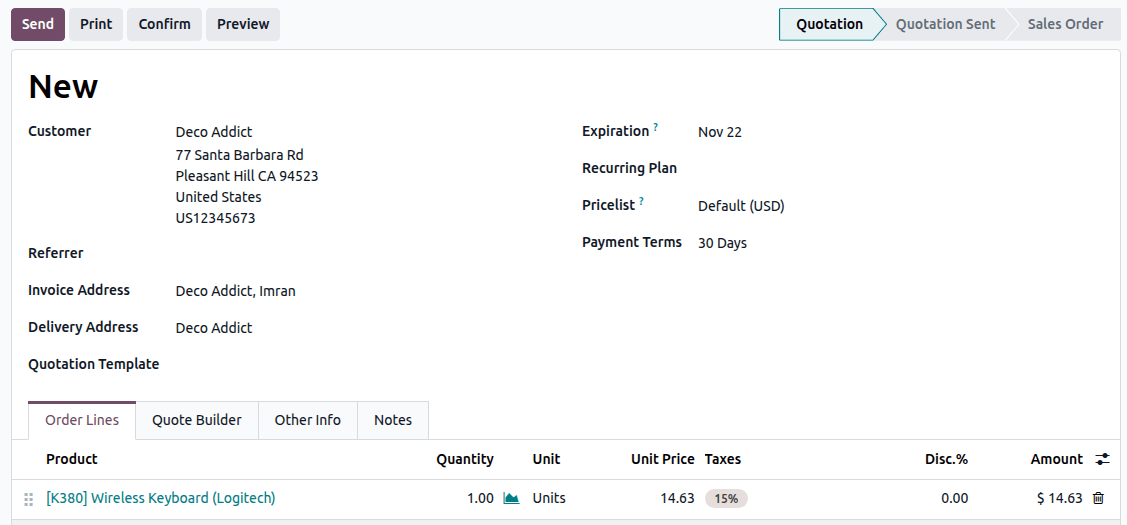
فرم
نمای فرم هنگام ایجاد و ویرایش رکوردها استفاده میشود، مانند مخاطبین، سفارشهای فروش، محصولات و غیره.
برای ساختاردهی یک فرم، عنصر Tabs and Columns را که زیر زبانهٔ + Add یافت میشود بکشید و رها کنید.
برای جلوگیری از ایجاد، ویرایش، حذف یا تکثیر رکوردها توسط کاربران، Can Create، میتواند ویرایش کند، Can Delete یا Can Duplicate را تیک نزنید.
برای افزودن یک دکمه، روی Add a button در بالای فرم کلیک کنید، یک بر چسب وارد کنید و اقدام دکمه را انتخاب کنید:
Run a Server Action: server action برای اجرا را از فهرست کشویی انتخاب کنید؛
Call a method: یک method Python موجود که قبلاً در Odoo تعریف شده را مشخص کنید.
برای تغییر label یا style یک دکمه، روی دکمه کلیک کنید و بر چسب یا کلاس آن را (یا
btn-primaryبرای یک دکمهٔ primary یاbtn-secondaryبرای یک دکمهٔ secondary) در زبانهٔ مشخصات ویرایش کنید.نکته
دکمههای Primary اقدام(های) اصلی که کاربر میتواند در یک نمای خاص انجام دهد را نشان میدهند، مثلاً، ارسال یک درخواست پیشفاکتور، و از نظر بصری برجستهتر هستند. دکمههای Secondary اقدامات جایگزین یا کمتر رایج را ارائه میدهند، مثلاً، چاپ یا پیشنمایش یک درخواست پیشفاکتور، و از نظر بصری کمتر برجسته هستند. بهصورت پیشفرض، یک دکمهٔ جدید بهعنوان یک دکمهٔ secondary style میشود.
برای افزودن یک دکمهٔ هوشمند، روی آیکون (plus) در گوشهٔ بالا سمت راست فرم کلیک کنید. یک بر چسب وارد کنید، یک آیکون انتخاب کنید و یک related field انتخاب کنید.
Example
فعالیت
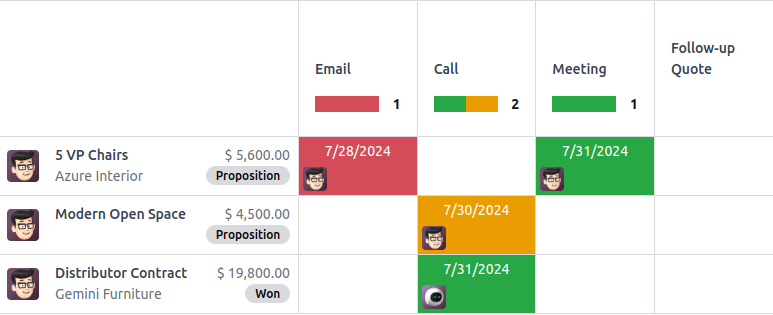
نمای فعالیت برای برنامهریزی و داشتن یک نمای کلی از فعالیتها (ایمیلها، تماسها و غیره) پیوندخورده به رکوردها استفاده میشود.
توجه
این نما را میتوان فقط در داخل Studio با ویرایش کد XML تغییر داد.
Example
جستجو
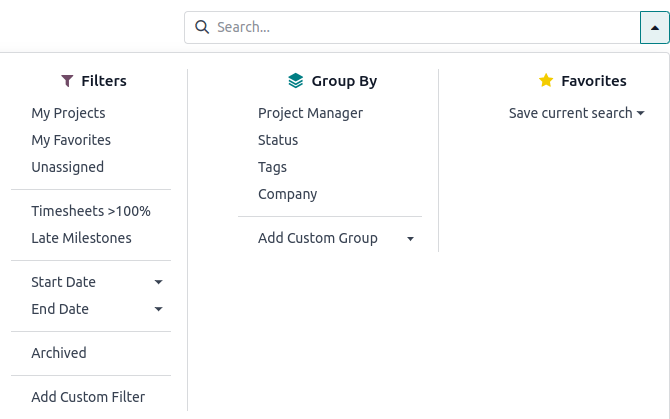
نمای جستجو در بالای سایر نماها برای فیلتر کردن، گروهبندی و جستجوی رکوردها اضافه میشود.
برای افزودن فیلترها سفارشی و ساختاردهی آنها با استفاده از جداکننده، به زبانهٔ + Add بروید و آنها را زیر فیلترها بکشید و رها کنید.
برای افزودن یک فیلد موجود زیر منوی کشویی جستجو، به زبانهٔ + Add بروید و آن را زیر Autocompletion Fields بکشید و رها کنید.
Example
نماهای چندین رکوردها
توجه
تنظیمات شرح دادهشده در زیر زیر زبانهٔ نمایش نما یافت میشوند مگر در غیر این صورت مشخص شود.
کانبان
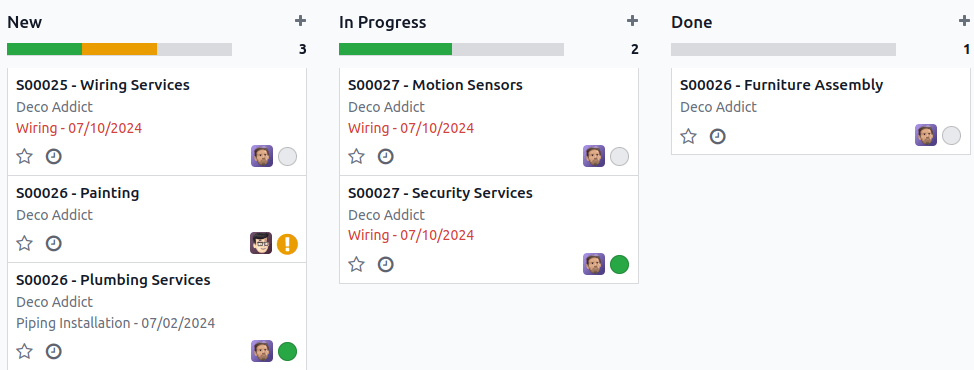
نمای کانبان اغلب برای پشتیبانی از جریانهای کسبوکار با حرکت دادن رکوردها در سراسر مراحل یا بهعنوان یک روش جایگزین برای نمایش رکوردها داخل cards استفاده میشود.
توجه
اگر نمای کانبان وجود داشته باشد، بهصورت پیشفرض برای نمایش دادهها روی دستگاههای موبایل بهجای List view استفاده میشود.
برای جلوگیری از ایجاد رکوردهای جدید توسط کاربران، Can Create را تیک نزنید.
برای ایجاد رکوردها بهطور مستقیم در داخل نما، در یک فرم مینیمالیستی، Quick Create را فعال کنید.
برای تنظیم یک گروهبندی پیشفرض برای رکوردها، یک فیلد را زیر Default Group By انتخاب کنید.
Example
فهرست
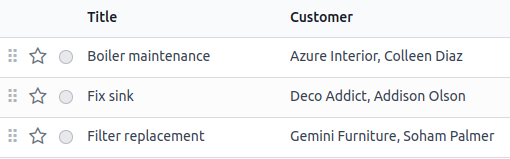
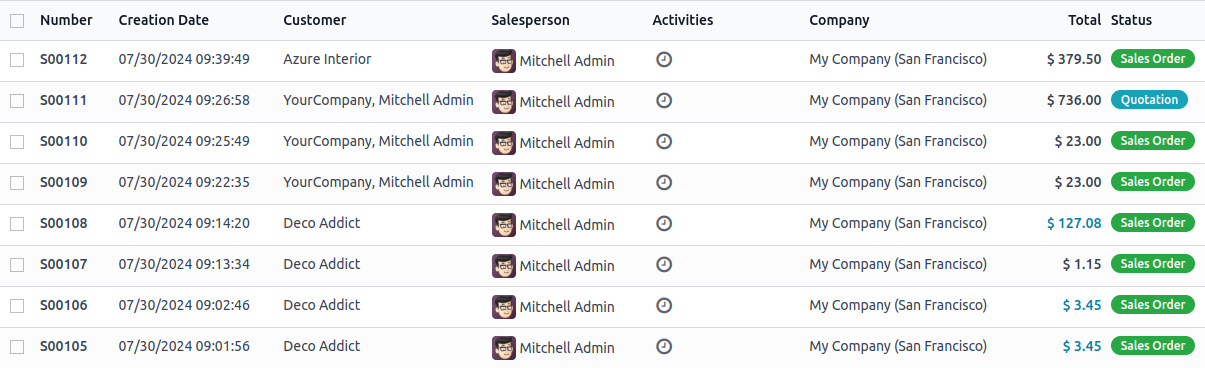
نمای فهرست برای نمای کلی بسیاری از رکوردها بهطور همزمان، جستجوی رکوردها و ویرایش رکوردهای ساده استفاده میشود.
برای جلوگیری از ایجاد، ویرایش، حذف یا تکثیر رکوردها توسط کاربران، Can Create، میتواند ویرایش کند، Can Delete یا Can Duplicate را تیک نزنید.
برای ایجاد و ویرایش رکوردها بهطور مستقیم در داخل نما، یا Add record at the bottom، Add record on top یا Open form view را زیر When Creating Record انتخاب کنید.
توجه
این از باز کردن رکوردها در Form view از نمای فهرست توسط کاربران جلوگیری میکند.
برای ویرایش چندین رکورد بهطور همزمان، Enable Mass Editing را تیک بزنید.
برای تغییر روشی که رکوردها بهصورت پیشفرض مرتب میشوند، یک فیلد را زیر مرتبسازی بر مبنای انتخاب کنید.
برای تنظیم یک گروهبندی پیشفرض برای رکوردها، یک فیلد را زیر Default Group By انتخاب کنید.
برای افزودن یک دکمه، روی Add a button در بالای فهرست کلیک کنید، یک بر چسب وارد کنید و اقدام دکمه را انتخاب کنید:
Run a Server Action: server action برای اجرا را از فهرست کشویی انتخاب کنید؛
Call a method: یک method Python موجود که قبلاً در Odoo تعریف شده را مشخص کنید.
عرض ستونها در یک نمای فهرست بهطور خودکار محاسبه میشوند تا تجربهٔ کاربری بهینه ارائه دهند. با این حال، همچنین امکان تنظیم یک عرض ستون ثابت در هر فیلد وجود دارد. برای انجام این کار، روی ستون مربوطه کلیک کنید تا زبانهٔ مشخصات فیلد باز شود، سپس تعداد پیکسلهای مورد نظر را در فیلد Column Width (px) وارد کنید.
نکته
برای افزودن یک آیکون (drag handle) برای مرتب کردن دستی رکوردها، یک Integer field با widget Handle اضافه کنید.
Example
نقشه
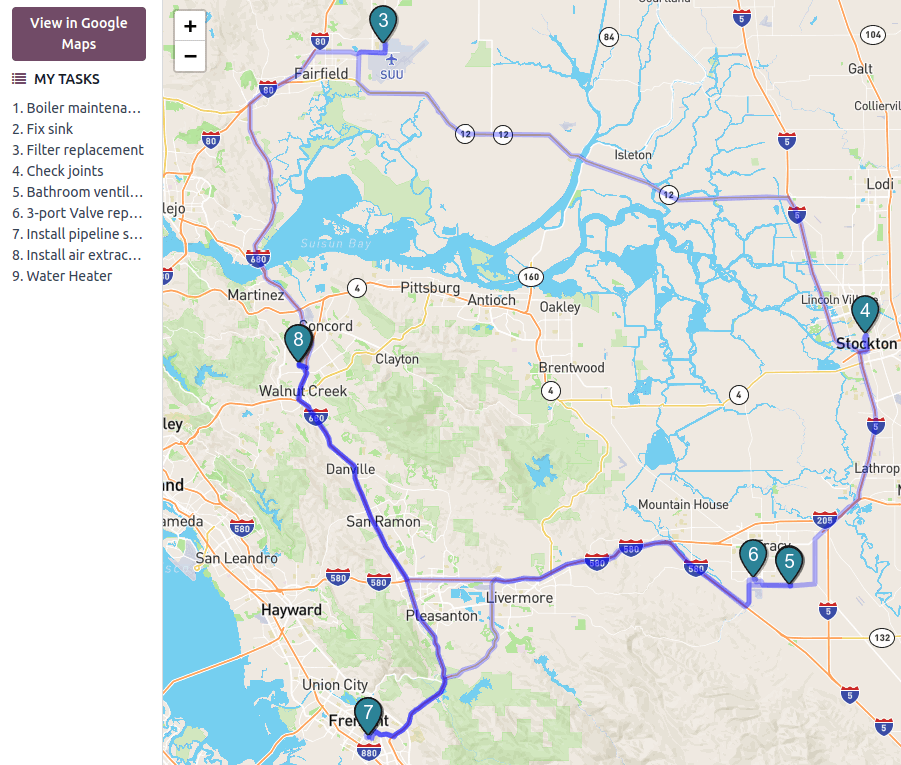
نمای نقشه برای نمایش رکوردها روی یک نقشه استفاده میشود. برای مثال، در اپ خدمات میدانی برای برنامهریزی یک مسیر بین کارهای مختلف استفاده میشود.
توجه
یک Many2One field پیوندخورده به مدل مخاطب برای فعالسازی نما لازم است، زیرا آدرس مخاطب برای قرار دادن رکوردها روی نقشه استفاده میشود.
برای انتخاب نوع مخاطبی که باید روی نقشه استفاده شود، آن را زیر Contact Field انتخاب کنید.
برای پنهان کردن نام یا آدرس رکورد، Hide Name یا Hide Address را تیک بزنید.
برای افزودن اطلاعات از سایر فیلدها، آنها را زیر Additional Fields انتخاب کنید.
برای داشتن یک مسیر پیشنهادی بین رکوردهای مختلف، Enable Routing را تیک بزنید و انتخاب کنید کدام فیلد باید برای مرتب کردن رکوردها برای مسیریابی استفاده شود.
Example
نماهای Timeline
توجه
هنگامی که یکی از نماهای timeline را برای اولین بار فعال میکنید، باید انتخاب کنید کدام فیلدهای Date یا Date & Time روی مدل شما باید برای تعریف زمانی که رکوردها شروع و متوقف میشوند به منظور نمایش آنها روی نما استفاده شوند. میتوانید Start Date Field و Stop Date Field را پس از فعالسازی نما تغییر دهید.
تنظیمات شرح دادهشده در زیر زیر زبانهٔ نمایش نما یافت میشوند مگر در غیر این صورت مشخص شود.
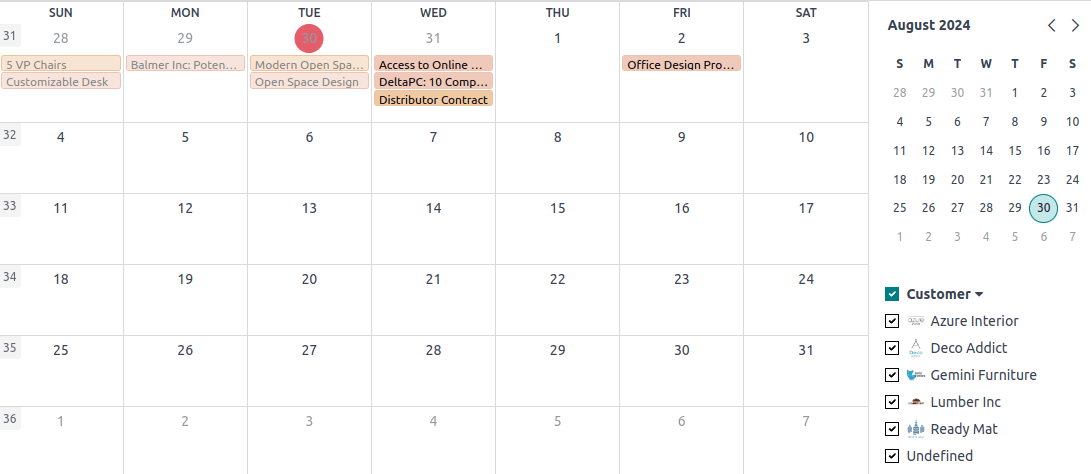
تقویم
نمای گاهشمار برای نمای کلی و مدیریت رکوردها داخل یک تقویم استفاده میشود.
برای ایجاد رکوردها بهطور مستقیم در داخل نما بهجای باز کردن Form view، Quick Create را فعال کنید.
توجه
این فقط روی مدلهای خاصی کار میکند که میتوان آنها را quick-created با استفاده از فقط یک name کرد. با این حال، اکثر مدلها از quick creation پشتیبانی نمیکنند و نمای فرم را برای پر کردن فیلدهای مورد نیاز باز میکنند.
برای رنگ کردن رکوردها روی تقویم، یک فیلد را زیر رنگ انتخاب کنید. همهٔ رکوردهایی که همان مقدار را برای آن فیلد به اشتراک میگذارند با استفاده از همان رنگ نمایش داده میشوند.
توجه
از آنجا که تعداد رنگها محدود است، همان رنگ ممکن است در نهایت به مقادیر مختلف اختصاص داده شود.
برای نمایش رویدادهایی که کل روز طول میکشند در بالای تقویم، یک Checkbox field که مشخص میکند آیا رویداد کل روز طول میکشد را انتخاب کنید.
برای انتخاب مقیاس زمانی پیشفرض استفادهشده برای نمایش رویدادها، روز، هفته، ماه یا سال را زیر حالت نمایش پیشفرض انتخاب کنید.
توجه
همچنین میتوانید از یک Delay Field برای نمایش مدت زمان رویداد در ساعتها استفاده کنید با انتخاب یک فیلد Decimal یا Integer روی مدل که مدت زمان رویداد را مشخص میکند. با این حال، اگر یک End Date Field تنظیم کنید، Delay Field در نظر گرفته نخواهد شد.
Example
کوهورت
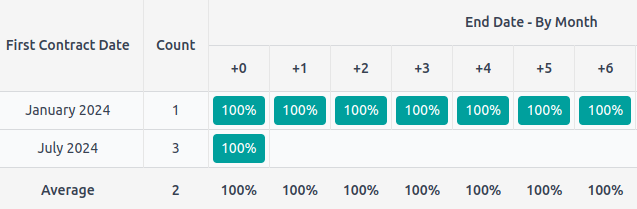
نمای کوهورت برای بررسی چرخهٔ زندگی رکوردها در طول یک دورهٔ زمانی استفاده میشود. برای مثال، در اپ Subscriptions برای مشاهدهٔ نرخ retention اشتراکها استفاده میشود.
برای نمایش یک measure (یعنی، مقدار جمعآوریشدهٔ یک فیلد دادهشده) بهصورت پیشفرض روی نما، یک Measure Field انتخاب کنید.
برای انتخاب اینکه کدام interval زمانی بهصورت پیشفرض برای گروهبندی نتایج استفاده میشود، روز، هفته، ماه یا سال را زیر دوره انتخاب کنید.
برای تغییر حالت کوهورت، یا Retention the percentage of records staying over a period of time, it starts at 100% and decreases with time یا برگرداندن the percentage of records moving out over a period of time - it starts at 0% and increases with time را انتخاب کنید.
برای تغییر روشی که خط زمان (یعنی، ستونها) پیشرفت میکند، یا Forward (از 0 به +15) یا Backward (از -15 به 0) را انتخاب کنید. برای بیشتر اهداف، timeline Forward استفاده میشود.
Example
گانت
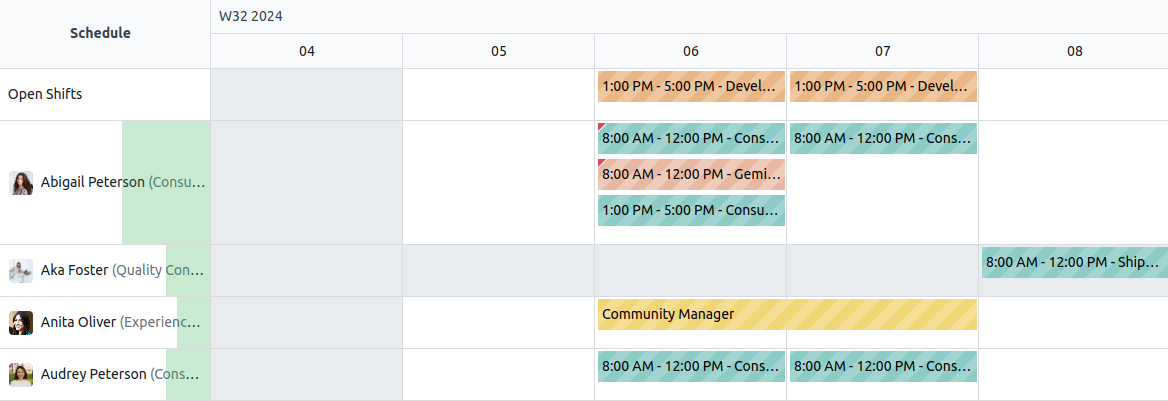
نمای گانت برای پیشبینی و بررسی پیشرفت کلی رکوردها استفاده میشود. رکوردها توسط یک نوار زیر یک مقیاس زمانی نمایش داده میشوند.
برای جلوگیری از ایجاد یا ویرایش رکوردها توسط کاربران، Can Create یا میتواند ویرایش کند را تیک نزنید.
برای پر کردن سلولها به رنگ خاکستری هر زمان که یک رکورد نباید در آنجا ایجاد شود (مثلاً، در آخر هفته برای کارمندان)، Display Unavailability را تیک بزنید.
توجه
مدل زیربنایی باید از این ویژگی پشتیبانی کند، و پشتیبانی برای آن را نمیتوان با استودیو اضافه کرد. این ویژگی برای اپهای پروژه، مرخصی، برنامهریزی و تولید پشتیبانی میشود.
برای نمایش یک ردیف total در پایین، Display Total row را تیک بزنید.
برای جمع کردن چندین رکورد در یک ردیف واحد، Collapse First Level را تیک بزنید.
برای انتخاب اینکه کدام راه رکوردها بهصورت پیشفرض روی ردیفها گروهبندی میشوند (مثلاً، در هر کارمند یا پروژه)، یک فیلد را زیر Default Group by انتخاب کنید.
برای تعریف یک مقیاس زمانی پیشفرض برای مشاهدهٔ رکوردها، روز، هفته، ماه یا سال را زیر Default Scale انتخاب کنید.
برای رنگ کردن رکوردها روی نما، یک فیلد را زیر رنگ انتخاب کنید. همهٔ رکوردهایی که همان مقدار را برای آن فیلد به اشتراک میگذارند با استفاده از همان رنگ نمایش داده میشوند.
توجه
از آنجا که تعداد رنگها محدود است، همان رنگ میتواند به مقادیر مختلف اختصاص داده شود.
برای مشخص کردن با چه درجهٔ دقتی هر مقیاس زمانی باید تقسیم شود، Quarter Hour، Half Hour یا ساعت را زیر Day Precision، نیم روز یا روز را زیر Week Precision و Month Precision انتخاب کنید.
Example
نماهای Reporting
توجه
تنظیمات شرح دادهشده در زیر زیر زبانهٔ نمایش نما یافت میشوند مگر در غیر این صورت مشخص شود.
محوری
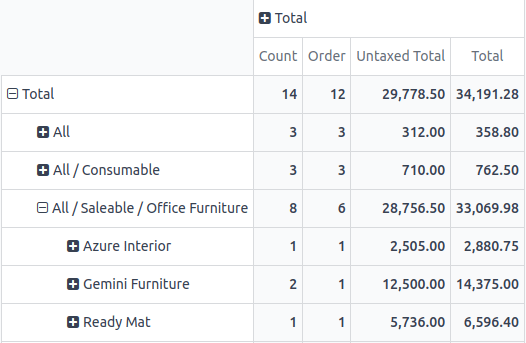
نمای پیوت برای کاوش و تحلیل دادههای موجود در رکوردها بهصورت تعاملی استفاده میشود. بهخصوص مفید است برای جمعآوری دادههای عددی، ایجاد دستهها و کاوش عمیقتر دادهها با گسترش و جمع کردن سطوح مختلف دادهها.
برای دسترسی به همهٔ رکوردهایی که دادههای آنها زیر یک سلول جمعآوری شدهاند، Access records from cell را تیک بزنید.
برای تقسیم دادهها به دستههای مختلف، فیلد(ها) را زیر Column grouping، Row grouping - First level یا Row grouping - Second level انتخاب کنید.
برای افزودن انواع مختلف داده برای اندازهگیری با استفاده از نما، یک فیلد را زیر Measures انتخاب کنید.
برای نمایش یک شمارش رکوردهایی که دادههای جمعآوریشده در یک سلول را تشکیل دادهاند، Display count را تیک بزنید.
Example
نمودار
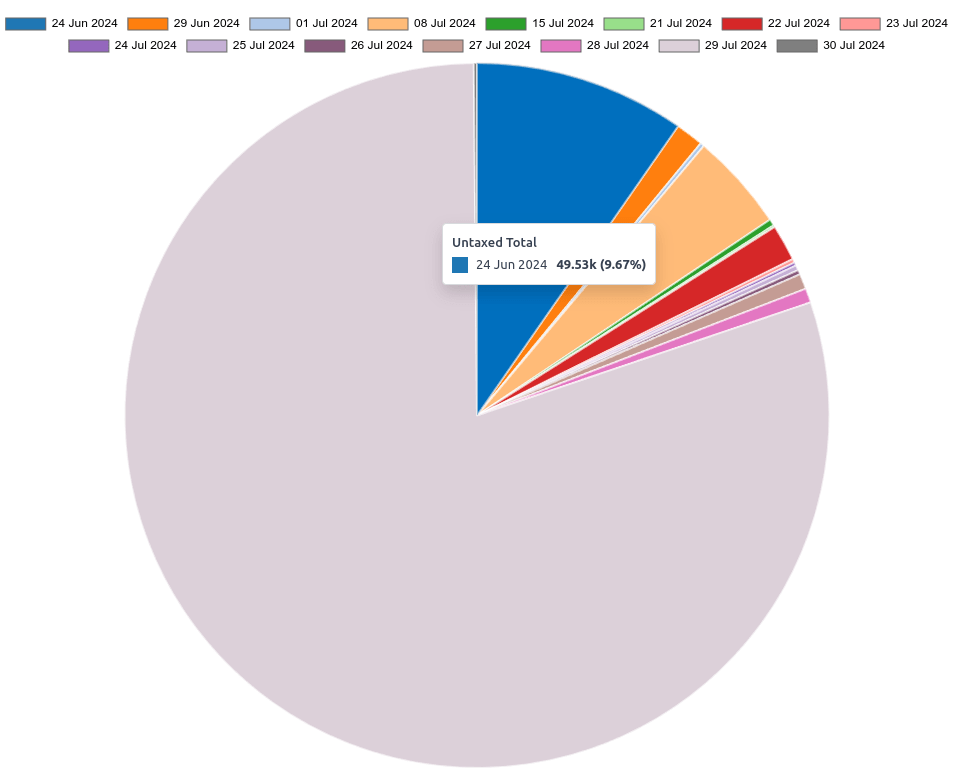
نمای نمودار برای نمایش دادهها از رکوردها در یک نمودار bar، line یا pie استفاده میشود.
برای تغییر نمودار پیشفرض، Bar، سطر یا دایره را زیر نوع انتخاب کنید.
برای انتخاب یک ابعاد داده پیشفرض (دسته)، یک فیلد را زیر First dimension و در صورت لزوم، دیگری را زیر Second dimension انتخاب کنید.
برای انتخاب یک نوع داده پیشفرض برای اندازهگیری با استفاده از نما، یک فیلد را زیر اندازه انتخاب کنید.
فقط برای نمودارهای Bar و Line: برای مرتب کردن دستههای داده مختلف بر اساس مقدار آنها، Ascending (از کمترین به بیشترین مقدار) یا Descending (از بیشترین به کمترین) را زیر Sorting انتخاب کنید.
فقط برای نمودارهای Bar و Pie: برای دسترسی به همهٔ رکوردهایی که دادههای آنها زیر یک دستهٔ داده روی نمودار جمعآوری شدهاند، Access records from graph را تیک بزنید.
فقط برای نمودارهای Bar: هنگام استفاده از دو ابعاد داده (دستهها)، دو ستون را بهصورت پیشفرض روی هم نمایش دهید با تیک زدن Stacked graph.
Example