
عیبیابی دستگاه بارکد
Odoo Barcode از سه نوع اصلی بارکدخوان پشتیبانی میکند: بارکدخوانهای USB، بارکدخوانهای بلوتوث و بارکدخوانهای کامپیوتر همراه. در حین پیکربندی هر نوع اسکنر، ممکن است مسائل رایجی پیش بیاید که در آن اسکنرها مطابق انتظار کار نمیکنند و Odoo خطاها را به دستگاه برمیگرداند.
بخشهای زیر را بخوانید تا مسائل عمومی و منحصربهفرد دستگاه، مرتبط با انواع خاص و محبوب اسکنر را شناسایی کنید.
مسائل عمومی
برای مسائل رایج مربوط به دستگاههای محبوب بارکدخوان به بخشهای زیر مراجعه کنید.
برای مسائل مربوط به دستگاههای خاص، به بخش اسکنرهای اندروید برای بارکدخوانهای کامپیوتر همراه، یا به بخش اسکنرهای بدون صفحه برای بارکدخوانهای USB و بلوتوث مراجعه کنید.
بارکد قابل خواندن نیست
یک مسئله رایج هنگام استفاده از بارکدخوانها، خطایی است که از بارکدهایی که قابل خواندن نیستند ناشی میشود.
این میتواند به دلیل هر یک از دلایل زیر رخ دهد:
بارکد آسیب دیده است.
دستگاه نمیتواند نوع بارکد موردنیاز را بخواند (برخی از اسکنرها فقط میتوانند بارکدهای ۲بعدی را بخوانند).
بارکدی که اسکن میشود روی یک صفحه است. برخی از اسکنرها از این پشتیبانی نمیکنند و بارکدها باید برای اسکن چاپ شوند. این بیشتر در بارکدهای ۱بعدی رایج است.
دستگاه باتری ندارد یا خراب است. برای رد این موضوع، دستورالعملهای عیبیابی در بخشهای زیر را دنبال کنید.
Odoo خطای بارکد برمیگرداند
تمام انواع بارکدخوانها "زبان" دستگاه خاص خود را دارند، که بر نحوه خروجی دادههای بارکد به اپلیکیشن Barcode در Odoo تأثیر میگذارد. گاهی، این میتواند باعث شود Odoo Barcode پس از اسکن یک خطای بارکد برگرداند. این میتواند به دلیل هر یک از دلایل زیر باشد:
کامپیوتر با چیدمان صفحهکلید متفاوتی از بارکدخوان پیکربندی شده است. برای رد این موضوع، اطمینان حاصل کنید که دستگاه با چیدمان صفحهکلید یکسانی پیکربندی شده است.
برای مثال، اگر کامپیوتر برای استفاده از یک صفحهکلید FR-BE پیکربندی شده است، اسکنر را برای ارسال کلیدهای FR-BE پیکربندی کنید. در صورت استفاده از تبلت بهجای کامپیوتر، همان منطق اعمال میشود.
برای اطلاعات بیشتر درباره پیکربندی کلیدها، به مستندات راهاندازی بارکدخوان مراجعه کنید.
برای بارکدخوانهای کامپیوتر همراه (مانند دستگاههای Zebra، برای مثال)، ممکن است اسکنر بارکد را بهصورت متفاوت از آنچه قصد شده تفسیر کند. برای رد این موضوع، یک بارکد آزمایشی را اسکن کنید تا ببینید اسکنر چگونه بارکد را تفسیر میکند.
اسکنرهای اندروید
جدیدترین مدلهای بارکدخوان که از Android و Google Chrome استفاده میکنند باید با Odoo کار کنند. با این حال، به دلیل تنوع مدلها و پیکربندیها، توصیه میشود ابتدا سازگاری یک اسکنر با Odoo را آزمایش کنید.
خط محصول Zebra توصیه میشود؛ بهطور خاص، Zebra TC21 (WiFi-only) و Zebra TC26 (WiFi/cellular).
همچنین ببینید
اپلیکیشن بارکد بازخوردی نمیدهد
بهطور پیشفرض، بارکدخوانهای اندروید بارکد را پیشپردازش میکنند، سپس یک متن کامل ارسال میکنند. از آنجا که Odoo Barcode این نوع خروجی را نمیخواند، تنظیمات برای هر نوع اسکنر باید بهدرستی پیکربندی شوند.
Odoo Barcode انتظار دارد اسکنر مانند یک صفحهکلید آنالوگ کار کند و بنابراین، فقط رویدادهای کلید را تشخیص میدهد. برای تنظیمات پیکربندی برای محبوبترین دستگاهها به بخشهای زیر مراجعه کنید.
Zebra TC21/TC26
هنگام استفاده از اسکنرهای Zebra، اطمینان حاصل کنید که پیکربندیهای کلید زیر برای جلوگیری از خطاها تنظیم شدهاند.
از صفحه اصلی اسکنر Zebra شروع کنید و برنامه DataWedge را انتخاب کنید (این برنامه با آیکن (light blue barcode) نمایش داده میشود).
در صفحه DataWedge Profiles، گزینه پروفایل را برای دسترسی به تنظیمات اسکنر Zebra انتخاب کنید.
پس از انتخاب پروفایل، به پایین بروید تا گزینه Keyboard Output را پیدا کنید، و اطمینان حاصل کنید که گزینه Enable/disable keystroke output در حالت فعال قرار دارد.
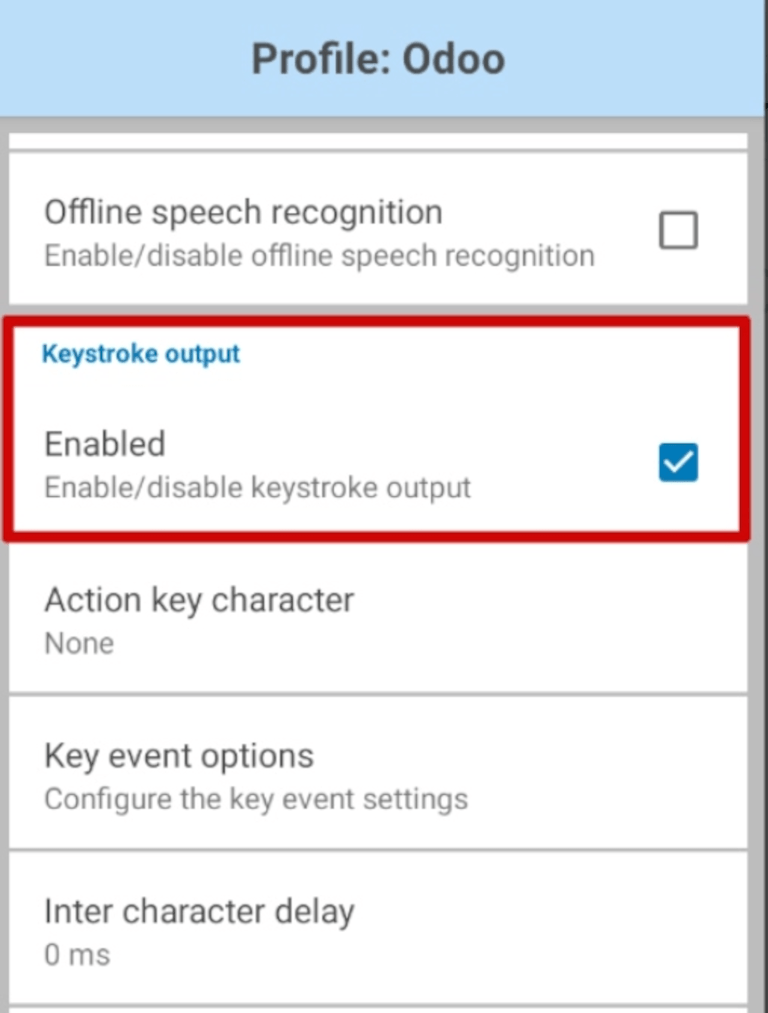
پس از فعال شدن این گزینه، به صفحه گزینههای پروفایل بازگردید و به بخش Keystroke output بروید. سپس زیرمنوی Key event options را باز کنید. در زیر Characters، اطمینان حاصل کنید که گزینه Send Characters as Events تیک خورده باشد.
مهم
گزینه Send Characters as Events باید روی اسکنر Zebra تیک خورده باشد، در غیر این صورت Odoo نمیتواند بارکدهای اسکن شده را تشخیص دهد.
پس از انجام مراحل فوق، یک اسکن آزمایشی انجام دهید تا اطمینان حاصل کنید اسکنر Zebra طبق انتظار کار میکند.
دستگاههای اندروید MUNBYN
هنگام استفاده از اسکنرهای اندروید MUNBYN، اطمینان حاصل کنید که پیکربندیهای زیر برای جلوگیری از خطاها تنظیم شدهاند.
از صفحه اصلی دستگاه، روی کلیک کنید. در صفحهای که نمایش داده میشود، بخش Process mode را پیدا کنید و Keyboard input را انتخاب کنید.
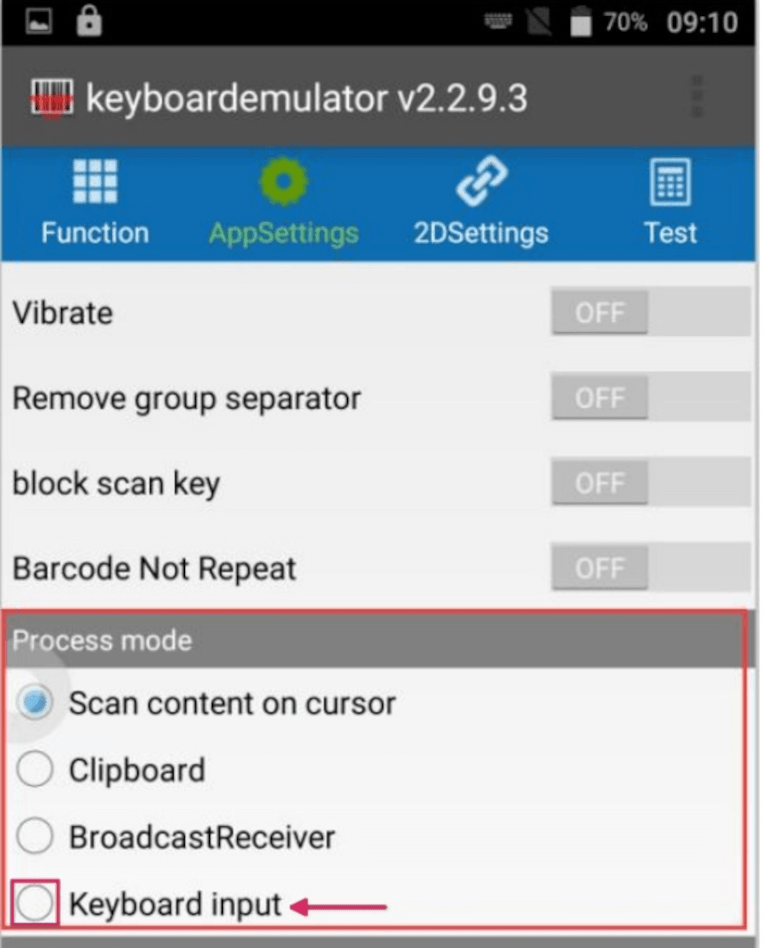
نکته
Process mode انتخاب شده تعیین میکند که چگونه دادهها پس از خواندن دادههای بارکد پردازش شوند.
Keyboard input دادههای خوانده شده را در محل مکاننما وارد میکند، همانند ورودی داده در یک صفحهکلید آنالوگ.
پس از انجام مراحل فوق، یک اسکن آزمایشی انجام دهید تا اطمینان حاصل کنید اسکنر اندروید MUNBYN طبق انتظار کار میکند.
چرا پس از اسکن موفق، هیچ خروجی دادهای در برنامه وجود ندارد؟
هنگام اسکن یک بارکد، اسکنر ممکن است بوق بزند که نشاندهنده اسکن موفق است، اما هیچ خروجی دادهای در برنامه وجود ندارد.
برای رفع این مشکل، روش خروجی را در برنامه Scanner روی دستگاه به keyboard analogue تغییر دهید.
از صفحه اصلی دستگاه، روی کلیک کنید. از صفحه تنظیمات، روی Output Mode کلیک کنید. پنجره بازشوی نمایش داده شده، گزینههای خروجی مختلف موجود برای کاربران را نشان میدهد. Keyboard Mode را انتخاب کنید، سپس روی تایید کلیک کنید.
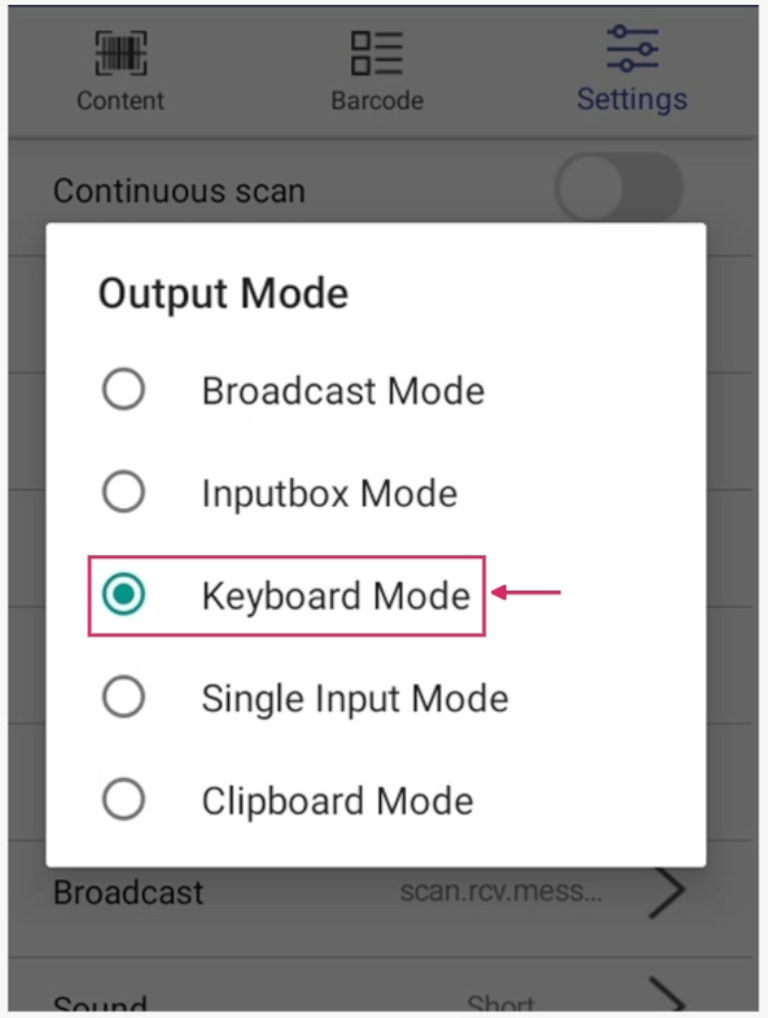
به برنامهای که باید اسکن شود بازگردید و قبل از اسکن، ابتدا روی کادر گفتگوی ورودی کلیک کنید. در نهایت، یک اسکن آزمایشی انجام دهید تا اطمینان حاصل کنید اسکنر اندروید MUNBYN طبق انتظار کار میکند.
دستگاههای اندروید Datalogic
هنگام استفاده از اسکنرهای اندروید Datalogic، اطمینان حاصل کنید که پیکربندیهای زیر برای جلوگیری از خطاها تنظیم شدهاند.
برای مشاهده و پیکربندی همه تنظیمات اسکنر، از برنامه Settings روی دستگاه اندروید Datalogic استفاده کنید. از منوی برنامهها، را انتخاب کنید.
از لیست تنظیمات نمایش داده شده، Wedge را انتخاب کنید. از این منو، در زیر بخش Keyboard wedge، اطمینان حاصل کنید که ویژگی Enable keyboard wedge فعال است.
سپس، همچنین در زیر بخش Keyboard wedge، گزینه Keyboard wedge input mode را پیدا کنید. بهطور پیشفرض، حالت ورودی روی Text injection تنظیم شده است.
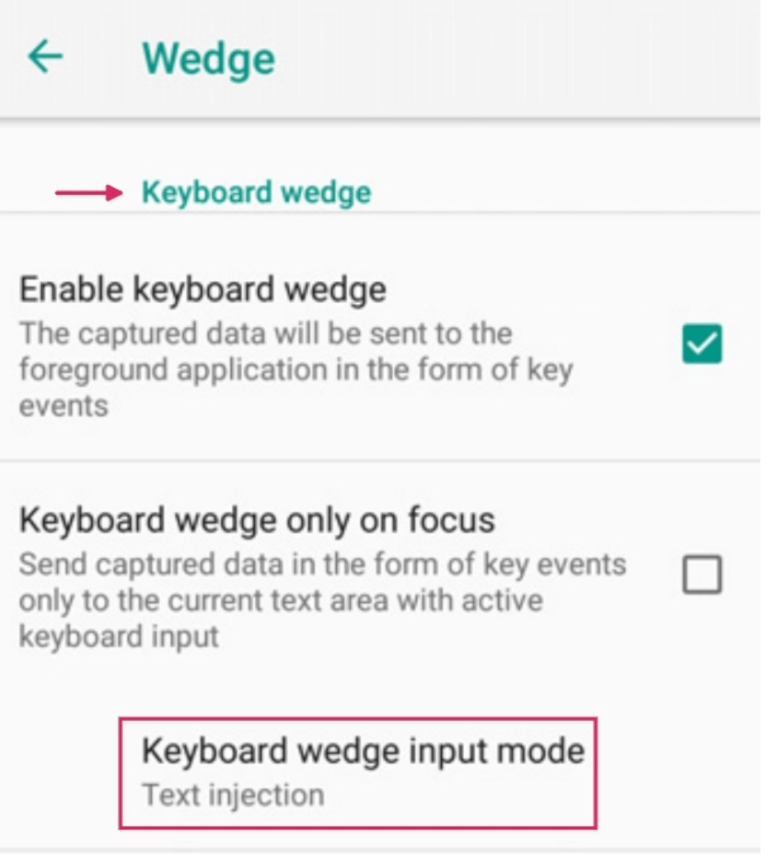
روی Keyboard wedge input mode کلیک کنید و این تنظیم را به Key pressure تغییر دهید. این کار اطمینان میدهد که بارکدهای اسکن شده به ضربات صفحهکلید تبدیل میشوند، بهجای اینکه در ناحیه متن تزریق شوند.
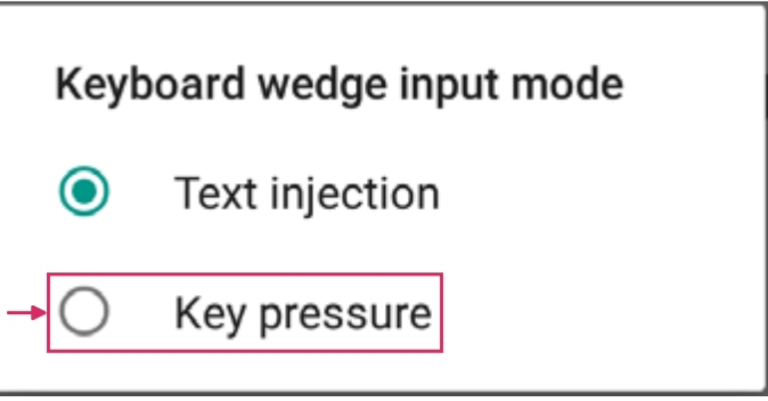
پس از انجام همه آن مراحل، یک اسکن آزمایشی انجام دهید تا اطمینان حاصل کنید اسکنر اندروید Datalogic طبق انتظار کار میکند.
اسکنرهای بدون صفحهنمایش
اسکنرهای بدون صفحهنمایش، دستگاههای اسکن بارکد هستند که صفحهنمایش ندارند. این شامل اسکنرهای USB و اسکنرهای بلوتوث میشود.
مهم
Odoo از بیشتر اسکنرهای بارکد USB و بلوتوث پشتیبانی میکند، زیرا همه آنها یک صفحهکلید را شبیهسازی میکنند. با این حال، برای تأیید سازگاری اسکنر با یک چیدمان صفحهکلید خاص (یا قابلیت پیکربندی آن)، به مستندات Inventory & Barcode compatible hardware Odoo مراجعه کنید.
دستگاههای NETUM
بهطور پیشفرض، راهنمای کاربر بارکدخوان NETUM فقط پیکربندی صفحهکلید فرانسوی را نشان میدهد. برای استفاده از صفحهکلید بلژیکی، کد زیر را اسکن کنید:
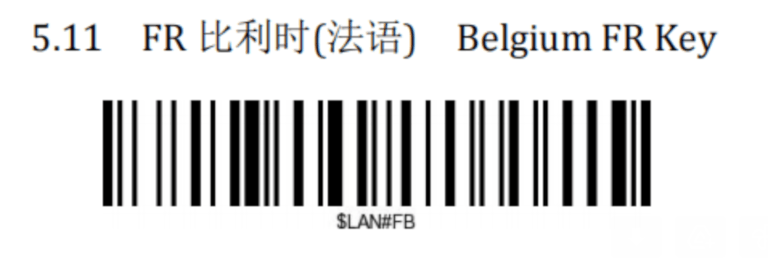
پس از اسکن آن کد، اطمینان حاصل کنید که اسکنر NETUM پیکربندی صفحهکلید درستی دارد و طبق انتظار کار میکند.
همچنین ببینید