
ایجاد رویدادها
با اپلیکیشن رویدادها، برگزارکنندگان میتوانند رویدادهای حضوری یا آنلاین را در Odoo ایجاد و پیکربندی کنند. هر رویداد جدید شامل تعدادی گزینه برای سفارشیسازی پشتیبانیهای خاص مانند فروش بلیط، میز ثبتنام، غرفهها، سخنرانیها، حامیان، اتاقها و موارد دیگر است.
رویدادها را میتوان بهصورت دستی از ابتدا ایجاد کرد یا از قالبهای از پیش پیکربندیشده ساخت. پس از راهاندازی، اپلیکیشن رویدادها با سایر اپلیکیشنها برای قابلیتهای پیشرفته یکپارچه میشود، از جمله تبلیغ رویدادها، فروش بلیط ثبتنام به شرکتکنندگان، و تولید سرنخ با استفاده از قواعد قابلسفارشیسازی.
داشبورد
برای ایجاد یک رویداد، به رویدادها بروید تا به داشبورد برسید. بهصورت پیشفرض، داشبورد رویدادها از نمای (Kanban) استفاده میکند که همهٔ رویدادهای موجود در پایگاه داده را در مراحل پایپلاین مربوطه نمایش میدهد. سایر نماها را میتوان با استفاده از دکمههای گوشهٔ بالا-راست تنظیم کرد.
هر کارت رویداد، نام رویداد، تاریخ زمانبندیشدهٔ آن، مکان، تعداد شرکتکنندگان مورد انتظار، هرگونه فعالیت زمانبندیشدهٔ مرتبط با رویداد، و مدیر رویداد مسئول را نمایش میدهد.
مراحل پیشفرض در نمای کانبان عبارتند از جدید، رزرو شده، Announced، پایان یافته، و لغو شده. کارتها را میتوان به هر مرحله در پایپلاین کشید و رها کرد.
توجه
مراحل پایان یافته و لغو شده بهصورت پیشفرض تا شدهاند و در سمت راست سایر مراحل قرار دارند.
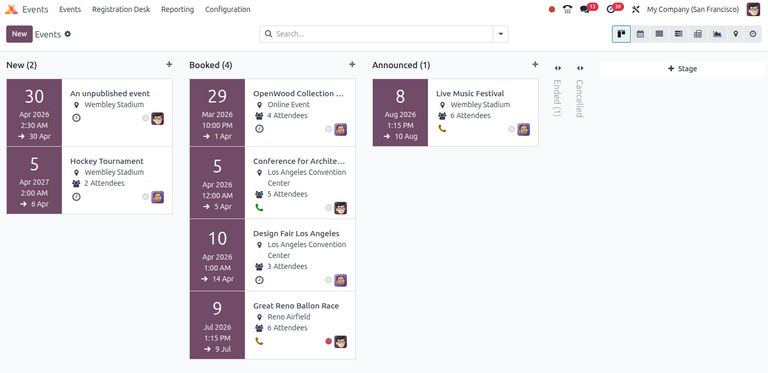
برای افزودن یک مرحلهٔ جدید، روی دکمهٔ Add Stage در سمت راست کلیک کنید، نامی برای مرحله وارد کنید، سپس روی افزودن کلیک کنید.
افزودن یک رویداد جدید
رویدادها را میتوان با رفتن به اپلیکیشن ، در نماهای (Kanban)، (List)، یا (Gantt) ایجاد کرد. سپس، روی دکمهٔ جدید در گوشهٔ بالا-چپ داشبورد کلیک کنید تا یک فرم رویداد جدید باز شود.
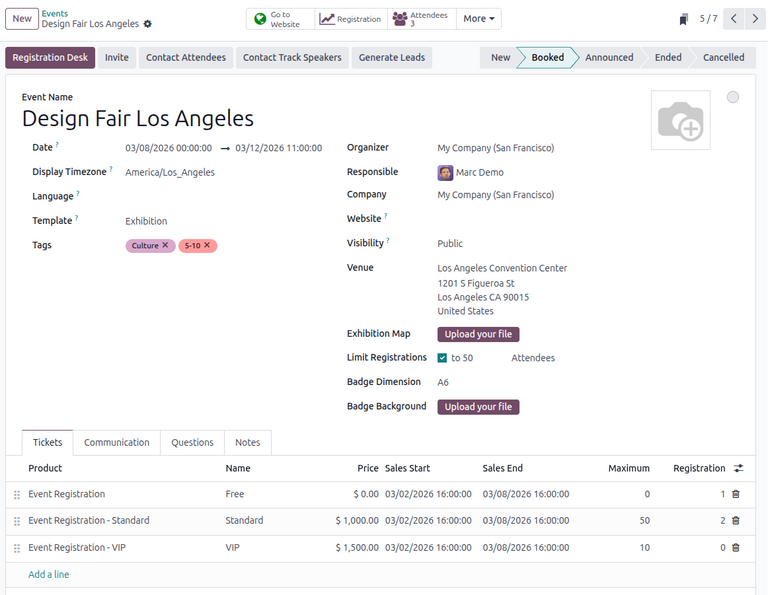
در بالای فرم رویداد مجموعهای از دکمههای هوشمند مرتبط با معیارهای گوناگون رویداد وجود دارد. اینها هنگامی که شرکتکنندگان شروع به ثبتنام میکنند، زمانی که غرفهها و حامیان برای رویداد ثبتنام میکنند، زمانی که رویداد برگزار میشود و غیره، بهطور خودکار با دادهها پر میشوند. میتوان روی این دکمههای هوشمند کلیک کرد تا به صفحات مرتبط با رویداد رفت و جزئیات را تغییر داد و/یا هر اقدام موردنظر را انجام داد.
زیر دکمههای هوشمند، فرم رویداد قرار دارد که شامل فیلدهای گوناگون و تبهای قابلکلیک برای پیکربندی جزئیات لازم رویداد است.
برای شروع، برخی اطلاعات اولیه دربارهٔ رویداد را در فیلدهای زیر وارد کنید:
نام رویداد: عنوان رویداد. این فیلد الزامی است.
تاریخ: تاریخ زمانبندیشده یا بازهٔ تاریخ رویداد (بیانشده در منطقهٔ زمانی محلی). این فیلد بهطور خودکار پر میشود اما قابل تغییر است و الزامی میباشد.
نمایش منطقه زمانی: منطقهٔ زمانی که تاریخ رویداد در وبسایت در آن نمایش داده میشود. این فیلد بهطور خودکار پر میشود اما قابل تغییر است و الزامی میباشد.
زبان: زبان انتخابشده برای همهٔ ارتباطات رویداد.
توجه
در سمت راست نام رویداد واردشده، یک تلنگر زبان وجود دارد که با یک نشانگر زبان مخفف (مانند EN) نشان داده میشود. وقتی کلیک شود، یک پنجرهٔ بازشوی Translate name ظاهر میشود که گزینههای گوناگون ترجمهٔ زبان از پیش پیکربندیشده در پایگاه داده را نمایش میدهد.
همچنین، برای پر کردن فرم رویداد از یک قالب رویداد، یک گزینه را در منوی کشویی پوسته انتخاب کنید. برای کسب اطلاعات بیشتر، به مستندات قالبهای رویداد مراجعه کنید.
بهعلاوه، هر برچسب مربوطه (مانند Online، Conference) را برای رویداد در فیلد برچسبها اضافه کنید. میتوان چندین برچسب در هر رویداد اضافه کرد.
نکته
برچسبها را میتوان روی رویدادهایی که در وبسایت فهرست شدهاند، با فعالسازی چکباکس نمایش در وبسایت از نمایش داد.
با وارد کردن اطلاعاتی مانند نقاط تماس و مکان محل برگزاری در فیلدهای زیر ادامه دهید:
برگزارکننده: برگزارکنندهٔ رویداد (یک شرکت، مخاطب، یا کارمند).
پاسخگو: کاربر مشخصی که مسئول مدیریت رویداد در پایگاه داده است.
شرکت: شرکت مشخص در پایگاه داده که رویداد به آن مرتبط است. این فیلد تنها در صورت کار در یک محیط چندشرکتی ظاهر میشود. این فیلد بهطور خودکار پر میشود اما قابلتغییر است. این فیلد الزامی است.
وبسایت: وبسایت مشخص در پایگاه داده که رویداد روی آن منتشر میشود. اگر این فیلد خالی گذاشته شود، رویداد میتواند روی همهٔ وبسایتهای پایگاه داده منتشر شود. برای کسب اطلاعات بیشتر، به مستندات وبسایتهای چندگانه مراجعه کنید.
محل برگزاری: مکان محل برگزاری رویداد. این فیلد اطلاعات را از اپلیکیشن مخاطبین دریافت میکند. همچنین، اطلاعات را میتوان بهصورت دستی وارد کرد.
نقشه نمایشگاه: تصویر نقشهٔ محل برگزاری رویداد. روی دکمهٔ آپلود فایل کلیک کنید تا تصویری از نقشهٔ محل برگزاری رویداد آپلود شود.
برای محدود کردن تعداد ثبتنامها برای رویداد، محدود کردن ثبت نام را تیک بزنید و حداکثر تعداد شرکتکنندگان مجاز را در فیلد حاصل وارد کنید.
بهصورت اختیاری، برای ایجاد نشانهای رویداد برای شرکتکنندگان، فیلدهای زیر را پر کنید:
ابعاد نشان: ابعاد قالب کاغذ موردنظر برای نشانها. گزینهها عبارتند از A4 تاشو، A6، یا ۴ در هر برگ.
پسزمینه نشان: تصویر پسزمینهٔ سفارشی برای نشانها. روی دکمهٔ آپلود فایل کلیک کنید تا تصویری آپلود شود.
پیکربندیهای اضافی رویداد
پس از پر کردن فیلدهای فرم رویداد، برای سفارشیسازی بیشتر به چهار تب در پایین بروید.
تب بلیطها
در تب تیکت ها فرم رویداد، بلیطهای ثبتنام سفارشی و سطوح بلیط را برای رویدادها ایجاد کنید.
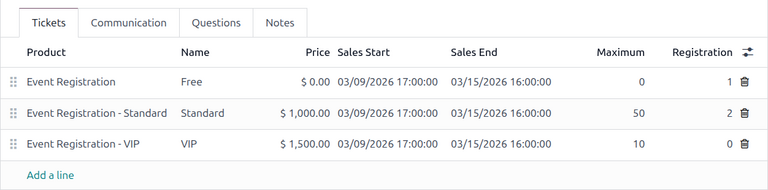
برای ایجاد یک بلیط، در تب تیکت ها روی افزودن یک سطر کلیک کنید. در فیلد محصول، یا محصول از پیش پیکربندیشدهٔ ثبت نام رویداد را انتخاب کنید، یا با تایپ نام محصول ثبتنام رویداد جدید و سپس انتخاب ایجاد یا Create and edit... از منوی کشویی حاصل، یک محصول جدید ایجاد کنید. سپس، نامی برای بلیط (مانند Basic Ticket یا VIP) را در فیلد نام وارد کنید.
مهم
برای اینکه یک محصول ثبتنام رویداد در تب تیکت ها قابلانتخاب باشد، نوع محصول ثبتنام رویداد باید روی خدمت تنظیم شود و فیلد ایجاد روی سفارش باید روی ثبت نام رویداد تنظیم شود.
نکته
محصولات ثبتنام رویداد موجود را میتوان مستقیماً از این فیلد نیز با کلیک روی آیکون (right arrow) که در کنار محصول ثبتنام رویداد قرار دارد، تغییر داد. این کار فرم آن محصول را نمایش میدهد. اگر اپلیکیشن انبار نصب شده باشد، گزینههای اضافی برای سفارشیسازی محصول در دسترس است.
سپس، هزینهٔ ثبتنام بلیط را در فیلد قیمت تنظیم کنید.
توجه
قیمت حراج تعریفشده در فرم محصول ثبتنام رویداد، هزینهٔ پیشفرض یک بلیط را تنظیم میکند. تغییر قیمت یک بلیط در تب تیکت ها، هزینهٔ ثبتنام جدید آن بلیط را برای آن رویداد تنظیم میکند.
سپس، تاریخهای شروع فروش و پایان فروش را در فیلدهای مربوطه وارد کنید. برای این کار، در فیلد خالی کلیک کنید تا یک پنجرهٔ بازشوی تقویم نمایش داده شود. از آنجا، تاریخ و زمان موردنظر را انتخاب کنید، سپس روی اعمال کلیک کنید.
سپس، در صورت تمایل، یک مقدار حداکثر از آن بلیط خاص که میتواند فروخته شود را تعیین کنید.
ستون ثبت نام با تعداد بلیطهای فروختهشده پر میشود.
برای حذف هر بلیط از تب تیکت ها، روی آیکون (trash can) در سمت راست خط مربوط به بلیطی که باید حذف شود کلیک کنید.
نکته
برای افزودن یک ستون اختیاری توضیحات به تب تیکت ها، روی منوی کشویی (additional options) که در منتهیالیه راست عناوین ستونها قرار دارد، کلیک کنید.
سپس، چکباکس کنار توضیحات را از منوی کشویی نتیجهشده تیک بزنید.
هنگامی که افزوده میشود، گزینهٔ افزودن توضیحات مختصر برای هر بلیط رویداد ظاهر میشود، که میتواند برای اطلاعرسانی به شرکتکنندگان دربارهٔ هرگونه مزایا یا امکاناتی که ممکن است با خرید بلیطهای خاص همراه باشد، استفاده شود.
تب ارتباطات
در تب ارتباطات فرم رویداد، ارتباطات بازاریابی گوناگونی ایجاد کنید که میتوان آنها را برای ارسال در فواصل زمانی خاص پیش از و پس از رویداد زمانبندی کرد.
توجه
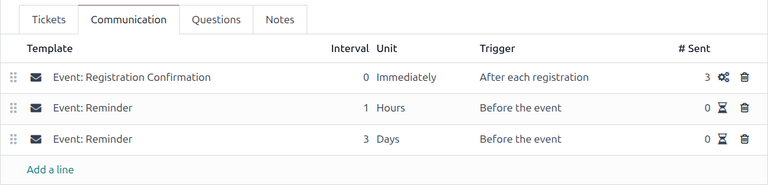
بهطور پیشفرض، Odoo سه ارتباط جداگانهٔ از پیش پیکربندیشده را در هر فرم رویداد جدید ارائه میدهد. یکی ایمیلی است که پس از هر ثبتنام برای تأیید خرید با شرکتکننده ارسال میشود. دو مورد دیگر، یادآورهای ایمیل رویداد هستند که برای ارسال در فواصل زمانی مختلف پیش از رویداد زمانبندی شدهاند تا به گیرنده دربارهٔ رویداد آینده یادآوری کنند.
برای افزودن یک ارتباط در تب ارتباطات، روی افزودن یک سطر کلیک کنید. سپس، نوع ارتباط موردنظر را از اولین منوی کشویی در فیلد پوسته انتخاب کنید. گزینهها عبارتند از: ایمیل، پیامک، پست شبکههای اجتماعی، یا واتساَپ.
مهم
گزینهٔ پست شبکههای اجتماعی فقط در صورت نصب بودن اپلیکیشن بازاریابی اجتماعی ظاهر میشود. گزینهٔ واتساَپ فقط در صورت نصب بودن ماژول WhatsApp ظاهر میشود.
قالبهای WhatsApp در حین پیکربندی فعال نمیتوانند ویرایش شوند. یک تأیید جداگانه از Meta لازم است.
سپس، یک قالب ایمیل موجود را از منوی کشویی دوم در فیلد پوسته انتخاب کنید.
سپس، دوره و عدد را از فیلدهای کشویی مربوطه تعریف کنید، تا به Odoo اطلاع دهید چه زمانی ارتباط باید ارسال شود. گزینههای عدد عبارتند از: فورا، ساعت، روز، هفته، و ماه.
سپس، یک گزینه را از منوی کشویی راه اندازی انتخاب کنید. گزینهها عبارتند از: پس از هر ثبت نام، قبل از رویداد، و پس از رویداد.
ستون ارسال شده با تعداد ارتباطات ارسالشده پر میشود. کنار عدد، آیکونهای مختلفی ظاهر میشوند که بسته به وضعیت آن ارتباط خاص متفاوت هستند. وضعیت Running با آیکون (three gears) نشان داده میشود. وضعیت Sent با آیکون (checkmark) نشان داده میشود. و وضعیت Scheduled با آیکون (hourglass) نشان داده میشود.
هر تعداد ارتباط را میتوان در تب ارتباطات فرم رویداد اضافه کرد.
Example
برای ارسال یک ایمیل تأییدیه یک ساعت پس از ثبتنام یک شرکتکننده در یک رویداد، ارتباط زیر را پیکربندی کنید:
دوره:
1عدد: ساعت
راه اندازی: پس از هر ثبت نام
توجه
قالبهای ایمیل موجود را میتوان در صورت نیاز مستقیماً از منوی کشویی پوسته با کلیک روی آیکون (Internal link) کنار نام قالب تغییر داد. این کار یک صفحهٔ جداگانه را نمایش میدهد که در آن کاربران میتوانند محتوا، پیکربندی ایمیل، و تنظیمات آن قالب ایمیل خاص را ویرایش کنند.
برای مشاهده و مدیریت همهٔ قالبهای ایمیل، حالت توسعهدهنده (debug mode) را فعال کنید و به بروید. با احتیاط تغییر دهید زیرا قالبهای ایمیل بر همهٔ ارتباطاتی که قالب در آنها استفاده میشود تأثیر میگذارند.
تب سوالات
در تب پرسشها فرم رویداد، کاربران میتوانند پرسشنامههای مختصری ایجاد کنند تا ثبتنامکنندگان پس از ثبتنام در رویداد با آنها تعامل داشته باشند و پاسخ دهند.
این سؤالات میتوانند روی گردآوری اطلاعات اولیه دربارهٔ شرکتکننده، یادگیری دربارهٔ ترجیحات، انتظارات و موارد دیگری از این دست متمرکز باشند. این اطلاعات همچنین میتواند برای ایجاد معیارهای گزارشگیری دقیقتر، علاوه بر استفاده برای ایجاد قواعد خاص تولید سرنخ، بهکار رود.
توجه
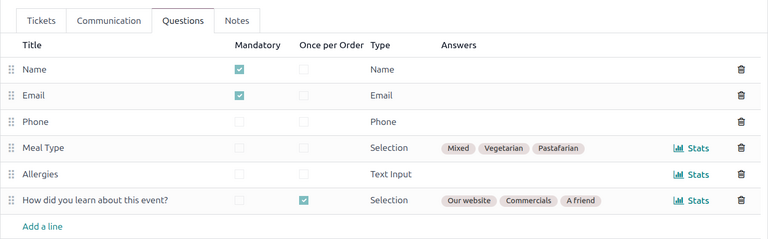
بهطور پیشفرض، Odoo سه سؤال را در تب پرسشها برای هر فرم رویداد ارائه میدهد. سؤالات پیشفرض از یک یا چند ثبتنامکننده میخواهند که نام، ایمیل و یک شمارهٔ تلفن اختیاری خود را نیز ارائه دهند.
اطلاعات گردآوریشده از تب پرسشها را میتوان در داشبورد شرکتکنندگان یافت که از طریق دکمهٔ هوشمند شرکتکنندگان قابلدسترسی است. Odoo رکوردهای منفردی را پر میکند که شامل اطلاعات اولیه دربارهٔ ثبتنامکنندگان و همچنین ترجیحات آنهاست.
برای افزودن یک سؤال در تب پرسشها، روی افزودن یک سطر کلیک کنید. این کار یک پنجرهٔ بازشوی Create Question را نمایش میدهد. از اینجا، کاربران میتوانند سؤال خود را ایجاد و پیکربندی کنند.
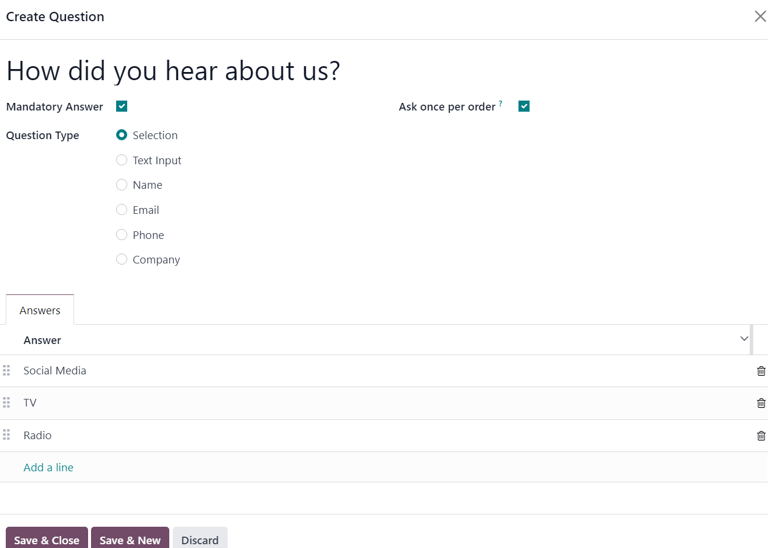
ابتدا، سؤال را در فیلد بالای فرم وارد کنید. سپس، تصمیم بگیرید آیا سؤال باید نیاز به پاسخ اجباری داشته باشد و/یا اگر Odoo باید فقط یکبار برای هر سفارش بپرس کند، در صورت تمایل، چکباکسهای مربوطه را تیک بزنید.
اگر چکباکس فقط یکبار برای هر سفارش بپرس تیک خورده باشد، سؤال فقط یکبار پرسیده میشود و مقدار آن به هر شرکتکننده در سفارش اعمال میشود (اگر چند بلیط همزمان خریداری شده باشند). اگر چکباکس برای این تنظیم تیک نخورده باشد، Odoo سؤال را برای هر شرکتکنندهای که به آن ثبتنام متصل است، ارائه میدهد.
سپس، یک گزینهٔ نوع سوال انتخاب کنید:
انتخاب: گزینههای پاسخ به سؤال را برای ثبتنامکنندگان فراهم کنید تا از بین آنها انتخاب کنند. گزینههای پاسخ قابلانتخاب را میتوان در ستون پاسخ ها در پایین پنجرهٔ بازشو مدیریت کرد.
ورودی متنی: به کاربران اجازه میدهد یک پاسخ سفارشی به سؤال را در یک فیلد متن وارد کنند.
نام: یک فیلد را برای ثبتنامکنندگان فراهم میکند تا نام خود را وارد کنند.
ایمیل: یک فیلد را برای ثبتنامکنندگان فراهم میکند تا آدرس ایمیل خود را وارد کنند.
تلفن: یک فیلد را برای ثبتنامکنندگان فراهم میکند تا شمارهٔ تلفن خود را وارد کنند.
شرکت: یک فیلد را برای ثبتنامکنندگان فراهم میکند تا شرکتی را که با آن مرتبط هستند وارد کنند.
هنگامی که همهٔ پیکربندیهای موردنظر وارد شد، یا روی ذخیره و بستن کلیک کنید تا سؤال ذخیره شود و به تب پرسشها در فرم رویداد بازگردید، یا روی ذخیره و جدید کلیک کنید تا سؤال ذخیره شود و فوراً یک سؤال جدید در یک پنجرهٔ بازشوی جدید Create Question ایجاد شود.
همانطور که سؤالات به تب پرسشها اضافه میشوند، ستونهای اطلاعاتی پیکربندی هر سؤال را به نمایش میگذارند.
ستونهای اطلاعاتی به شرح زیر هستند:
عنوان
الزامی
یکبار برای هر سفارش
نوع
پاسخ ها (در صورت لزوم)
برای انواع انتخاب و ورودی متنی، یک دکمهٔ آمار در سمت راست خط سؤال ظاهر میشود. وقتی کلیک شود، Odoo یک صفحهٔ جداگانه را نمایش میدهد که معیارهای پاسخ به آن سؤال خاص را به نمایش میگذارد.
برای حذف هر سؤال از تب پرسشها، روی آیکون (trash can) در خط سؤال مربوطه کلیک کنید.
هر تعداد سؤال را میتوان در تب پرسشها فرم رویداد اضافه کرد.
تب یادداشتها
در تب یادداشتهای فرم رویداد، کاربران میتوانند یادداشتهای داخلی دقیق و/یا دستورالعملها/اطلاعات مرتبط با رویداد را برای شرکتکنندگان بهجا بگذارند.
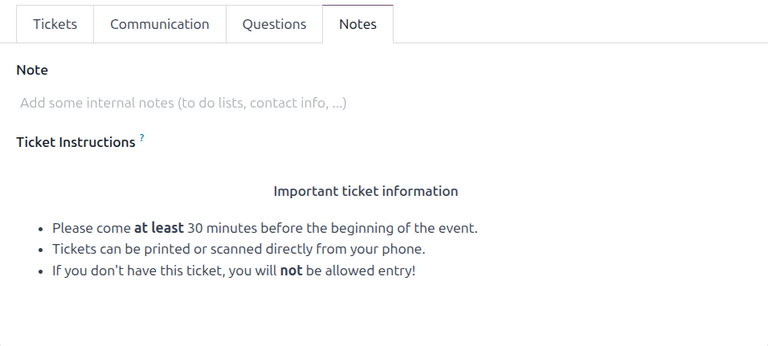
در فیلد یادداشتی تب یادداشتها، کاربران میتوانند یادداشتهای داخلی را برای دیگر کارمندان رویداد، مانند فهرستهای «to-do»، اطلاعات تماس، دستورالعملها و غیره بهجا بگذارند.
در فیلد دستورالعملهای تیکتی تب یادداشتها، کاربران میتوانند دستورالعملهای خاصی را برای افرادی که در رویداد شرکت میکنند، که روی تیکت شرکتکنندگان ظاهر میشود، بهجا بگذارند.
انتشار رویدادها
هنگامی که همهٔ پیکربندیها و تغییرات در فرم رویداد کامل شد، زمان انتشار رویداد در وبسایت فرا میرسد. این کار رویداد را برای بازدیدکنندگان وبسایت قابلمشاهده میسازد و ثبتنام افراد در رویداد را ممکن میکند.
برای انتشار یک رویداد پس از کامل شدن همهٔ سفارشیسازیها، روی دکمهٔ هوشمند Go to Website در بالای فرم رویداد کلیک کنید. این کار صفحهٔ وب رویداد را نمایش میدهد، که مانند هر صفحهٔ وب دیگر در سایت، از طریق دکمهٔ ویرایش قابلسفارشیسازی است.
برای کسب اطلاعات بیشتر دربارهٔ قابلیت و گزینههای طراحی وبسایت، به مستندات بلوکهای ساختمانی مراجعه کنید.
هنگامی که وبسایت رویداد آمادهٔ اشتراکگذاری است، روی کلید فعالسازی قرمز منتشر نشده در منوی سربرگ کلیک کنید، تا به کلید سبز منتشر شده تغییر کند. در این مرحله، صفحهٔ وب رویداد منتشر میشود و توسط همهٔ بازدیدکنندگان وبسایت قابلمشاهده/دسترسی است.
ارسال دعوتنامههای رویداد
برای ارسال دعوتنامههای رویداد به شرکتکنندگان بالقوه، از طریق به فرم رویداد موردنظر بروید و روی رویداد موردنظر کلیک کنید. پس از آن، روی دکمهٔ دعوت در گوشهٔ بالا-چپ فرم رویداد کلیک کنید.
این کار یک فرم ایمیل خالی را برای تکمیل، در صورت تمایل، نمایش میدهد. برای کسب اطلاعات بیشتر دربارهٔ نحوهٔ ایجاد و سفارشیسازی ایمیلهایی از این دست، به مستندات ایجاد یک ایمیل مراجعه کنید.
ادامه دهید و یک پیام ایمیل را برای ارسال بهعنوان دعوتنامه به شرکتکنندگان بالقوه ایجاد و سفارشیسازی کنید. به یاد داشته باشید که لینکی به صفحهٔ ثبتنام در وبسایت رویداد بگنجانید تا گیرندگان علاقهمند بتوانند ثبتنام کنند.
نکته
ارسال ایمیل از Odoo تحت یک محدودیت روزانه است که بهطور پیشفرض ۲۰۰ است. برای کسب اطلاعات بیشتر دربارهٔ محدودیتهای روزانه، به مستندات سقف روزانه پر شده است مراجعه کنید.
همچنین ببینید