
گزارش شرکتکنندگان
اپلیکیشن رویدادهای Odoo بر اساس دادهها و تحلیلهای مرتبط با رویداد، گزارشهای سفارشی ایجاد میکند.
مستندات زیر روی گزینههای گزارشگیری مرتبط با شرکتکنندگان رویداد متمرکز است.
صفحهٔ گزارشگیری شرکتکنندگان
برای دسترسی به صفحهٔ گزارشگیری شرکتکنندگان، به بروید.
نماهای گزارشگیری
پس از باز شدن، صفحهٔ شرکتکنندگان پنج گزینهٔ نمای متفاوت ارائه میدهد.
بهطور پیشفرض، صفحهٔ شرکتکنندگان در نمای (Graph) باز میشود و به کاربران اجازه میدهد دادههای حضور را در میان رویدادها بهصورت بصری مقایسه کنند.
نمای نمودار سه نمودار در دسترس برای نمایش بینشهای مختلف دربارهٔ حضور در رویداد ارائه میدهد:
(Bar)/ (Line): مقایسهٔ روندهای حضور در میان رویدادها.
(Pie): مشاهدهٔ توزیع حضور در میان رویدادها.
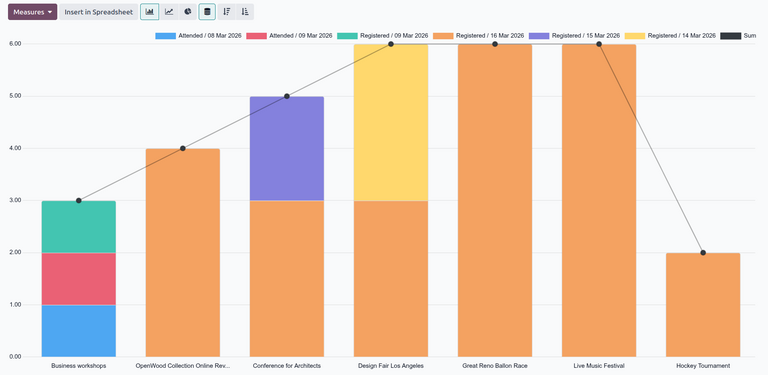
برای اطلاعات بیشتر دربارهٔ سفارشیسازی نمای نمودار، مستندات گزارشگیری را ببینید.
نمای (pivot) یک جدول محوری را نمایش میدهد و به کاربران اجازه میدهد زیرمجموعههای دادههای مرتبط با شرکتکنندگان را برای تحلیل دقیقتر به دستهها یا گروههای خاص تجزیه کنند.
برای مثال، با استفاده از گزینههای Group By، کاربران میتوانند تعداد کل ثبتنام یک رویداد (زیرمجموعه) را بر اساس تعداد آن برای هر نوع بلیط (گروه) سازماندهی کنند تا بینشهای دقیقتری دربارهٔ محبوبیت هر نوع بلیط در میان رویدادها بهدست آورند.
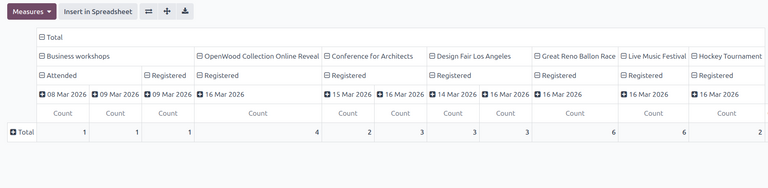
برای اطلاعات بیشتر دربارهٔ استفاده از نمای محوری، مستندات گزارشگیری را ببینید.
نمای (Kanban) یک کانبان را نمایش میدهد و به کاربران مرور سریعی از همهٔ شرکتکنندگان ثبتنامشده در میان رویدادها به همراه نوع بلیط و وضعیت ثبتنام آنها را ارائه میدهد.
با اعمال گزینههای خاص Group By، کاربران میتوانند همهٔ شرکتکنندگان را بر اساس معیارهای خاص (مانند وضعیت ثبتنام یا نوع بلیط) به مراحل عمودی جداگانه گروهبندی کنند تا مرور سریعی از رکوردهای شرکتکنندگانشان بهدست آورند.
توجه
در گزارشگیری شرکتکنندگان، تنها شرکتکنندگانی بدون نوع بلیط مشخص را میتوان بین مراحل کشید.
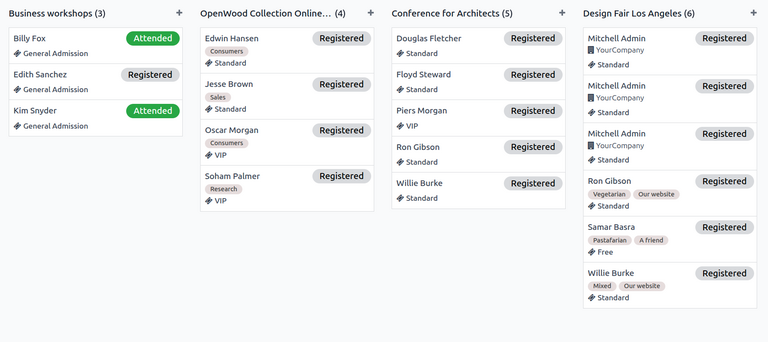
برای اطلاعات بیشتر دربارهٔ استفاده از نمای کانبان، مستندات کانبان را ببینید.
نمای (list) فهرستی از همهٔ شرکتکنندگان ثبتنامشده را به همراه اطلاعات اضافی مانند اطلاعات تماس و وضعیت ثبتنام نمایش میدهد.
نمای لیست به کاربران گزینهٔ مشاهدهٔ رکوردهای دقیق شرکتکنندگانشان را در یک نمای متمرکز ارائه میدهد. با اعمال گزینههای Group By، کاربران سپس میتوانند فهرستهای طولانی رکوردها را بر اساس معیارهای خاص مانند رویداد یا نوع بلیط، به گروههای کوچکتر تا کنند.
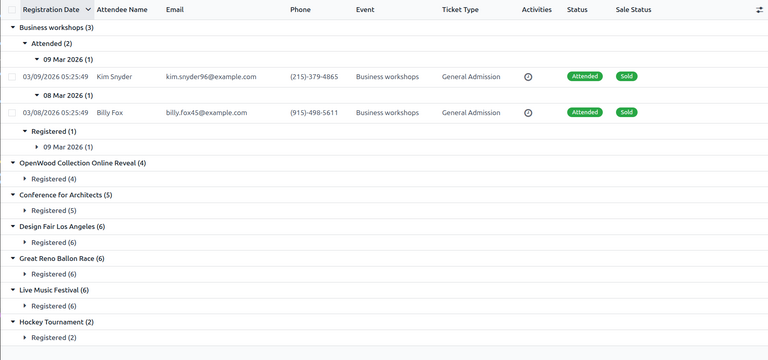
برای اطلاعات بیشتر دربارهٔ استفاده از نمای لیست، مستندات لیست را ببینید.
نمای (cohort) درصد ثبتنامهای رویداد در هر بازهٔ زمانی را در یک دورهٔ زمانی مشخص نمایش میدهد.
نمای کوهورت به کاربران اجازه میدهد الگوهای گستردهتر ثبتنام را در یک بازهٔ زمانی قابلسفارشیسازی مشاهده کنند. برای مثال، کاربران میتوانند تغییر در درصد ثبتنامها را در طول روزها، هفتهها، ماهها یا سالها پیگیری کنند تا روندها را در لحظات خاص زمانی شناسایی کنند.
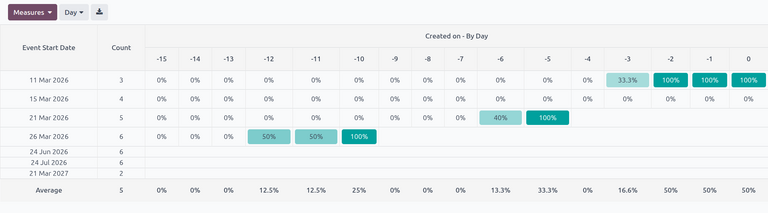
برای اطلاعات بیشتر دربارهٔ استفاده از نمای کوهورت، مستندات کوهورت را ببینید.
گزینهٔ انتخاب یک سنجه از منوی کشویی Measures تنها در نماهای کانبان، محوری و کوهورت در دسترس است. بهعلاوه، تنها گزینهٔ تعداد بهعنوان سنجه برای صفحهٔ گزارشگیری شرکتکنندگان در دسترس است.
گزینههای فیلتر
ستون فیلترها در منوی کشویی نوار جستجو، دادههای شرکتکنندگان را بر اساس معیارهای خاص در هر نمای دادهشده مرتب میکند. میتوان چندین فیلتر را همزمان انتخاب کرد.
ستون فیلترها گزینههای زیر را دارد:
رویدادهای در حال انجام: فیلتر بر اساس رویدادهای جاری.
گرفته شده: فیلتر بر اساس رویدادهای دارای بلیطهای فروختهشده.
تایید نشده: فیلتر بر اساس شرکتکنندگان تأییدنشده.
ثبت شده: فیلتر بر اساس شرکتکنندگان ثبتنامشده.
تاریخ ثبت: فیلتر بر اساس یک تاریخ ثبتنام خاص. روی فلش (down) کلیک کنید تا فهرستی از گزینههای ماه، فصل و سال نمایش داده شود.
تاریخ شروع رویداد: فیلتر بر اساس یک تاریخ شروع رویداد خاص. روی فلش (down) کلیک کنید تا فهرستی از گزینههای ماه، فصل و سال نمایش داده شود.
تاریخ حضور: فیلتر بر اساس یک تاریخ حضور خاص. روی فلش (down) کلیک کنید تا فهرستی از گزینههای ماه، فصل و سال نمایش داده شود.
30 روز گذشته: فیلتر بر اساس دادههای شرکتکنندگان در ۳۰ روز گذشته.
بایگانی شده: فیلتر بر اساس رکوردهای شرکتکنندگان بایگانیشده.
Add Custom Filter: یک فیلتر سفارشی برای تحلیل دادههای شرکتکنندگان مرتبط با رویداد ایجاد کنید.
گزینههای گروهبندی
ستون گروهبندی برمبنای در منوی کشویی نوار جستجو، دادههای شرکتکنندگان را بر اساس معیارهای خاص در هر نمای دادهشده مرتب میکند. میتوان چندین معیار گروهبندی را همزمان انتخاب کرد.
توجه
گزینههای گروهبندی در نمای کوهورت در دسترس نیستند.
ستون گروهبندی برمبنای گزینههای زیر را دارد:
مخاطب: گروهبندی دادهها بر اساس شریک رویدادهای ثبتنامشدهٔ شرکتکنندگان.
رویداد: گروهبندی دادهها بر اساس رویدادهای ثبتنامشدهٔ شرکتکنندگان.
نوع تیکت: گروهبندی دادهها بر اساس نوع بلیط رویداد خریداریشده توسط شرکتکنندگان.
وضعیت: گروهبندی دادهها بر اساس وضعیت ثبتنام شرکتکنندگان.
تاریخ ثبت: گروهبندی دادهها بر اساس یک تاریخ ثبتنام خاص. روی فلش (down) کلیک کنید تا فهرستی از گزینههای روز، هفته، ماه، فصل و سال نمایش داده شود.
کمپین: گروهبندی دادهها بر اساس کمپینهای بازاریابی.
Add Custom Group: یک گروه سفارشی ایجاد کنید تا دادهها را بر اساس فیلدهای اضافی سازماندهی کنید. روی فلش (down) کلیک کنید تا یک منوی کشویی از گزینههای گروهبندی نمایش داده شود. میتوان چندین انتخاب انجام داد.
Example
یک شرکت تولید محلی اخیراً یک جشنوارهٔ موسیقی برگزار کرده و میخواهد توزیع ثبتنامهای بلیط در میان کنسرتها را اندازهگیری کند. با استفاده از گزارش حضور رویداد، شرکت تولید یک نمودار ایجاد کرده که تعداد ثبتنامهای بلیط در ۳۰ روز گذشته را نمایش میدهد، گروهبندیشده بر اساس رویدادهای منفرد و انواع بلیط شرکتکنندگان.
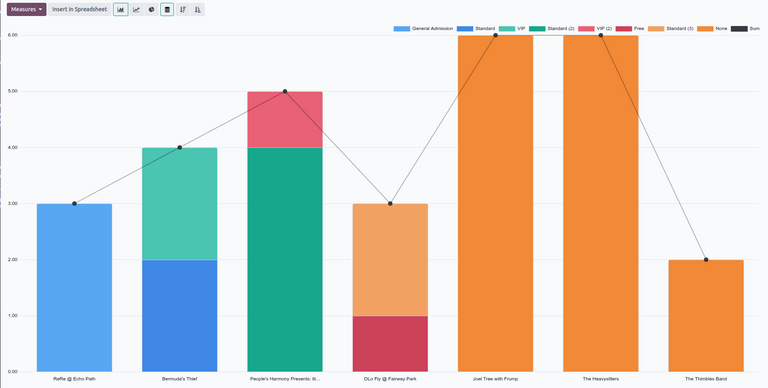
برای ایجاد این گزارش، از نمای نمودار پیشفرض با گزینههای (Bar) و (Stacked) انتخابشده استفاده کنید. فیلترهای پیشفرض در نوار جستجو را حذف کنید.
سپس، روی فلش (down) در سمت راست نوار جستجو کلیک کنید تا منوی کشویی گزینههای فیلتر و گروهبندی باز شود.
فیلتر 30 روز گذشته را از ستون فیلترها انتخاب کنید تا دادهها فیلتر شوند.
سپس، گزینههای رویداد و نوع تیکت را از ستون گروهبندی برمبنای به همین ترتیب انتخاب کنید. این کار دادهها را ابتدا بر اساس رویداد و سپس بر اساس نوع بلیط گروهبندی میکند.
مهم
ترتیب انتخاب گزینهها در ستونهای گروهبندی برمبنای مستقیماً بر چگونگی گروهبندی و نمایش دادهها در گزارش تأثیر میگذارد.
همچنین ببینید