
ایجاد یک پروژه
استقرار یک پلتفرم
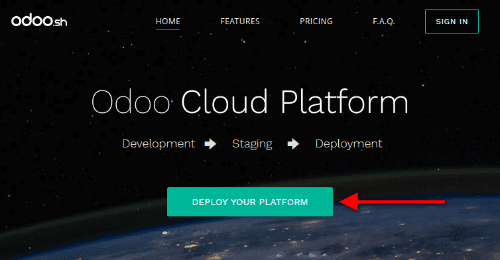
از Odoo.sh بازدید کنید و روی Deploy your platform کلیک کنید.
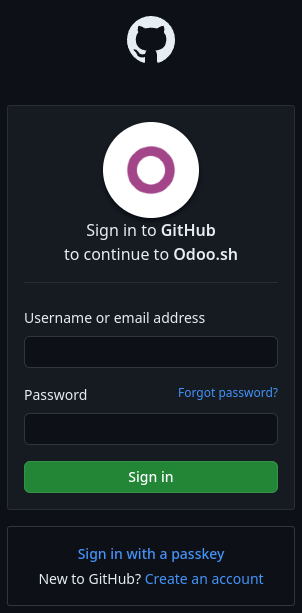
با یک حساب GitHub وارد شوید.
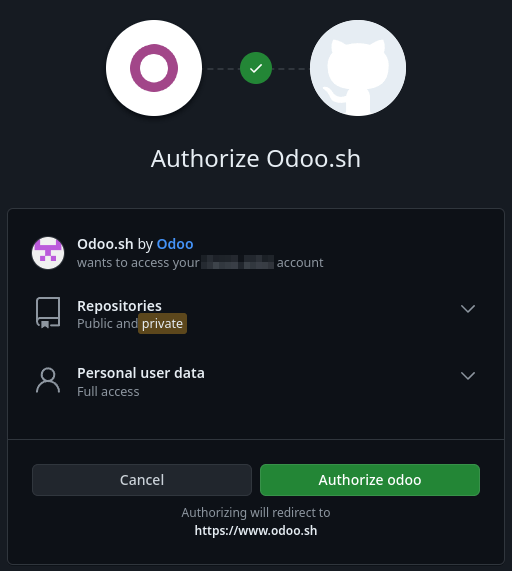
با دو بار کلیک روی Authorize odoo، Odoo.sh را مجاز کنید.
توجه
Odoo.sh از GitHub درخواست میکند:
به اطلاعات ورود و ایمیل GitHub شما دسترسی پیدا کند.
در صورتی که از صفر شروع میکنید، یک مخزن جدید ایجاد کند.
در صورتی که از یک مخزن موجود شروع میکنید، به مخازن موجود، از جمله مخازن سازمانی، دسترسی پیدا کند.
یک webhook ایجاد کند تا هر بار که تغییرات push میشوند به شما اطلاع داده شود.
تغییرات را برای استقرار آسانتر commit کند.
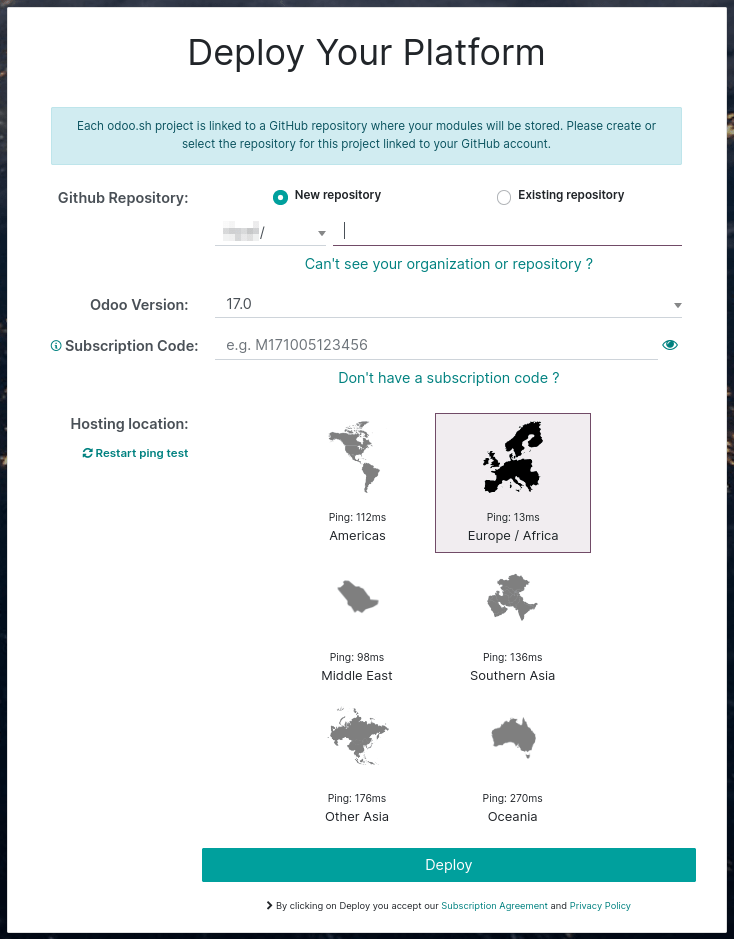
فرم Deploy your platform را پر کنید و روی Deploy کلیک کنید:
Github repository: برای ایجاد یک مخزن جدید، New repository را انتخاب کنید و یک نام وارد کنید؛ برای استفاده از یک مخزن موجود، Existing repository را انتخاب کنید و آن را برگزینید.
نسخه اودو: نسخهٔ اصلی Odoo که میخواهید استفاده کنید را انتخاب کنید.
نکته
هنگام ایجاد یک مخزن جدید از آخرین نسخهٔ اصلی Odoo استفاده کنید. اگر قصد دارید یک پایگاه داده یا اپلیکیشن موجود را وارد کنید، ممکن است لازم باشد نسخههای آنها مطابقت داشته باشند.
اگر در حال شروع روی Odoo Online هستید و قصد دارید بعداً به Odoo.sh مهاجرت کنید، پایگاه دادهٔ خود را با استفاده از odoo.com/start-lts ایجاد کنید تا سازگاری تضمین شود، زیرا نسخههای minor توسط Odoo.sh پشتیبانی نمیشوند.
Subscription Code: کد اشتراک Odoo Enterprise خود را که شامل Odoo.sh است وارد کنید. این کد گاهی ارجاع اشتراک، شمارهٔ قرارداد یا کد فعالسازی نیز نامیده میشود.
نکته
شرکا میتوانند از کدهای شراکت خود برای شروع یک trial استفاده کنند (ساختهای trial به ۱ گیگابایت فضای ذخیرهسازی و دو staging محدود هستند). اگر یک مشتری برای شروع پروژه اقدام کند، باید در یک طرح Odoo Enterprise که شامل میزبانی Odoo.sh است مشترک شود و از کد اشتراک خود استفاده کند.
Hosting location: منطقهای را که پلتفرم شما در آن میزبانی خواهد شد انتخاب کنید.
وارد کردن یک پایگاه داده
پس از استقرار پلتفرم شما، میتوانید یک پایگاه داده را در پروژهٔ Odoo.sh خود وارد کنید، به شرط اینکه از یک نسخهٔ پشتیبانیشده Odoo استفاده کند.
توجه
به دلیل Odoo's backup policy، فرایند وارد کردن نیازمند چهار برابر اندازهٔ dump پایگاه داده در فضای ذخیرهسازی در دسترس است. برای مثال، یک فایل dump با اندازهٔ ۱۰ گیگابایت حداقل به ۴۰ گیگابایت فضای در دسترس نیاز دارد. توصیه میکنیم بهصورت موقت بیش از چهار برابر اندازهٔ dump را تخصیص دهید، سپس پس از تکمیل وارد کردن، فضای ذخیرهسازی را کاهش دهید.
اگر پروژهٔ شما یک پروژهٔ آزمایشی است که با کد شراکت ایجاد شده، فقط میتوانید dumpهای پایگاه داده تا اندازهٔ ۱ گیگابایت را وارد کنید.
Push ماژولها در تولید
اگر از ماژولهای community یا سفارشی استفاده میکنید، آنها را به یک شاخه در مخزن GitHub خود اضافه کنید.
توجه
پایگاههای داده میزبانیشده در Odoo Online از ماژولهای سفارشی پشتیبانی نمیکنند.
Odoo.sh بهصورت خودکار پوشههای حاوی ماژولهای Odoo را تشخیص میدهد. میتوانید آنها را به هر شکلی که ترجیح میدهید سازماندهی کنید. برای مثال، میتوانید آنها را مستقیماً در دایرکتوری ریشهٔ مخزن خود قرار دهید یا بر اساس دسته (مثلاً accounting، project و غیره) گروهبندی کنید.
برای ماژولهای community که عمومی هستند، میتوانید استفاده از زیرماژولها را نیز در نظر بگیرید.
دانلود یک نسخهٔ پشتیبان
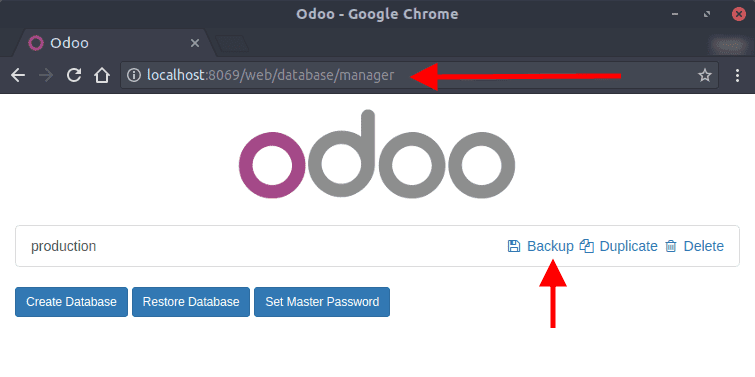
در نمونهٔ Odoo on-premise خود به /web/database/manager بروید و روی Backup کلیک کنید.
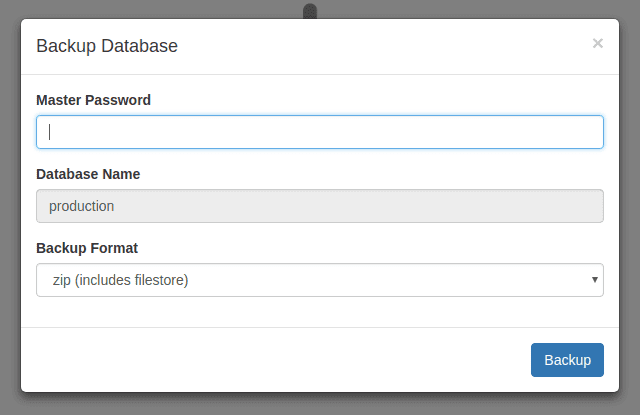
zip (includes filestore) را بهعنوان Backup Format انتخاب کنید.
توجه
به Master Password سرور Odoo خود نیاز خواهید داشت. اگر آن را در اختیار ندارید، با مدیر سیستم خود تماس بگیرید.
اگر نمیتوانید به database manager دسترسی پیدا کنید، ممکن است توسط مدیر سیستم شما غیرفعال شده باشد. به مستندات امنیت database manager مراجعه کنید.
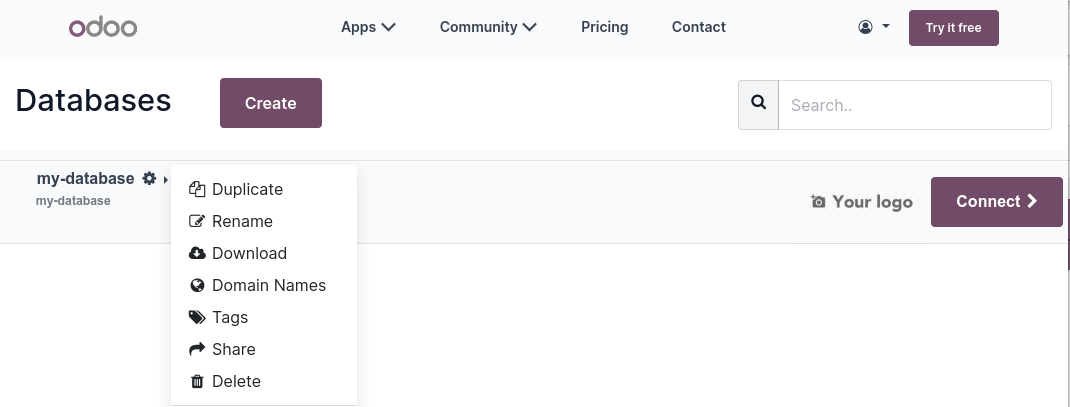
وارد حساب portal خود شوید و به صفحهٔ My Databases بروید، و با کلیک روی آیکون (gear) و سپس دانلود یک پشتیبان دانلود کنید.
هشدار
فقط نسخههای اصلی Odoo با Odoo.sh سازگار هستند.
آپلود نسخهٔ پشتیبان
در پروژهٔ Odoo.sh خود، به تب Backups از شاخهٔ تولید خود بروید و روی Import Database کلیک کنید تا پشتیبانی را که قبلاً دانلود کردهاید آپلود کنید.
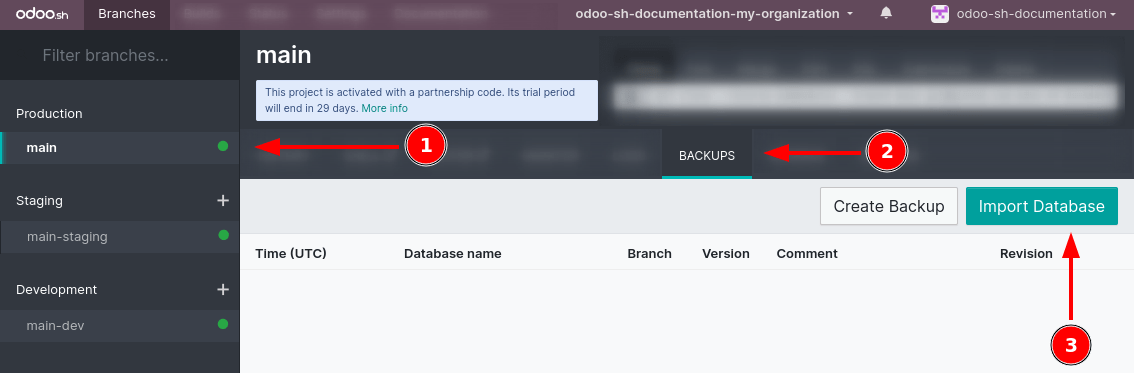
پس از تکمیل وارد کردن، میتوانید با استفاده از دکمهٔ اتصال در تب تاریخچه شاخه به پایگاه داده دسترسی پیدا کنید.
مهم
وارد کردن یک پشتیبان، تمام دادههای فعلی در شاخه را بازنویسی میکند. اگر میخواهید دادههای موجود را حفظ کنید، پیش از آن دانلود یک پشتیبان دستی را در نظر بگیرید.
بررسی سرورهای ایمیل خروجی
Odoo.sh یک سرور ایمیل پیشفرض ارائه میدهد. برای استفاده از آن، اطمینان حاصل کنید که با فعالسازی حالت توسعهدهنده و رفتن به هیچ سرور ایمیل خروجی فعالی در پایگاه داده شما نباشد.
پس از وارد کردن پایگاه داده، تمام سرورهای ایمیل خروجی پیکربندیشده غیرفعال میشوند و از سرور پیشفرض Odoo.sh استفاده میشود.
هشدار
پورت ۲۵ بسته است و بسته خواهد ماند. اگر به یک سرور SMTP خارجی متصل میشوید، از پورت ۴۶۵ یا ۵۸۷ استفاده کنید.
بررسی اقدامات برنامهریزیشده
اقدامات برنامهریزیشده پس از وارد کردن پایگاه دادهٔ شما بهصورت پیشفرض غیرفعال میشوند. این کار از انجام عملیات بالقوه مخرب مانند موارد زیر توسط پایگاه دادهٔ تازهوارد شدهٔ شما جلوگیری میکند:
ارسال ایمیلهای در صف،
فعالسازی پستهای انبوه، یا
همگامسازی با خدمات شخص ثالث (مثلاً تقویمها، فضای ذخیرهسازی ابری).
اگر قصد دارید از این پایگاه دادهٔ وارد شده در تولید استفاده کنید، با فعالسازی حالت توسعهدهنده و رفتن به ، فقط اقدامات برنامهریزیشدهای را که نیاز دارید دوباره فعال کنید.
ثبت اشتراک
پس از وارد کردن، پایگاه داده تکراری در نظر گرفته میشود و از اشتراک enterprise شما جدا میشود.
توجه
تنها یک پایگاه دادهٔ فعال در هر اشتراک مجاز است.
اگر قصد دارید پایگاه دادهٔ وارد شده را به محیط تولید خود تبدیل کنید:
پایگاه دادهٔ قبلی خود را از اشتراک جدا کنید.
پایگاه دادهٔ جدید را ثبت کنید.
برای دستورالعملهای گامبهگام به مستندات ثبت پایگاه داده مراجعه کنید.