
تأییدیهها
با تخصیص تأییدکنندگان به مراحل سفارشهای تغییر مهندسی (ECOs) در حال بررسی، ذینفعان و مدیران را بهصورت خودکار مطلع کنید. تغییرات تنها پس از پذیرفته شدن توسط تأییدکنندهٔ تخصیصدادهشده قابل اعمال هستند. تأییدیهها بازبینی توسط اعضای تیم را تضمین میکنند، که از اشتباهات و اقدامات زودهنگام جلوگیری میکند.
همچنین ببینید
افزودن تأییدکنندگان
برای افزودن یک تأییدکننده، ابتدا به بروید و روی کارت پروژهای از یک نوع ECO کلیک کنید تا نمای گانت ECOs باز شود.
در صفحهٔ سفارشات تغییر مهندسی، نشانگر را روی مرحلهٔ موردنظر نگه دارید و نماد (Actions) را انتخاب کنید. سپس روی ویرایش کلیک کنید تا یک پنجرهٔ بازشو باز شود.
توجه
میتوان تأییدکنندگان را به هر مرحلهای اضافه کرد، اما آنها در مرحلهٔ verification، پیش از مرحلهٔ نهایی closing که ECO را اعمال و BoM را بهروزرسانی میکند، ضروریترین هستند. این موضوع به ذینفعان اجازه میدهد تا کنترل کنند چگونه و چه زمانی تغییرات اعمال میشوند.
برای اطلاعات بیشتر، به مستندات دربارهٔ انواع مرحله مراجعه کنید.
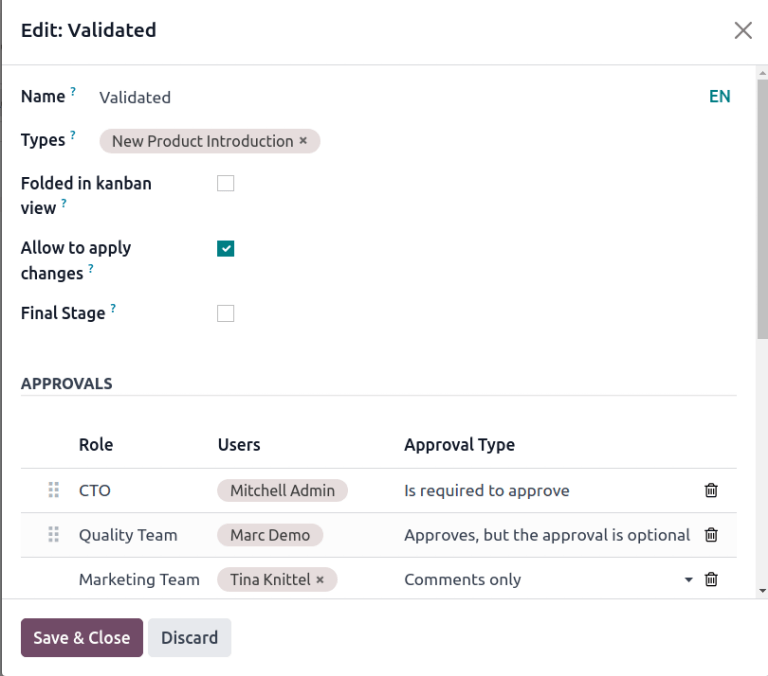
در پنجرهٔ بازشوی مرحلهٔ ویرایش، روی دکمهٔ افزودن یک سطر که در زیر تاییدها قرار دارد، کلیک کنید. سپس سمت یا عنوان تأییدکننده را در زیر نقش تایپ کنید (مثلاً Engineering Manager، Quality Team و غیره) و کاربر مربوطه را از منوی کشویی انتخاب کنید.
انواع تأیید
سپس نوع تایید را روی نیاز به تایید دارد، تایید میکند، اما تایید اختیاری است یا فقط نظرات تنظیم کنید.
Example
CTO، «Mitchell Admin»، را بهعنوان یک تأییدکنندهٔ الزامی برای ECOs در مرحلهٔ Validated در نوع ECO با عنوان New Product Introduction تخصیص دهید.
تأییدیهها از تیمهای کیفیت و بازاریابی برای اعمال تغییرات در ECO لازم نیستند، زیرا نوع تایید آنها بهترتیب روی تایید میکند، اما تایید اختیاری است و فقط نظرات تنظیم شده است.
مدیریت تأییدیهها
تأییدکنندگان میتوانند تأییدیههای در انتظار خود را با رفتن به و انتخاب کارت یک نوع ECO، که تعداد کارهای باز تخصیصدادهشده به آنها را نشان میدهد، پیگیری کنند.
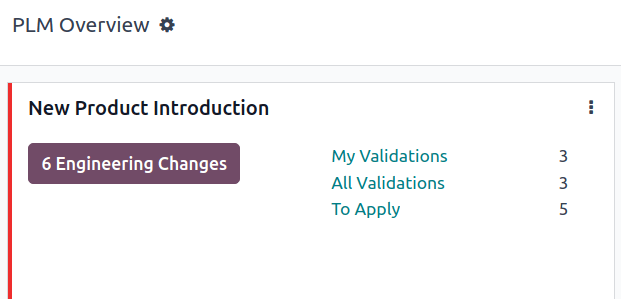
این کاری است که هر دکمه روی یک کارت پروژه ECO انجام میدهد:
دکمهٔ # Engineering Changes تعداد ECOs در حال انجام از این نوع ECO را نمایش میدهد. کلیک روی دکمه، نمای گانت صفحهٔ سفارشات تغییر مهندسی را باز میکند.
تاییدیه های من تعداد ECOs را که تأییدکننده باید بپذیرد یا رد کند، نمایش میدهد. کلیک روی این دکمه ECOs در انتظار تأیید یا ردشده (که با وضعیت قرمز مسدود شده علامتگذاری شدهاند) را نمایش میدهد.
دکمهٔ تمام اعتبارسنجیها تعداد ECOs در انتظار تأیید یا ردشده توسط هر تأییدکننده را نشان میدهد. کلیک روی آن، این ECOs در انتظار را آشکار میکند.
برای اعمال تعداد ECOs را که کاربر باید تغییرات را روی آنها اعمال کند، نمایش میدهد. کلیک روی دکمه، تمام ECOs را که باید تأیید و تغییرات روی آنها در مرحلهٔ تأیید اعمال شود، نمایش میدهد.
ECOs که با مرحلهٔ سبز انجام شده علامتگذاری شدهاند، قبلاً تأیید شدهاند و کاربر باید روی ECO کلیک کند تا وارد نمای فرم شود و روی دکمهٔ اعمال تغییرات کلیک کند.
نکته
میتوان به تأییدیههای ECO دسترسی پیدا کرد، آنها را مدیریت کرد و اقدامات پیگیری را از طریق Activities (فعالیتها) زمانبندی کرد. برای کسب اطلاعات بیشتر در مورد ادغام گردشکارهای مدیریتی، به مستندات Activities مراجعه کنید.
تأیید ECOها
در حالی که بهعنوان تأییدکنندهٔ تخصیصدادهشده وارد شدهاید، به یک ECO در مرحلهٔ تأیید بروید تا دکمههای موافقت، رد کردن و اعمال تغییرات را مشاهده کنید.
برای تأیید ECO و اعمال تغییرات روی BoM تولید، روی موافقت و سپس اعمال تغییرات کلیک کنید.
توجه داشته باشید که دکمهٔ اعمال تغییرات کار نمیکند مگر اینکه ابتدا دکمهٔ موافقت کلیک شده باشد. علاوه بر این، چتر تاریخچهٔ دکمههای کلیکشده را ثبت میکند.
هشدار
اگر هیچ تأییدکنندهای نوع تأیید نیاز به تایید دارد را نداشته باشد، دکمهٔ اعمال تغییرات بدون نیاز به اینکه ابتدا دکمهٔ موافقت کلیک شود، کار میکند.