گزارشگیری حضور و غیاب
گزارش اپلیکیشن حضور و غیاب به مدیران کمک میکند قبل از تبدیل شدن مسائل حضور و غیاب کارمندان به یک مشکل، آنها را پیدا کنند. گزارش میتواند بینشهایی دربارهٔ روندها با تعیین اینکه کدام کارمندان اضافهکاری بیشتری میکنند و چه کسانی شیفتهای کامل خود را کار نمیکنند ارائه دهد.
مشاهدهٔ گزارش
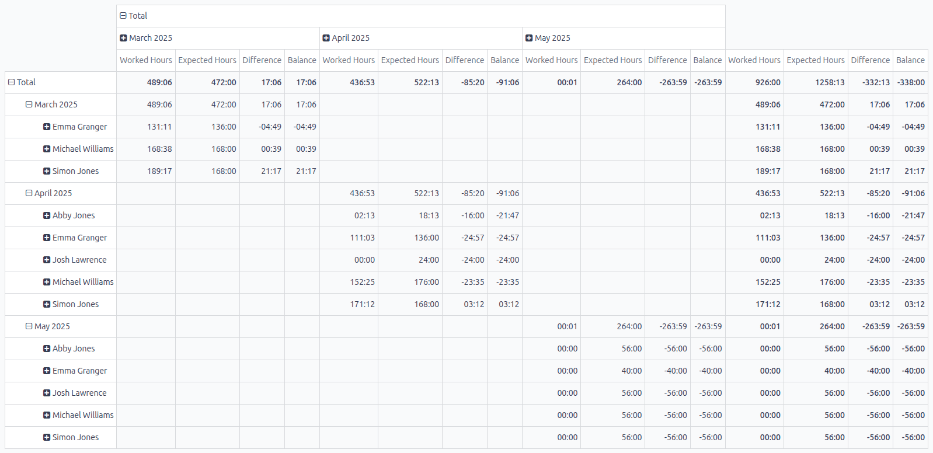
برای مشاهدهٔ گزارش حضور و غیاب، روی گزارش در منوی بالا کلیک کنید. گزارش پیشفرض اطلاعات حضور و غیاب را برای کارمندان فعلی در سه ماه گذشته در یک Pivot table پیشفرض نمایش میدهد. ردیفها توسط کارمند پر میشوند، در حالی که ستونها توسط رکوردهای مختلف حضور و غیاب پر میشوند. همهٔ ورودیها بر اساس ماه گروهبندی میشوند.
ستونهای ارائهشده عبارتاند از:
ساعات کارکرد: کل زمان ثبتشدهای که کارمند برای ماه کار کرده است.
ساعات مورد انتظار: تعداد ساعاتی که کارمند باید برای ماه کار کرده باشد، که از برنامهٔ کاری پیکربندیشده در فرم کارمند او محاسبه میشود.
تفاوت: تفاوت بین ساعات مورد انتظار و ساعات کارکرد برای کارمند در آن ماه.
مانده: تفاوت بین اضافهکاری تأییدشده و کل اضافهکاری انجامشده.
برای ارائهٔ اطلاعات متفاوت، فیلترها و گروهها را به همان شیوهٔ داشبورد داشبورد تنظیم کنید.
مورد کاربرد: اضافهکاری ماهانه
اضافهکاری بر سود نهایی شرکت تأثیر میگذارد، زیرا اکثر شرکتها برای حقوق کارمندان بودجهبندی میکنند. وقتی حقوقها از مقدار مورد انتظار فراتر میروند، شرکتها ممکن است هنگام تجاوز از بودجههای حقوق، شاهد افزایش هزینههای سربار باشند. به همین دلیل گزارش حضور و غیاب لازم است، تا اطمینان حاصل شود اضافهکاری بیش از حد ثبت نمیشود.
برای مشاهدهٔ اضافهکاری یک ماه مشخص به تفکیک کارمند، روی گزارش در منوی بالای اپلیکیشن حضور و غیاب کلیک کنید. گروهبندی پیشفرض Date: Month > Employee را در نوار جستجو حذف کنید. روی نماد (Toggle Search Panel) در انتهای نوار جستجو کلیک کنید، سپس روی تاریخ کلیک کنید، و روی ماه مورد نظر کلیک کنید.
سپس روی دکمهٔ Measures در گوشهٔ بالا-چپ کلیک کنید و انتخاب ساعات مورد انتظار و ساعات کارکرد را لغو کنید. این دادههای حضور و غیاب تفاوت و مانده را برای ماه انتخابشده، به تفکیک کارمند ارائه میدهد.
تفاوت کل اضافهکاری ثبتشدهٔ ماه را نشان میدهد، و مانده بخشی را که هنوز تأیید نشده نشان میدهد. روی ستون تفاوت کلیک کنید تا بر اساس مقدار اضافهکاری مرتب شود. بالاترین عدد مثبت، بیشترین اضافهکاری ثبتشده برای آن ماه است.
Example
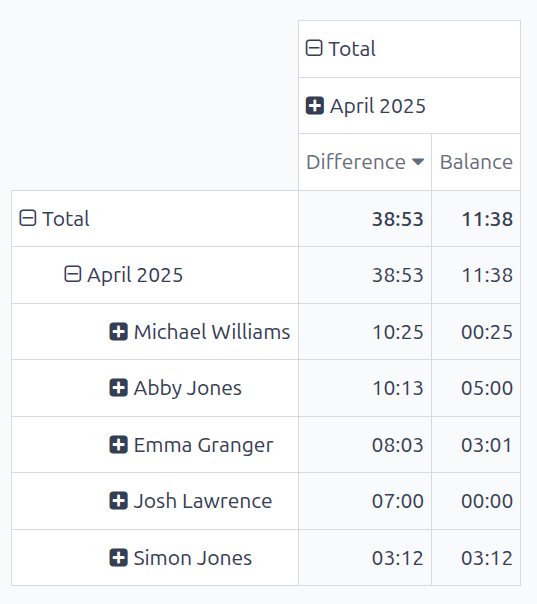
در مثال زیر، در مجموع ۳۸ ساعت و ۵۳ دقیقه اضافهکاری برای ماه آوریل تأیید شد. Michael Williams بیشترین اضافهکاری را با ۱۰ ساعت و ۲۵ دقیقهٔ ثبتشده دارد. از آن اضافهکاری، فقط ۲۵ دقیقه تأیید نشده بود، برای مجموع ۱۰ ساعت اضافهکاری پرداختی.
مورد کاربرد: غیبت
کارمندانی با تفاوت منفی نشان میدهند که شیفتهای مورد انتظار خود را کار نکردهاند. این میتواند ناشی از فراموش کردن ورود و خروج به کار، یا کار کردن ساعات کمتر از انتظار بدون هیچ مرخصی تأییدشده باشد.
برای مشاهدهٔ دادههای حضور و غیاب برای سه ماه گذشته، برای شناسایی هرگونه روند، ابتدا گزارش اپلیکیشن حضور و غیاب را باز کنید. سپس روی دکمهٔ Measures در گوشهٔ بالا-چپ کلیک کنید و اطمینان حاصل کنید فقط تفاوت انتخاب شده است.
سپس دادههای ردیف را با کلیک روی مجموع در بالای ردیفها بازنشانی کنید. سپس روی مجموع کلیک کنید و کارمند را انتخاب کنید. روی نام ستون تفاوت کلیک کنید تا بر اساس کل تفاوت ساعات ثبتشده از ساعات مورد انتظار مرتب شود.
کارمندی که کمترین کار را کرده است بیشترین موجودی منفی را دارد. روی هر یک از اعداد برای کارمند کلیک کنید تا رکوردهای حضور و غیاب فردی تفصیلی را مشاهده کنید.
Example
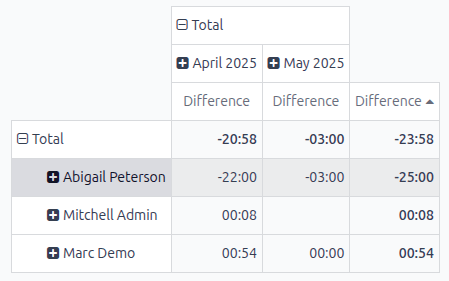
در مثال زیر، شرکت فقط دو ماه باز بوده است، بنابراین دادهها فقط برای دو ماه گذشته در دسترس است، حتی اگر فیلتر 3 ماه گذشته فعال باشد.
از این گزارش مشخص میشود که Abigail Peterson کمترین مقدار ساعات را در دو ماه گذشته کار کرده است، با ۲۵ ساعت کمتر از مقدار مورد انتظار.