گزارش حفظ کارمندان
میتوان با تغییر یک گزارش موجود نرخ حفظ یک شرکت را تعیین کرد.
ابتدا، به بروید تا گزارش Employee Analysis را باز کنید. این گزارش تعداد همهٔ کارمندان را برای 365 روز اخیر، در یک Line Chart پیشفرض نشان میدهد.
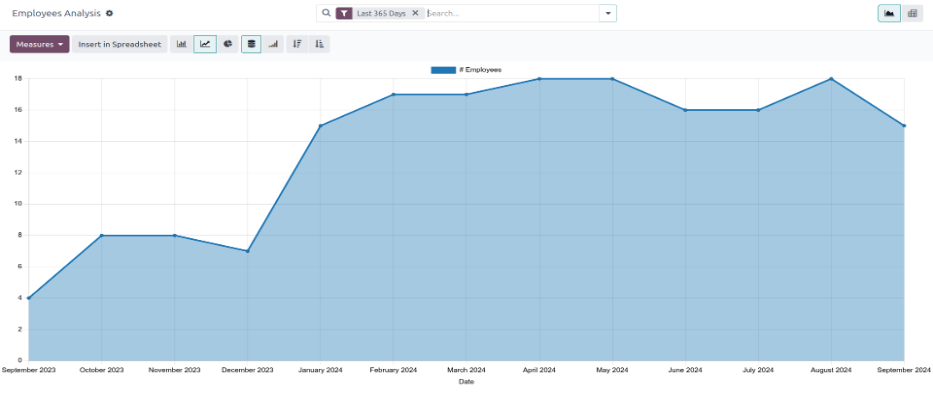
سپس روی دکمهٔ Measures در گوشهٔ بالا-چپ کلیک کنید، تا یک منوی کشویی نمایان شود. روی # خروج کارمند در فهرست کلیک کنید، سپس برای بستن منوی کشویی در جایی دیگر کلیک کنید. اکنون، گزارش همهٔ کارمندانی را که برای 365 روز اخیر بایگانی شدهاند نشان میدهد.
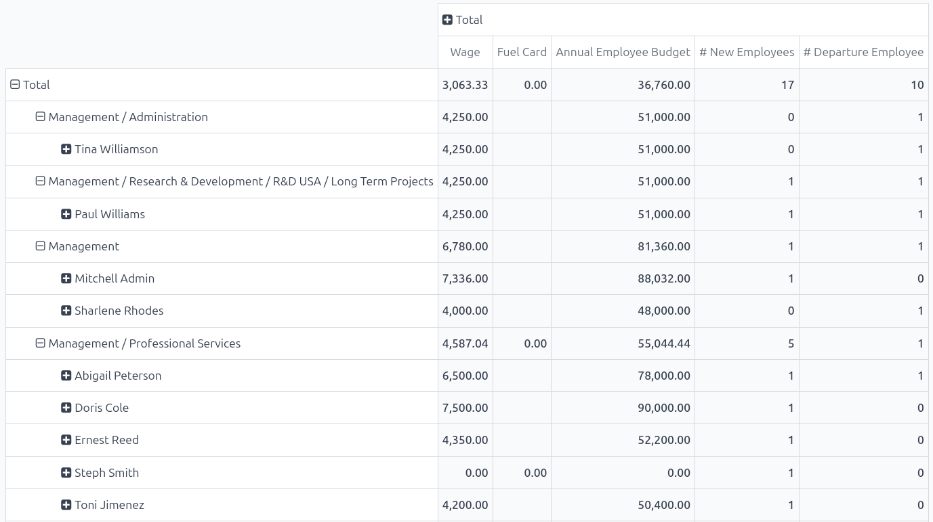
برای مشاهدهٔ این اطلاعات در قالبی آسانتر، روی نماد (Pivot) در گوشهٔ بالا-راست کلیک کنید، و دادهها در یک جدول محوری ارائه میشوند.
کارمندان مختلف، که به تفکیک دپارتمان سازماندهی شدهاند، ردیفها را پر میکنند. ستونها مجموعهای زیر را نمایش میدهند: دستمزد ماهانه، بودجهٔ Fuel Card، کل بودجه سالانه کارمند (که با نام حقوق سالانه نیز شناخته میشود)، تعداد کارمندان جدید، و همچنین تعداد Departure Employees (کارمندانی که ترک کردهاند).
گزارش مقایسهٔ نرخ حفظ کارمندان
میتوان دادهها را فقط برای کارمندانی که ترک کردهاند، در مقایسه با کل کارمندان کنونی، بین دو بازهٔ زمانی جداگانه مقایسه کرد. این معمولاً با عنوان نرخ حفظ کارمندان شناخته میشود.
برای مشاهدهٔ این متریکها، ابتدا گزارش Employee Analysis را با رفتن به باز کنید. روی نماد (Pivot) در گوشهٔ بالا-راست کلیک کنید تا اطلاعات را در یک جدول محوری مشاهده کنید.
سپس روی دکمهٔ Measures در گوشهٔ بالا-چپ کلیک کنید، تا یک منوی کشویی نمایان شود. روی # کارمند جدید، بودجه سالانه کارمند، Fuel Card و دستمزد در فهرست کلیک کنید تا انتخاب این متریکها لغو شده و در جدول پنهان شوند. سپس روی تعداد در پایین فهرست کلیک کنید تا آن متریک فعال شود.
برای بستن منوی کشویی در جایی دیگر کلیک کنید. اکنون، گزارش همهٔ کارمندانی را که شرکت را ترک کردهاند (# خروج کارمند)، و همچنین کل تعداد کارمندان (تعداد) را برای 365 روز اخیر نشان میدهد.
برای مقایسهٔ دادهها برای سال جاری با سال قبل، روی (down arrow) در نوار جستجو کلیک کنید، تا گزینههای فیلتر و گروهبندی چندگانه نمایان شوند. روی 365 روز اخیر در ستون فیلترها کلیک کنید تا آن فیلتر خاموش شود. سپس روی تاریخ کلیک کنید، و سال جاری (در این مثال، 2024) را از منوی کشویی حاصل کلیک کنید.
وقتی یک انتخاب زیر تاریخ در ستون فیلترها انجام شود، یک ستون Comparison ظاهر میشود. روی Date: Previous Year در ستون جدید کلیک کنید، سپس برای بستن منوی کشویی از آن کلیک کنید.
توجه
در Odoo، برای دسترسی به ستون Comparison، یک زمان مشخص بهجز 365 روز اخیر باید انتخاب شود. در غیر این صورت، ستون Comparison قابل مشاهده نیست.
اکنون، جدول محوری کل تعداد کارمندانی را که شرکت را ترک کردهاند (# خروج کارمند)، و همچنین کل تعداد کارمندان (تعداد) در ستونها را نمایش میدهد. اینها بیشتر بر اساس دو سال مختلف تقسیم میشوند، و همچنین Variation بین دو سال را نمایش میدهد.
ردیفها دپارتمانها را نمایش میدهند، و هر کارمند فردی را برای هر دپارتمان در ردیفها فهرست میکنند.
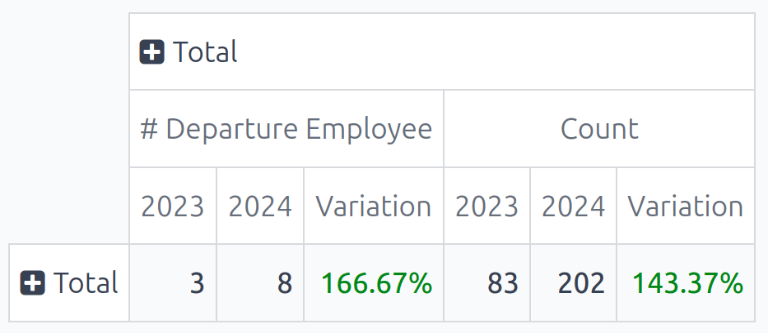
برای نمای مختصرتر این گزارش، روی مجموع بالای ردیف بالایی دپارتمانها و کارمندان کلیک کنید تا ردیفها جمع شوند. اکنون، جدول کل تعداد کارمندانی را که شرکت را برای هر دو سال ترک کردهاند، در مقایسه با کل تعداد کارمندان برای هر دو سال، شامل تفاوت بهصورت درصد ارائه میدهد.
Example
در این مثال، 3 کارمند از 83 در سال ۲۰۲۳ ترک کردند، و 8 کارمند از 202 در سال ۲۰۲۴ ترک کردند. یک افزایش 166.67% در کارمندانی که در ۲۰۲۴ نسبت به ۲۰۲۳ ترک کردند وجود داشت. همچنین، یک افزایش 143.37% در کل تعداد کارمندان در ۲۰۲۴ نسبت به ۲۰۲۳ وجود داشت.
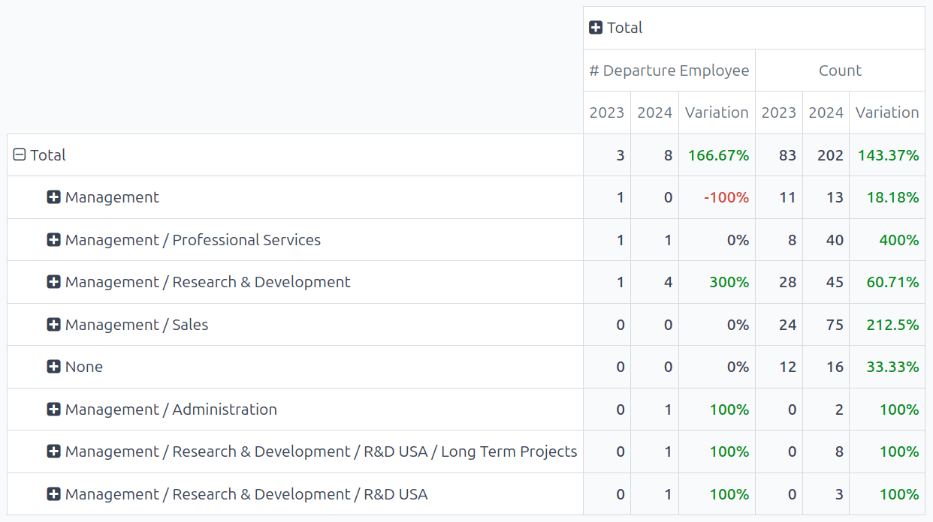
برای مشاهدهٔ نرخهای تفصیلیتر برای هر دپارتمان، روی مجموع در ردیف تنها کلیک کنید، تا یک منوی کشویی نمایان شود، و روی دپارتمان کلیک کنید. برای بستن از منوی کشویی در جایی دیگر کلیک کنید، و اکنون جدول محوری کل تعداد کارمندانی را که ترک کردهاند (# خروج کارمند)، کل تعداد کارمندان (تعداد) و Variation (بهصورت درصد) را برای هر دو سال ۲۰۲۳ و ۲۰۲۴، به تفکیک دپارتمان نمایش میدهد.
Example
در این مثال، میتوان تشخیص داد که دپارتمان مدیریت بهترین نرخ حفظ را در ۲۰۲۴ نسبت به ۲۰۲۳ داشت، با نرخ Variation برابر -100%. همچنین میتوان تشخیص داد که دپارتمان Management / Research & Development بیشترین جابهجایی را داشت، با Variation برابر 300%.