
عملکرد تیم
گزارش Team Performance در اپلیکیشن استخدام نشان میدهد که هر استخدامکننده چند متقاضی را مدیریت میکند.
این اطلاعات بر اساس افرادی که فیلد Recruiter را روی هر فرم متقاضی پر میکنند تعیین میشود.
باز کردن گزارش
برای دسترسی به گزارش Team Performance، به بروید.
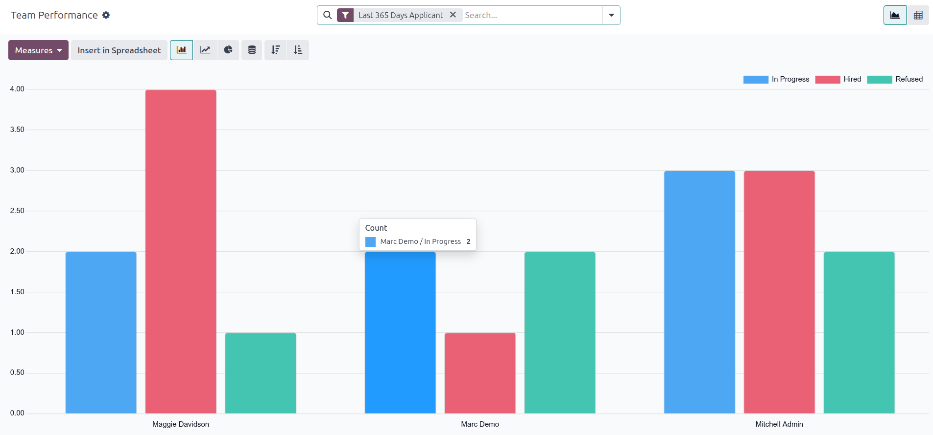
تعداد متقاضیان در جریان، استخدام شده و رد شده برای هر استخدامکننده در نمای پیشفرض (Graph) نمایش داده میشود.
اطلاعات نمایشدادهشده مربوط به فیلتر پیشفرض متقاضان 365 روز گذشته است، همانطور که در نوار جستجو نمایش داده میشود.
نشانگر را روی هر ستون نگه دارید تا یک پنجرهٔ بازشو که جزئیات مشخص آن ستون را نمایش میدهد مشاهده کنید.
نمای جدول پایوت
برای نمای دقیقتر اطلاعات در گزارش عملکرد تیم، روی نماد (Pivot) در گوشهٔ بالا-راست کلیک کنید. این کار همهٔ اطلاعات را در یک جدول پایوت نمایش میدهد.
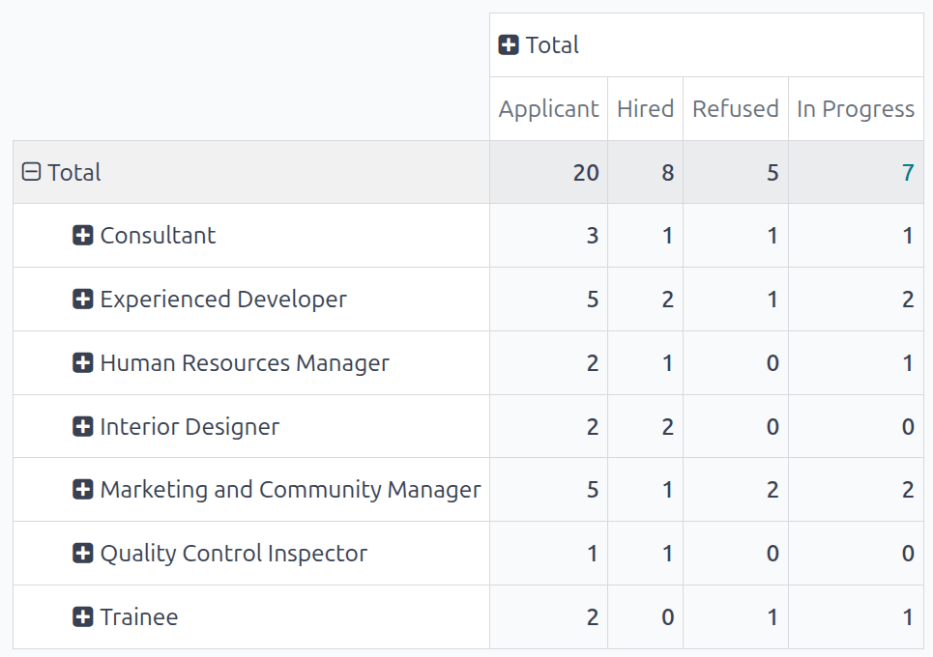
در این نما، موقعیتهای شغلی سطرها را پر میکنند، در حالی که ستونها تعداد متقاضیان را پر میکنند. ستون اول، متقاضی، تعداد کل متقاضیان در همهٔ مراحل برای آن موقعیت شغلی است. ستونهای بعدی، کل متقاضیانی را که استخدام شده، رد شده و در جریان بودهاند برای هر موقعیت شغلی نمایش میدهند.
در صورت تمایل، اطلاعات نمایشدادهشده را میتوان تغییر داد.
در این مثال، در مجموع ۲۰ متقاضی وجود دارد. از این ۲۰ نفر، هشت نفر استخدام شدهاند، پنج نفر رد شدهاند و هفت نفر هنوز در فرایند استخدام هستند.
از دادههای ارائهشده، موقعیت شغلی Experienced Developer موفقترین است. این موقعیت شغلی یکی از بیشترین تعداد کل متقاضیان (همرتبه با موقعیت Marketing and Community Manager) و همچنین بیشترین استخدامها را دارد.
این جدول پایوت همچنین نشان میدهد که موقعیت Quality Control Inspector سختترین موقعیت برای پر کردن است، زیرا کمترین تعداد کل متقاضیان را دارد.
مورد کاربرد: عملکرد استخدامکننده در طول زمان
یک راه برای تغییر این گزارش، نمایش نحوهٔ عملکرد استخدامکنندگان در طول زمان است. برای نمایش این اطلاعات، با گزارش عملکرد تیم در نمای (Pivot) شروع کنید.
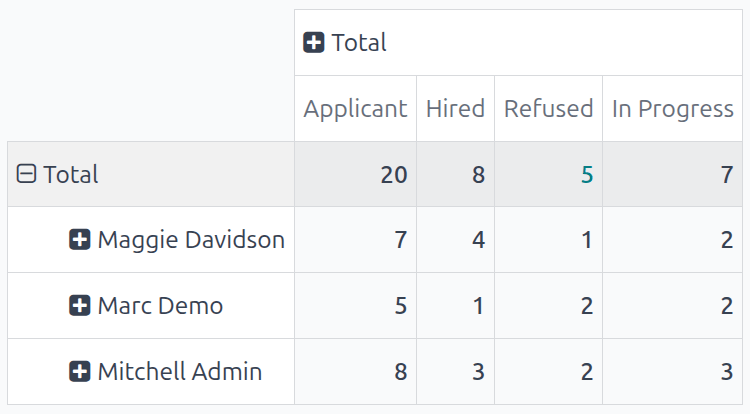
سپس، روی (down arrow) در نوار جستجو کلیک کنید تا یک منوی کشویی نمایان شود. روی Add Custom Group در پایین ستون گروهبندی برمبنای کلیک کنید، سپس روی استخدامکننده کلیک کنید. برای بستن منوی کشویی، خارج از آن کلیک کنید. اکنون هر سطر در جدول نشاندهندهٔ یک استخدامکننده است.
برای مقایسهٔ عملکرد تیم در بازههای زمانی مختلف، روی (down arrow) در نوار جستجو کلیک کنید. روی تاریخ تقاضا در ستون فیلترها کلیک کنید تا بازههای زمانی مختلف برای انتخاب نمایان شوند.
در این مثال، دادهٔ موردنظر مقایسهٔ عملکرد تیم در سهماههٔ سوم (ژوئن تا اوت) و سهماههٔ دوم (آوریل تا ژوئیه) است. برای این کار، روی Q3 کلیک کنید. پس از کلیک، سال جاری نیز تیک میخورد. در این مثال، 2025 است.
پس از این انتخاب، یک ستون Comparison ظاهر میشود. روی Start Date: Previous Period کلیک کنید تا سهماههٔ سوم با سهماههٔ دوم، برای استخدامکنندگان مختلف مقایسه شود.
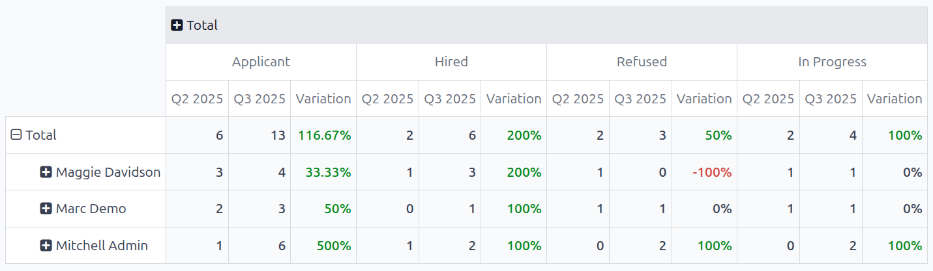
از این گزارش میتوان برخی نتیجهگیریها انجام داد: تعداد کل متقاضیان، تعداد متقاضیان استخدامشده، تعداد متقاضیان رد شده و تعداد متقاضیانی که هنوز در پایپلاین استخدام هستند، همگی افزایش یافتهاند.
علاوه بر این، Maggie Davidsons بیشترین افزایش را در تعداد متقاضیان استخدامشده در طول سهماههٔ سوم داشت، در حالی که تعداد متقاضیان رد شدهٔ او کاهش یافت.