سفارشها
اپلیکیشن ناهار به کارمندان اجازه میدهد سفارشهای ناهار ثبت کنند، ببینند هر روز چه چیزهایی در دسترس است و موجودی حساب خود را بررسی کنند، همگی از یک مکان.
هنگامی که اپلیکیشن ناهار باز میشود، داشبورد ناهار خود را سفارش دهید بارگذاری میشود. این نما همچنین با رفتن به قابل دسترسی است.
داشبورد ناهار خود را سفارش دهید خلاصهای از پیشنهادهای ناهار، اطلاعات حساب کاربر و سفارشهای روز جاری بههمراه وضعیتهای آنها را فراهم میکند.
ناهار خود را سفارش دهید
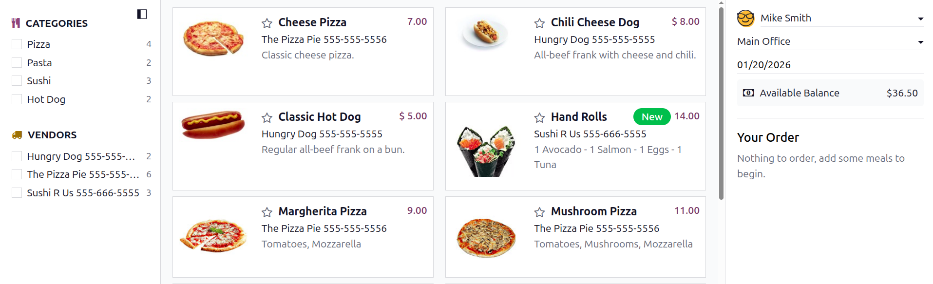
روی داشبورد اصلی ناهار خود را سفارش دهید، همهٔ اطلاعات لازم برای ثبت یک سفارش قابل مشاهده است. فیلتر پیشفرض برای روز جاری است (برای مثال: 4شنبه)، که تنها محصولاتی را که میتوان در آن روز خریداری کرد، بر اساس در دسترس بودن فروشنده نمایش میدهد.
سمت چپ داشبورد دستهبندیها مختلف محصولات در دسترس را بههمراه فروشندگان تأمینکنندهٔ محصولات نمایش میدهد. در سمت راست هر خط یک عدد قرار دارد که نشان میدهد چند محصول با آن دستهبندی یا فروشنده مرتبط است.
برای فیلتر کردن محصولات بر اساس دستهبندیها یا فروشندگان، روی تیک کنار دستهبندی یا فروشندهٔ موردنظر کلیک کنید تا تنها موارد درون آن انتخابها را مشاهده کنید. در هر بخش میتوان چند انتخاب انجام داد.
توجه
اگر چند انتخاب انجام شود، تنها محصولاتی نمایش داده میشوند که زیر همهٔ گزینههای انتخابشده قرار میگیرند.
سمت راست داشبورد، که بهعنوان مرکز حساب عمل میکند، کاربر، مکان او، تاریخ جاری، موجودی حساب او (واقع در فیلد Available Balance) و جزئیات سفارش برای روز جاری را در صورت ثبت هر سفارشی نمایش میدهد.
بخش میانی همهٔ محصولات را در یک نمای کانبان پیشفرض نمایش میدهد. هر کارت محصول نام، هزینه، فروشنده، عکس و توضیحات محصول را نمایش میدهد. اگر محصول بهعنوان جدید پیکربندی شده باشد، یک برچسب سبز جدید نیز نمایش میدهد.
توجه
هر جا که نام یک فروشنده در اپلیکیشن ناهار فهرست شده باشد، مانند روی کارتهای محصول کانبان، شمارهٔ تلفن او نیز فهرست میشود.
ثبت سفارشها
برای ثبت یک سفارش ناهار، یا با باز کردن اپلیکیشن ناهار یا با رفتن به به داشبورد اصلی ناهار خود را سفارش دهید بروید.
انتخاب مکان
اطمینان حاصل کنید که مکان تنظیمشده در مرکز حساب در سمت راست داشبورد ناهار خود را سفارش دهید درست است. روی منوی کشویی مکان کلیک کنید تا همهٔ مکانهای اپلیکیشن ناهار را مشاهده کنید و مکان کنونی کاربر (یا مکانی که کاربر میخواهد ناهارش به آنجا تحویل داده شود) را انتخاب کنید.
مهم
برنامهٔ کاری کاربر، که نشان میدهد هر روز کجا کار میکند، در فیلد مکان منعکس نمیشود. هر مکان در دسترس باید در اپلیکیشن ناهار پیکربندی شود و همهٔ مکانها صرفنظر از محل کار، برای همهٔ کاربران پایگاهداده در دسترس هستند. به این ترتیب، کاربران میتوانند ناهار سفارش دهند و آن را به مکانی که در زمان ناهار در آن خواهند بود تحویل بگیرند.
برای مثال، یک کارمند در کارخانه کار میکند و یک جلسهٔ ناهار با سرپرست خود در دفتر مرکزی، دو خیابان آنطرفتر، دارد. کارمند دفتر مرکزی را بهعنوان مکان خود در اپلیکیشن ناهار انتخاب میکند و سفارش او بهجای کارخانه، به دفتر مرکزی تحویل داده میشود.
انتخاب تاریخ
اپلیکیشن ناهار اجازه میدهد نهتنها برای روز جاری سفارش ثبت شود، بلکه برای سفارش وعدههای غذایی آینده نیز. این ویژگی به کاربران اجازه میدهد وعدههای غذایی را از پیش برنامهریزی کنند، بدون اینکه مجبور باشند سفارشهای روزانه ثبت کنند.
روی تاریخ در سمت راست داشبورد ناهار خود را سفارش دهید کلیک کنید تا یک پنجرهٔ بازشوی تقویم باز شود. روی تاریخ موردنظر کلیک کنید تا آن را انتخاب کنید. هر محصولی که اضافه شود برای تحویل در تاریخ انتخابشده است.
چندین محصول با چندین تاریخ تحویل را میتوان یکجا سفارش داد؛ نیازی نیست هر روز جداگانه پردازش شود.
افزودن محصولات به یک سفارش
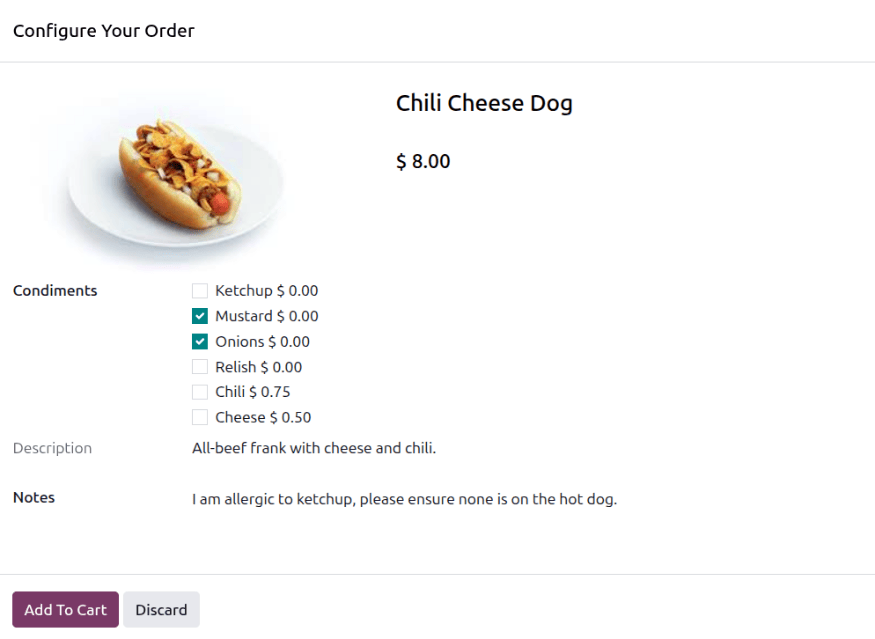
از داشبورد ناهار خود را سفارش دهید، روی یک محصول موردنظر کلیک کنید تا آن را به یک سفارش اضافه کنید؛ در پنجرهٔ بازشوی Configure Your Order ظاهر میشود.
در بالای پنجرهٔ بازشو، تصویر، نام و قیمت محصول قرار دارد. زیر آن، فیلدهای احتمالی آیتمهای اضافی وجود دارند که هر مورد یا گزینهٔ اضافی، مانند مخلفات یا نوشیدنیها را نمایش میدهند. روی تیک کنار هر مورد اضافی موردنظر موجود در فیلدهای آیتمهای اضافی کلیک کنید تا آنها را به سفارش اضافه کنید.
هر گزینهٔ اضافی بر اساس یک دستهبندی، بههمراه نام و قیمت آن سازماندهی شده است. با انتخاب موارد اضافی، قیمت نمایشدادهشده در بالای پنجرهٔ بازشو بهروزرسانی میشود تا همهٔ انتخابهای کنونی را منعکس کند.
زیر فیلد آیتمهای اضافی، توضیحات محصول قرار دارد و پس از آن یک فیلد یادداشتها. فیلد یادداشتها برای وارد کردن اطلاعات حیاتی استفاده میشود که سپس در مورد سفارش به فروشنده ارسال میشود، مانند هرگونه درخواست ویژه یا حساسیتهای غذایی.
هنگامی که همهٔ انتخابها برای محصول انجام شد، روی دکمهٔ افزودن به سبد در پایین-چپ پنجرهٔ بازشو کلیک کنید. برای لغو سفارش، روی دکمهٔ صرف نظر کلیک کنید.
خطاها
چندین دلیل ممکن است باعث شود یک سفارش ثبت نشود: کمبود موجودی، یک سفارش ناقص، یا خارج بودن از ساعات کاری فروشندگان.
موجودی ناکافی
اگر قیمت مورد در پنجرهٔ بازشوی Configure Your Order از Available Balance کاربر فراتر رود، خطای زیر ظاهر میشود:
Your wallet does not contain enough money to order that. To add some money to your wallet, please
contact your lunch manager.
علاوه بر این، دکمهٔ افزودن به سبد پنهان میشود و تنها دکمهٔ صرف نظر ظاهر میشود.
اگر این خطا ظاهر شود، کاربر باید پیش از ثبت سفارش، از طریق یک مدیر اپلیکیشن ناهار، به حساب ناهار خود وجه اضافه کند.
سفارشهای ناقص
بسته به اینکه موارد اضافی مختلف برای یک فروشنده چگونه پیکربندی شدهاند، ممکن است هنگام تلاش برای افزودن محصولات به سبد خرید با یک خطا مواجه شوید.
هنگامی که یک محصول پیکربندیشده کاربر را ملزم میکند گزینهای را در فیلد آیتمهای اضافی انتخاب کند، اما کاربر از انجام آن غفلت میکند، یک خطا رخ میدهد.
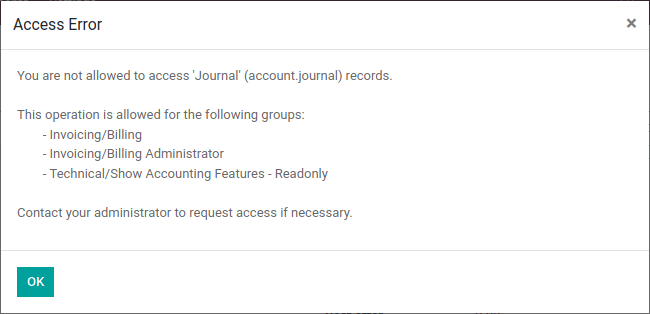
هنگامی که این اتفاق میافتد، یک پنجرهٔ بازشوی پیام خطای اعتبارسنجی ظاهر میشود. خطا بهاختصار در پنجرهٔ بازشو توضیح داده میشود. روی بستن کلیک کنید تا پنجره بسته شود و هرگونه تغییر لازم را در پنجرهٔ بازشوی Configure Your Order اعمال کنید.
Example
فروشنده، The Pizza Palace، با هر خرید یک نوشیدنی رایگان ارائه میدهد. محصولات آنها بهگونهای پیکربندی شدهاند که انتخاب یک نوشیدنی در فیلد آیتمهای اضافی پیش از افزودن یکی از محصولاتشان به سبد خرید الزامی است.
اگر انتخابی انجام نشود، یک خطا رخ میدهد. پیامی که ظاهر میشود You have to order one and only one Free Beverage with Purchase است.
خارج از ساعات فروشنده
هر فروشنده در اپلیکیشن ناهار در دسترس بودن خود را پیکربندیشده دارد، هم با ساعات کاری و هم با مهلت ارسال سفارشها از طریق ایمیل.
اگر کاربر روی محصولی برای فروشندهای کلیک کند که یا بسته است یا بازهٔ سفارشگیریاش بسته است، پیام زیر روی پنجرهٔ بازشوی Configure Your Product ظاهر میشود: The orders for this vendor have already been sent.
روی دکمهٔ صرف نظر کلیک کنید و از فروشندهٔ دیگری انتخاب کنید.
خلاصهٔ سفارش
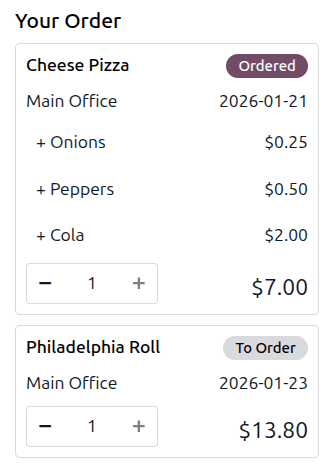
هنگامی که موارد به یک سفارش اضافه میشوند، موارد در خلاصهٔ Your Order که در سمت راست داشبورد ناهار خود را سفارش دهید قرار دارد ظاهر میشوند.
هر محصول در کارت کانبان خودش فهرست میشود، با نام محصول، مکان کاربر، هرگونه موارد اضافی افزودهشده، تعداد، یک برچسب وضعیت، تاریخ تحویل سفارش و مبلغ کل.
برچسبهای در دسترسی که میتوانند برای هر مورد در بخش Your Order نمایش داده شوند عبارتاند از:
برای سفارش: محصول به سبد خرید اضافه شده است، اما هنوز توسط کاربر خریداری نشده است. این برچسب به رنگ خاکستری ظاهر میشود.
سفارش داده شده: محصول توسط کاربر خریداری شده و در انتظار ارسال به فروشنده توسط یک مدیر اپلیکیشن ناهار است. این برچسب به رنگ بنفش ظاهر میشود.
تعداد محصولات را میتوان با کلیک روی آیکونهای (plus) یا (minus) زیر محصول فهرستشده تنظیم کرد. قیمت محصول بهصورت بلادرنگ تنظیم میشود تا هزینهٔ تعداد انتخابشدهٔ کنونی محصول را منعکس کند.
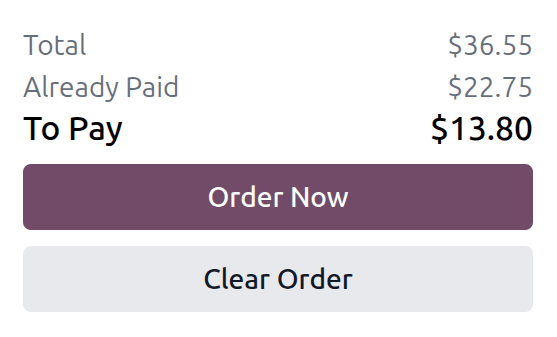
زیر بخش Your Order، خلاصهای از اطلاعات خرید قرار دارد، شامل موارد زیر:
مجموع: این فیلد مبلغ کل سفارش ناهار کل روز را نمایش میدهد، شامل همهٔ موارد سفارشدادهشده، دریافتشده و همهٔ سفارشهای در انتظار.
قبلا پرداخت شده است: این فیلد نشان میدهد آن روز چه مقدار از مبلغ مجموع پرداخت شده است.
قابل پرداخت: این فیلد نمایش میدهد چه مقدار از مبلغ مجموع باقیمانده باید پرداخت شود تا سفارش پیکربندیشدهٔ کنونی (مواردی با برچسب برای سفارش) ثبت شود.
نکته
کاربران میتوانند در طول روز چندین سفارش ثبت کنند و به یک سفارش ناهار در روز محدود نیستند. ممکن است نیاز باشد چندین سفارش ثبت شود، به این دلیل که کاربران فراموش میکنند مواردی را به یک سفارش اضافه کنند، یا به این دلیل که چندین وعدهٔ غذایی برای خرید برای دفتر در دسترس است (نهفقط ناهار)، و غیره.
بسته به فروشندگان مختلف و اینکه فروشندگان و محصولات چگونه پیکربندی شدهاند، امکان سفارش صبحانه، ناهار، شام، قهوه و میانوعده وجود دارد.
لغو یک سفارش
سفارشها را میتوان در هر زمانی لغو کرد، تا زمانی که سفارشها به فروشنده ارسال نشده باشند. همهٔ سفارشهایی که در بخش Your Order ظاهر میشوند قابل لغو هستند. همهٔ سفارشهایی که ارسال شدهاند در بخش Passed orders ظاهر میشوند و واجد شرایط لغو نیستند.
سفارشها را میتوان به دو روش لغو کرد، بهصورت جداگانه، یا بهصورت دستهای.
نکته
برای بررسی و اطمینان از لغو یک سفارش، به بروید. یک آیکون خاکستری لغو شده در کنار هر سفارش لغوشده ظاهر میشود.
لغو یک مورد منفرد
روی داشبورد ناهار خود را سفارش دهید، روی آیکون (minus) زیر محصول موردنظر در بخش Your Order کلیک کنید، تا تعداد به صفر برسد. سفارش لغو میشود و محصول از بخش Your Order ناپدید میشود.
لغو همهٔ موارد
همهٔ موارد در بخش Your Order داشبورد ناهار خود را سفارش دهید را میتوان یکجا لغو کرد. روی دکمهٔ Clear Order در پایین سمت راست داشبورد کلیک کنید تا همهٔ محصولات لغو شوند.
ثبت یک سفارش
برای ثبت سفارش، روی دکمهٔ ثبت سفارش در سمت راست داشبورد ناهار خود را سفارش دهید که در پایین قرار دارد کلیک کنید. مبلغی که در فیلد قابل پرداخت نمایش داده میشود از کاربر دریافت میشود و هزینه از موجودی حساب ناهار او کسر میشود.
پس از ثبت سفارش، برچسبهای موارد خریداریشده در بخش Your Order از برچسبهای خاکستری برای سفارش به برچسبهای بنفش سفارش داده شده تغییر میکنند.
پیگیری یک سفارش
هنگامی که سفارشها به فروشندگان ارسال شدهاند، محصولات به بخش Passed orders که در سمت راست داشبورد ناهار خود را سفارش دهید قرار دارد منتقل میشوند. همهٔ Passed orders بهطور پیشفرض جمع شدهاند. روی آیکون (expand) کلیک کنید تا همهٔ سفارشهای گذشته در کارت کانبان خودشان ظاهر شوند.
هر کارت کانبان نام محصول، هزینه و مکان و تاریخ تحویل محصول را نمایش میدهد.
علاوه بر این، هر کارت کانبان یکی از برچسبهای وضعیت زیر را دارد:
سفارش داده شده: این برچسب به رنگ آبی ظاهر میشود و نشان میدهد سفارش به فروشنده ارسال شده، اما هنوز دریافت نشده است.
دریافت شده: این برچسب به رنگ سبز ظاهر میشود و نشان میدهد سفارش به مکان رسیده و توسط مدیر اپلیکیشن ناهار تأیید شده است.
دریافت یک سفارش
هنگامی که سفارشها در مکان تحویل دریافت میشوند، مدیر اپلیکیشن ناهار آنها را تأیید میکند و یک اعلان از طریق ایمیل برای کارمندی که غذا را سفارش داده است ارسال میشود.
سفارشهای من
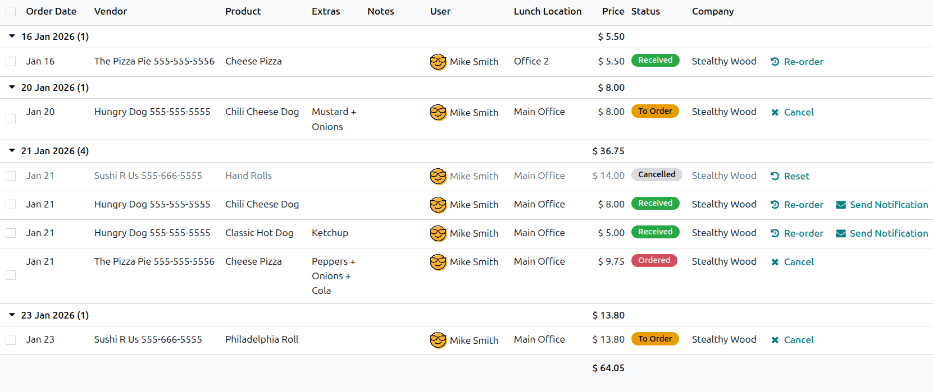
برای مشاهدهٔ فهرست کاملی از همهٔ سفارشهای ثبتشده در اپلیکیشن ناهار برای کاربری که در حال حاضر وارد شده است، به بروید. این کار به داشبورد سفارشات من میرود. دادهها بهطور پیشفرض با سفارشات من فیلتر و بر اساس Order Date: Day گروهبندی میشوند، که هر دو در نوار جستجو قرار دارند.
همهٔ محصولات در یک نمای فهرست، سازماندهیشده بر اساس تاریخ ظاهر میشوند. فهرست اطلاعات تاریخ سفارش، فروشنده، محصول، آیتمهای اضافی، یادداشتها، کاربر، مکان ناهار، قیمت و وضعیت را نمایش میدهد. اگر در یک پایگاهدادهٔ چندشرکتی باشید، یک ستون شرکت نیز ظاهر میشود.
هزینهٔ کل سفارشهای هر روز روی خط بالایی که حاوی تاریخ سفارش است نمایش داده میشود. در پایین فهرست، زیر همهٔ خطوط، مبلغ کل کلی پرداختشده برای همهٔ سفارشها زیر ستون قیمت ظاهر میشود.
در انتهای هر خط محصول با وضعیت سفارش داده شده، برای سفارش یا ارسال شده، یک دکمهٔ لغو ظاهر میشود. روی لغو کلیک کنید تا آن سفارش محصول لغو شود. پس از لغو یک سفارش محصول، پولِ پرداختشده برای آن محصول بازپرداخت میشود و در حساب کاربر ظاهر میشود.
در انتهای هر خط محصول با وضعیت دریافت شده، یک دکمهٔ سفارش مجدد ظاهر میشود. روی سفارش مجدد کلیک کنید تا فوراً همان محصول، در صورت کاربرد با همان موارد اضافی، دوباره سفارش داده شود. سفارش جدید در فهرست، زیر تاریخ جاری ظاهر میشود و هزینهٔ محصول پرداخت میشود، با کسر پول از حساب کاربر.
هر سفارشی با وضعیت لغو شده یک دکمهٔ تنظیم مجدد در انتهای خط دارد. برای لغو لغوِ یک سفارش، روی دکمهٔ تنظیم مجدد کلیک کنید و وضعیت محصول به سفارش داده شده تغییر میکند.
حساب من
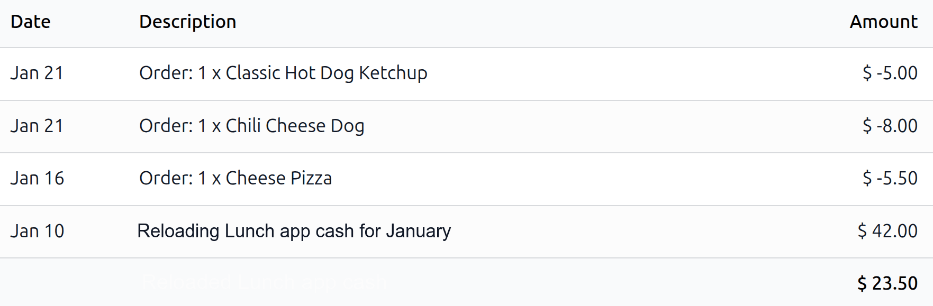
برای مشاهدهٔ خلاصهای از همهٔ تراکنشهای حساب کاربر، به بروید. با این کار داشبورد حساب من نمایان میشود.
نمایش پیشفرض داشبورد حساب من همهٔ ورودیها را، از جدیدترین به قدیمیترین نمایش میدهد. تاریخ، توضیحات و مقدار تنها فیلدهای نمایشدادهشده در فهرست هستند.
ورودیهایی که با عددی منفی در ستون مقدار فهرست شدهاند، نشاندهندهٔ محصولات خریداریشده در اپلیکیشن ناهار هستند. اینها در قالب $-XX.XX ظاهر میشوند.
ورودیهایی با موجودی مثبت یا نشاندهندهٔ وجوه افزودهشده به حساب ناهار کاربر هستند، یا سفارشهای لغوشدهای که سرانجام به کاربر بازپرداخت شدهاند. اینها در قالب $XX.XX ظاهر میشوند.