
گزارش درآمد مورد انتظار
درآمد مورد انتظار مقدار کل نقدی سرنخهایی است که انتظار میرود تا یک تاریخ مشخص، معمولاً پایان ماه جاری، بسته شوند.
گزارش درآمد مورد انتظار همهٔ سرنخهای فعال در یک پایپلاین فروش را که تاریخ بستن مورد انتظار مشخصی دارند، گردآوری میکند و مقایسه میکند که تیمهای فروش در یک بازهٔ زمانی معین چگونه عمل میکنند.
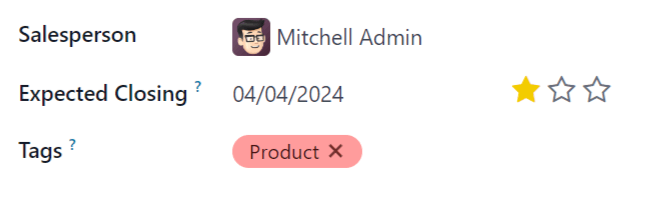
با تهیهٔ یک گزارش ماهیانهٔ درآمد مورد انتظار، مدیران فروش میتوانند ببینند کدام اعضای تیم به اهداف خود میرسند و چه کسی ممکن است برای بستن معاملات ارزشمند به کمک اضافی نیاز داشته باشد.
ایجاد یک گزارش درآمد مورد انتظار
برای ایجاد یک گزارش درآمد مورد انتظار، ابتدا به بروید. این کار داشبورد تجزیه و تحلیل فرصتهای فروش را باز میکند.
مهم
داشبورد تحلیل پایپلاین بهصورت پیشفرض شامل چند فیلتر در نوار جستجو است. پیش از افزودن هر فیلتر سفارشی دیگری، اینها را بردارید.
در بالا-چپ گزارش، روی Measures کلیک کنید، سپس پیشبینی تخمینی درآمد را از منوی کشویی انتخاب کنید.
در بالای صفحه، روی نماد 🔻(triangle pointed down) در سمت راست نوار جستجو... کلیک کنید تا منوی کشویی شامل ستونهای فیلترها، گروهبندی برمبنای و علاقهمندی ها باز شود. زیر ستون فیلترها، روی Add Custom Filter کلیک کنید تا پنجرهٔ بازشوی Add Custom Filter باز شود.
افزودن فیلترهای سفارشی
برای تولید یک گزارش درآمد مورد انتظار، باید فیلترهایی برای شرایط زیر ایجاد شود:
تاریخ بستن مورد انتظار: نتایج را محدود میکند تا فقط سرنخهایی را شامل شود که انتظار میرود در یک بازهٔ زمانی مشخص بسته شوند.
حذف سرنخهای واگذارنشده: سرنخهای بدون فروشندهٔ منتسب را خارج میکند.
تیمهای فروش مشخص: نتایج را محدود میکند تا فقط سرنخهای منتسب به یک یا چند تیم فروش را شامل شود. این فیلتر اختیاری است و اگر گزارش برای کل شرکت در نظر گرفته شده باشد، نباید گنجانده شود.
افزودن فیلتر برای تاریخ بستن مورد انتظار
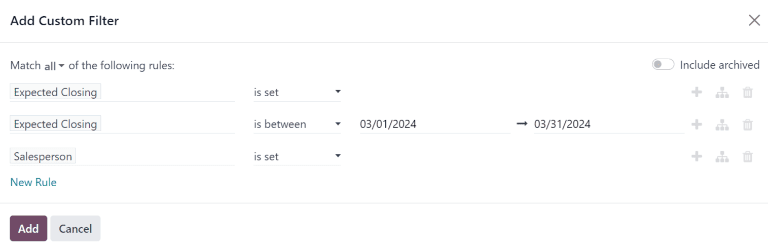
در پنجرهٔ بازشوی Add Custom Filter، روی اولین فیلد قانون جدید کلیک کنید. Expected Closing را در نوار جستجو... تایپ کنید، یا برای انتخاب آن از فهرست اسکرول کنید. روی فیلد دوم کلیک کنید و تنظیم شده است را انتخاب کنید. این کار نتایج را محدود میکند تا فقط سرنخهایی را شامل شود که یک تاریخ بستن تخمینی برای آنها فهرست شده باشد.
سپس، روی نماد ➕ (plus) در سمت راست قانون کلیک کنید تا تکثیر شود.
نکته
استفاده از نماد ➕ (plus) افزودن چندین قانون بر اساس همان فیلتر را آسان میکند.
در فیلد دوم قانون جدید، در بین را از منوی کشویی انتخاب کنید. این کار بازهٔ زمانی مشخصی ایجاد میکند که تاریخ بستن مورد انتظار باید در آن رخ دهد تا سرنخها در نتایج گنجانده شوند.
روی هر فیلد تاریخ یکی یکی کلیک کنید و از پنجرهٔ پاپاور تقویم برای افزودن تاریخ شروع و پایان به قانون استفاده کنید. این معمولاً ابتدا و انتهای ماه جاری یا فصل مالی است.
حذف سرنخهای واگذارنشده
پس از فیلتر کردن برای تاریخ بستن مورد انتظار، یک New Rule اضافه کنید. سپس، روی اولین فیلد قانون جدید کلیک کنید و Salesperson را در نوار جستجو... تایپ کنید، یا فهرست را اسکرول کنید تا آن را انتخاب کنید. روی فیلد دوم قانون کلیک کنید و تنظیم شده است را از منوی کشویی انتخاب کنید. این کار هر نتیجهای را که فروشندهٔ منتسبی ندارد حذف میکند.
افزودن یک فیلتر برای تیمهای فروش
توجه
این فیلتر اختیاری است. برای مشاهدهٔ نتایج برای کل شرکت، این فیلتر را اضافه نکنید و به View results ادامه دهید.
برای محدود کردن نتایج گزارش به یک یا چند تیم فروش، روی New Rule کلیک کنید. سپس روی اولین فیلد قانون جدید کلیک کنید و Sales Team را در نوار جستجو... تایپ کنید، یا فهرست را اسکرول کنید تا آن را پیدا کنید.
در فیلد دوم قانون، is in را از منوی کشویی انتخاب کنید. انتخاب این عملگر، نتایج را به تیمهای فروش مشخصشده در فیلد بعدی محدود میکند.
در نهایت، روی فیلد سوم کلیک کنید و یا از فهرست کامل ظاهرشده در منوی پاپاور یک انتخاب انجام دهید، یا چند کاراکتر اول عنوان تیم فروش خاص را تایپ کنید تا آن را بهسرعت پیدا کرده و بهعنوان یک پارامتر انتخاب کنید.
نکته
چند تیم را میتوان به قانون Sales Team اضافه کرد، که در آن هر پارامتر با عملگر «یا» (مثلاً «هر») در منطق جستجو در نظر گرفته میشود.
مشاهده نتایج
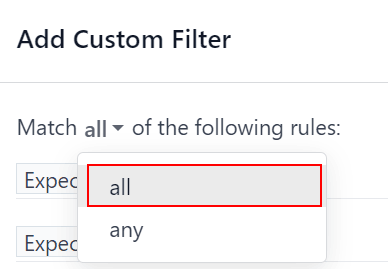
در بالای فرم Add Custom Filter، گزینهای برای تطبیق با عمومی یا همه قوانین وجود دارد. برای اجرای صحیح گزارش، فقط رکوردهایی که با همهٔ فیلترهای زیر مطابقت دارند باید گنجانده شوند. پیش از افزودن فیلترها، اطمینان حاصل کنید که همه در این فیلد انتخاب شده باشد.
در پایین فرم Add Custom Filter، روی افزودن کلیک کنید.
گزینههای نما
گزارش درآمد مورد انتظار از استفاده از چند نما بهره میبرد. نمای نمودار پیشفرض را میتوان برای شناسایی اینکه کدام فروشندگان انتظار میرود بیشترین درآمد را بیاورند استفاده کرد، در حالی که نمای فهرست و نمای محوری جزئیات بیشتری دربارهٔ معاملات خاص فراهم میکنند.
نمای نمودار برای تجسم دادهها استفاده میشود و در شناسایی الگوها و روندها سودمند است.
نمودارهای میلهای برای نمایش توزیع دادهها در چندین دسته یا میان چندین فروشنده استفاده میشوند.
نمودارهای خطی برای نمایش روندهای متغیر در طول یک بازهٔ زمانی مفید هستند.
نمودارهای دایرهای برای نمایش توزیع یا مقایسهٔ دادهها میان تعداد کمی از دستهها یا فروشندگان مفید هستند، بهویژه نحوهٔ تشکیل بخش معنادار یک تصویر کلی.
نمای پیشفرض برای گزارش درآمد مورد انتظار، نمودار میلهای پشتهای است. برای تغییر به یک نمای نمودار متفاوت، روی یکی از نمادها در بالا-چپ گزارش کلیک کنید. در حالی که هر دو نمودار خطی و نمودار میلهای در نمای پشتهای در دسترساند، نمودار دایرهای چنین نیست.

نمادهای نمای نمودار به ترتیب: نمودار میلهای، نمودار خطی، نمودار دایرهای، پشتهای.
نمای فهرست فهرستی از همهٔ سرنخهایی که انتظار میرود تا تاریخ تعیینشده بسته شوند را فراهم میکند. کلیک روی یک سرنخ در نمای فهرست، رکورد را برای تحلیل دقیق باز میکند، اما بینشهای زیادی نیز میتوان از نمای اصلی بهدست آورد.
برای تغییر به نمای فهرست، روی نماد ≣ (list) در بالا-راست گزارش کلیک کنید.
برای افزودن معیارهای اضافی به گزارش، روی منوی گزینههای اضافی که با نماد تغییر وضعیت در بالا-راست فهرست نشان داده شده، کلیک کنید.
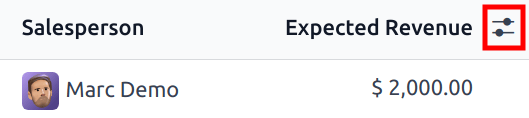
کلیک روی نماد toggle در نمای فهرست، منوی گزینههای اضافی را باز میکند.
هر معیار اضافی را از منوی کشویی انتخاب کنید تا به نمای فهرست افزوده شود. برخی گزینههایی که ممکن است مفید باشند عبارتاند از پیشبینی تاریخ قرارداد و احتمال.
نمای محوری همهٔ سرنخهایی را که انتظار میرود تا تاریخ تعیینشده بسته شوند، در یک جدول پویا چیدمان میکند.
برای تغییر به نمای محوری، روی نماد پیوت در بالا-راست گزارش کلیک کنید.
هنگامی که نمای محوری برای این گزارش انتخاب میشود، محور X مراحل پایپلاین را فهرست میکند، در حالی که محور Y بهصورت پیشفرض نتایج را بر اساس تاریخ ایجاد گروهبندی میکند. برای تغییر این گروهبندیها، روی نماد چرخش محور (⇄) در بالای گزارش کلیک کنید.
برای افزودن معیارهای اضافی به گزارش، روی دکمهٔ Measures در بالا-چپ گزارش کلیک کنید. هر معیار اضافی را از منوی کشویی انتخاب کنید.
برای افزودن یک گروه به یک ردیف یا ستون در نمای محوری، روی ➕ (plus sign) کنار مجموع کلیک کنید و سپس یکی از گروهها را انتخاب کنید. برای حذف یکی، روی ➖ (minus sign) کلیک کنید و گزینهٔ مناسب را از حالت انتخاب خارج کنید.
روی Insert in Spreadsheet کلیک کنید تا نمای محوری در قالب صفحهگستردهٔ قابل ویرایش درون اپلیکیشن Dashboards افزوده شود. اگر اپلیکیشن Odoo Documents نصب باشد، گزارش را میتوان در یک صفحهگستردهٔ خالی یا موجود درج کرد و خروجی گرفت.